Проект — это место, где ведётся работа с задачами. Каждый проект принадлежит пространству и содержит задачи, колонки, разделы и настройки. При создании проекта выбирается тип: от него зависит набор доступных разделов.
Тип | Для чего | Особенности |
|---|---|---|
Канбан | Для непрерывного потока задач | Доска с колонками, график CFD и спектральная диаграмма. По умолчанию в боковом меню — «Доска», «Диаграмма Ганта» и «График CFD» |
Скрам | Для команд с итерациями и планированием | Бэклог, спринты, график сгорания задач, скорость команды и участников. По умолчанию в боковом меню — «Бэклог», «Доска» и «Спринты» |
В боковом меню в блоке «Проекты» нажмите «+» и выберите «Создать пустой проект».
В окне «Выберите тип проекта» нажмите «Выбрать» на карточке «Канбан» или «Скрам». На карточке перечислены разделы этого типа.
В окне «Создание проекта» введите «Имя проекта» и выберите «Пространство».
При необходимости настройте «Элементы проекта»: «Рабочий процесс» — этапы доски и статус задачи на каждом (по умолчанию «Бэклог», «В работе», «Выполнено»), «Разделы» — пункты бокового меню проекта и раздел, который открывается при нажатии на проект.
В блоке «Дополнительные настройки» можно сразу задать параметры проекта.
Нажмите «Создать проект».
После создания откроется раздел из настройки «При нажатии на проект открывать:» — по умолчанию «Бэклог» у скрам-проекта и «Доска» у канбан-проекта.
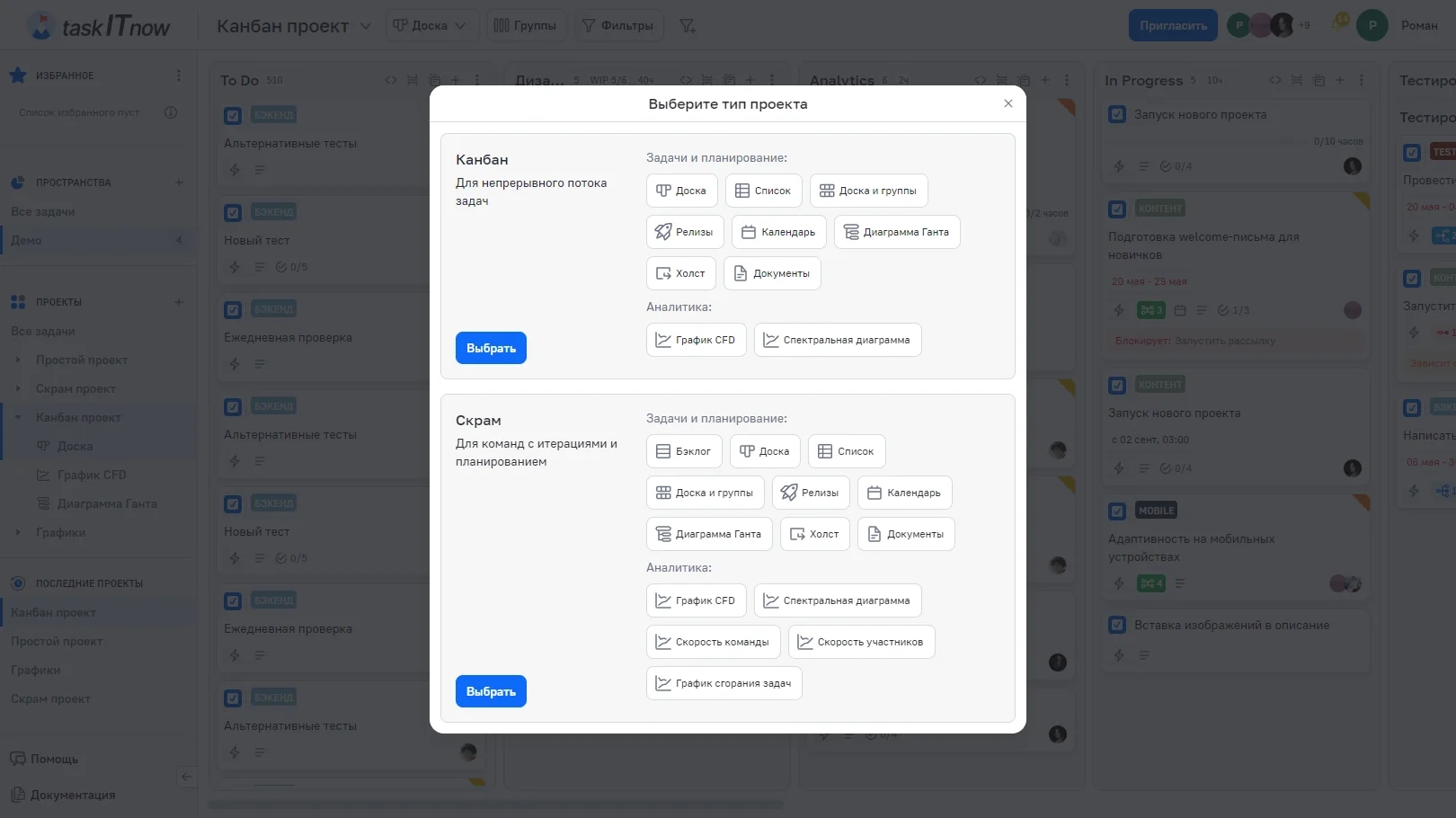
Выбор типа проекта
В боковом меню в блоке «Проекты» нажмите «+» и выберите «Использовать шаблон» — откроется «Центр шаблонов» с шаблонами от taskITnow, шаблонами пространства и личными. Свой шаблон создаётся из меню проекта — пункт «Создать шаблон проекта».
Нажмите на карточку шаблона — откроется окно «Создание проекта» с рабочим процессом, разделами и настройками из шаблона. Их можно изменить перед созданием.
Кнопка «Быстрое создание» на карточке создаёт проект сразу, без окна.
Меню проекта открывается нажатием на название проекта в шапке страницы. Пункты собраны в группы «Настройки», «Действия», «Информация» и «Управление»; пункт виден, если на него есть права.
Пункт | Описание |
|---|---|
Настройки проекта | Параметры проекта: основные, индикаторы задач, поля для заполнения, схемы. Нужно право «Проекты: Редактирование». Подробнее — Настройки проекта |
Подключения | Интеграции с Git и календарями — при праве на подключение Git или на календари. Подробнее — Интеграция с Git, Интеграция с календарями |
Роли | Назначение проектных ролей участникам — при праве «Участники роли: Редактирование» |
Автоматизация | Правила автоматизации проекта — при праве на просмотр правил или действий автоматизации. Подробнее — Автоматизация |
Настраиваемые поля | Поля проекта и задач — при праве на кастомные поля проекта или задач. Подробнее — Кастомные поля |
Поделиться | Ссылка на диаграмму Ганта для просмотра без входа в систему. Ссылку можно сбросить |
Экспорт проекта | Выгрузка данных проекта. Подробнее — Экспорт проекта |
Создать шаблон проекта | Сохраняет рабочий процесс и разделы проекта как шаблон: личный или шаблон пространства |
О проекте | Название, описание и кастомные поля проекта |
История действий | Лента действий и комментариев по проекту — вкладки «Все» и «Комментарии» |
Задачи проекта из архива | Архивированные задачи проекта |
Архивировать | Переносит проект в архив пространства. Нужно право «Проекты: Редактирование» |
Удалить | Удаляет проект. Нужно право «Проекты: Удаление» |
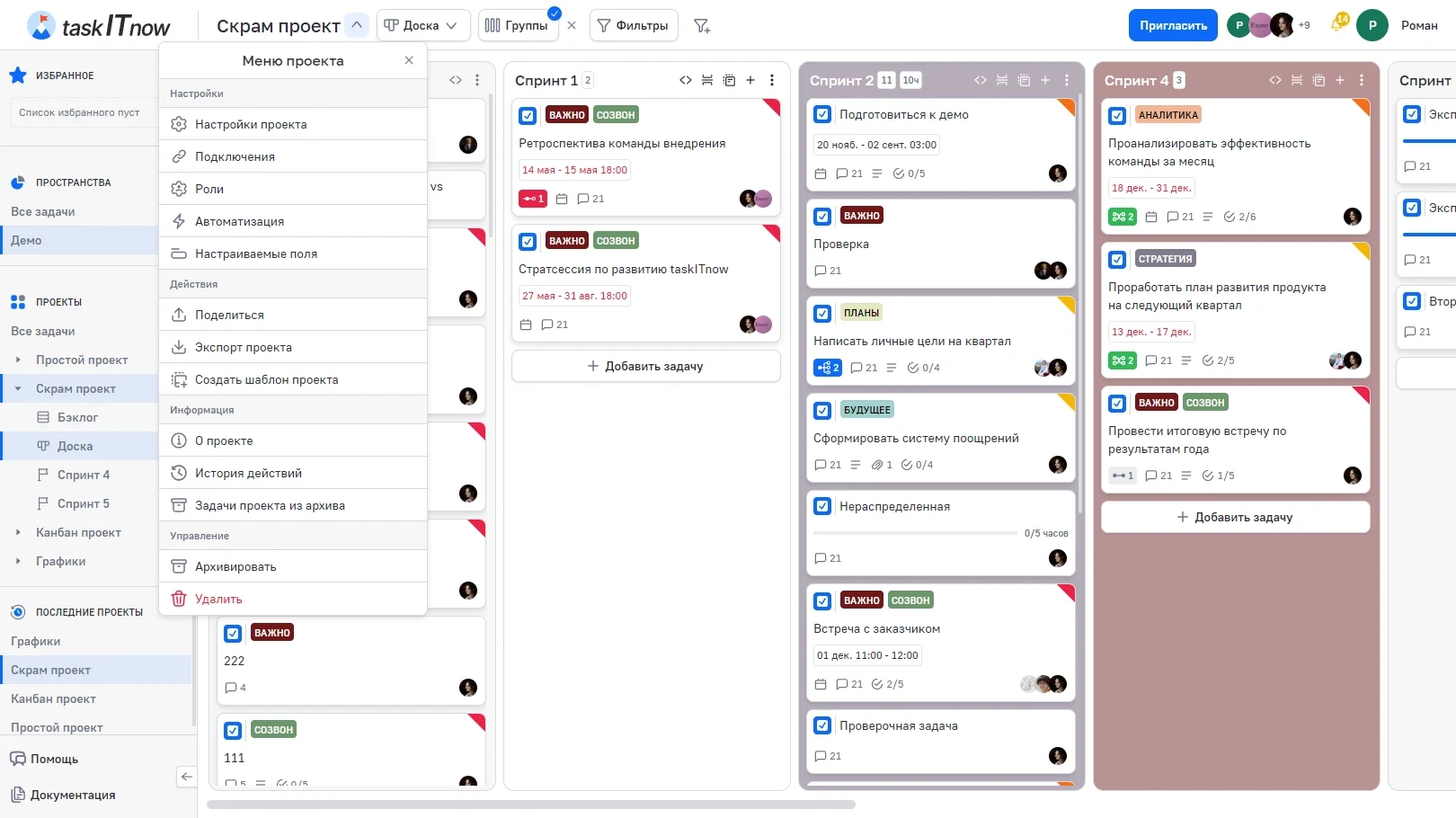
Меню проекта
Раздел — это способ просмотра задач проекта. Переключатель разделов находится в шапке рядом с названием проекта. Разделы в нём собраны в группы «Задачи и планирование», «Аналитика» и «Документация». Свои разделы с сохранёнными настройками добавляются кнопкой «Добавить раздел» и попадают в группу «Добавленные разделы».
В боковом меню под проектом показаны разделы из настройки «Страницы бокового меню». Её открывает значок рядом с названием проекта; там же выбирается раздел, который открывается при нажатии на проект. После создания проекта эта настройка у каждого участника своя.
Раздел | Скрам | Канбан | Описание |
|---|---|---|---|
Доска | ✓ | ✓ | Колонки с задачами |
Список | ✓ | ✓ | Задачи списком |
Доска и группы | ✓ | ✓ | Плавающие дорожки на доске |
Бэклог | ✓ | — | Создание задач и спринтов |
Календарь | ✓ | ✓ | Планирование мероприятий |
Релизы | ✓ | ✓ | Создание версий и их выпуск |
Диаграмма Ганта | ✓ | ✓ | Зависимости и сроки |
Холст | ✓ | ✓ | Планирование идей и задач |
Нагрузка | ✓ | ✓ | Загрузка участников по дням — подробнее |
График CFD | ✓ | ✓ | Узкие места работы команды |
График сгорания задач | ✓ | — | Соответствие плану спринта |
Скорость команды | ✓ | — | Выполнение задач за спринт |
Скорость участников | ✓ | — | Производительность участников |
Спектральная диаграмма | ✓ | ✓ | Прогноз производительности |
Статистика | ✓ | ✓ | Статистика действий и времени, отчёты — подробнее |
Документы | ✓ | ✓ | Общий раздел с документами |
«Документы» видны при праве «Документы: Просмотр», «Статистика» — при праве «Статистика проекта: Управление».
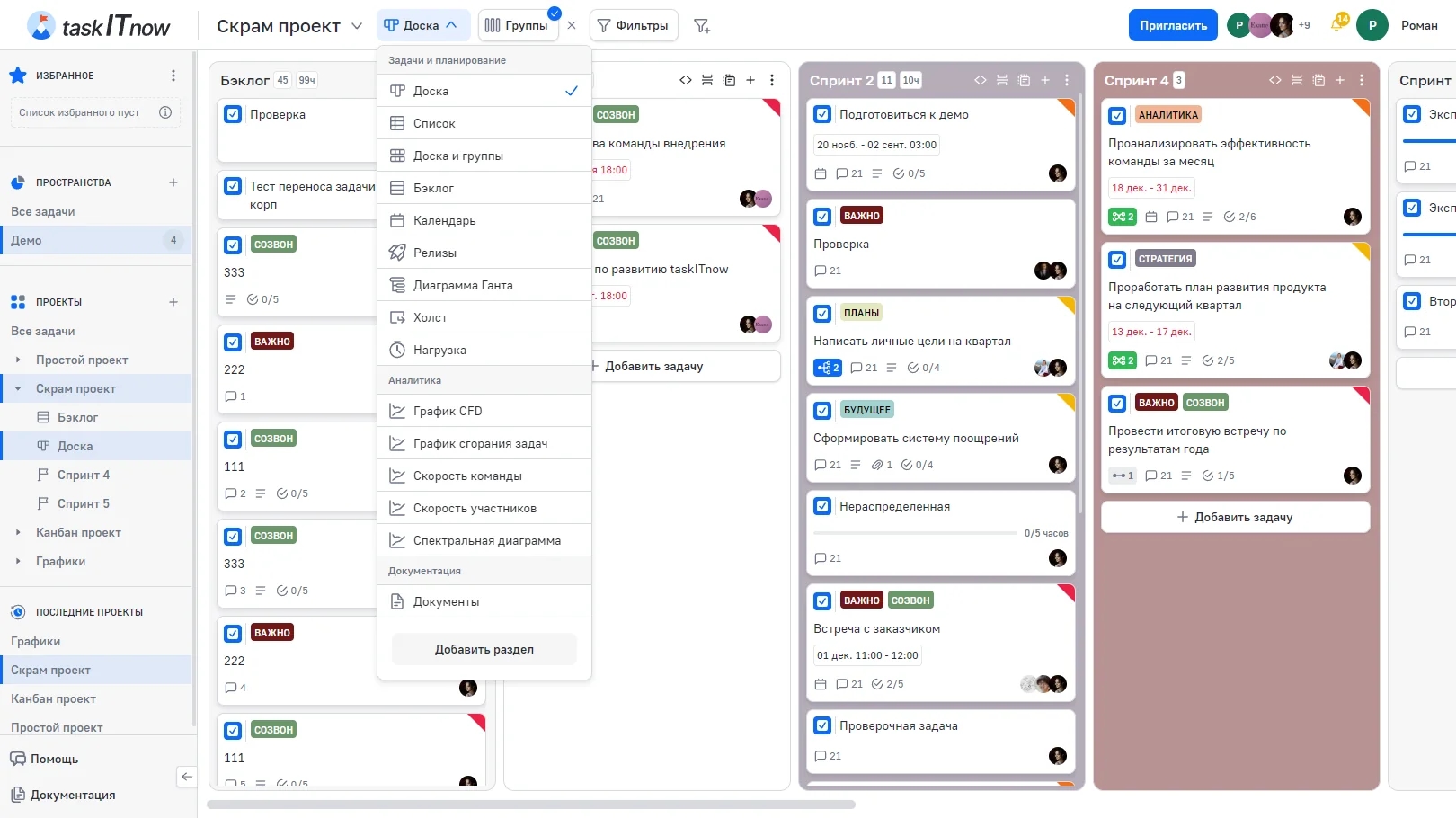
Переключатель разделов
Подробнее о разделах — Доска, Сгруппированная доска, Таблица, Бэклог, Календарь, Диаграмма Ганта, Холст, Релизы, Документы проекта.
Свой раздел — сохранённый вид проекта: доска, таблица, диаграмма Ганта или другой раздел с вашими фильтрами, группировкой, сортировкой и колонками. Свои разделы собраны в группе «Добавленные разделы» переключателя разделов и идут по алфавиту.
В переключателе разделов в шапке проекта нажмите «Добавить раздел».
Выберите тип раздела.
В блоке «Название раздела и иконка» введите название и при желании выберите иконку, в блоке «Настройки раздела» задайте фильтры, группировку, колонки и другие настройки типа.
В «Дополнительных настройках» включите «Личный раздел», чтобы раздел видели только вы; иначе он общий для всех участников проекта. Для личного раздела доступно «Запоминать последние настройки».
Сохраните раздел.
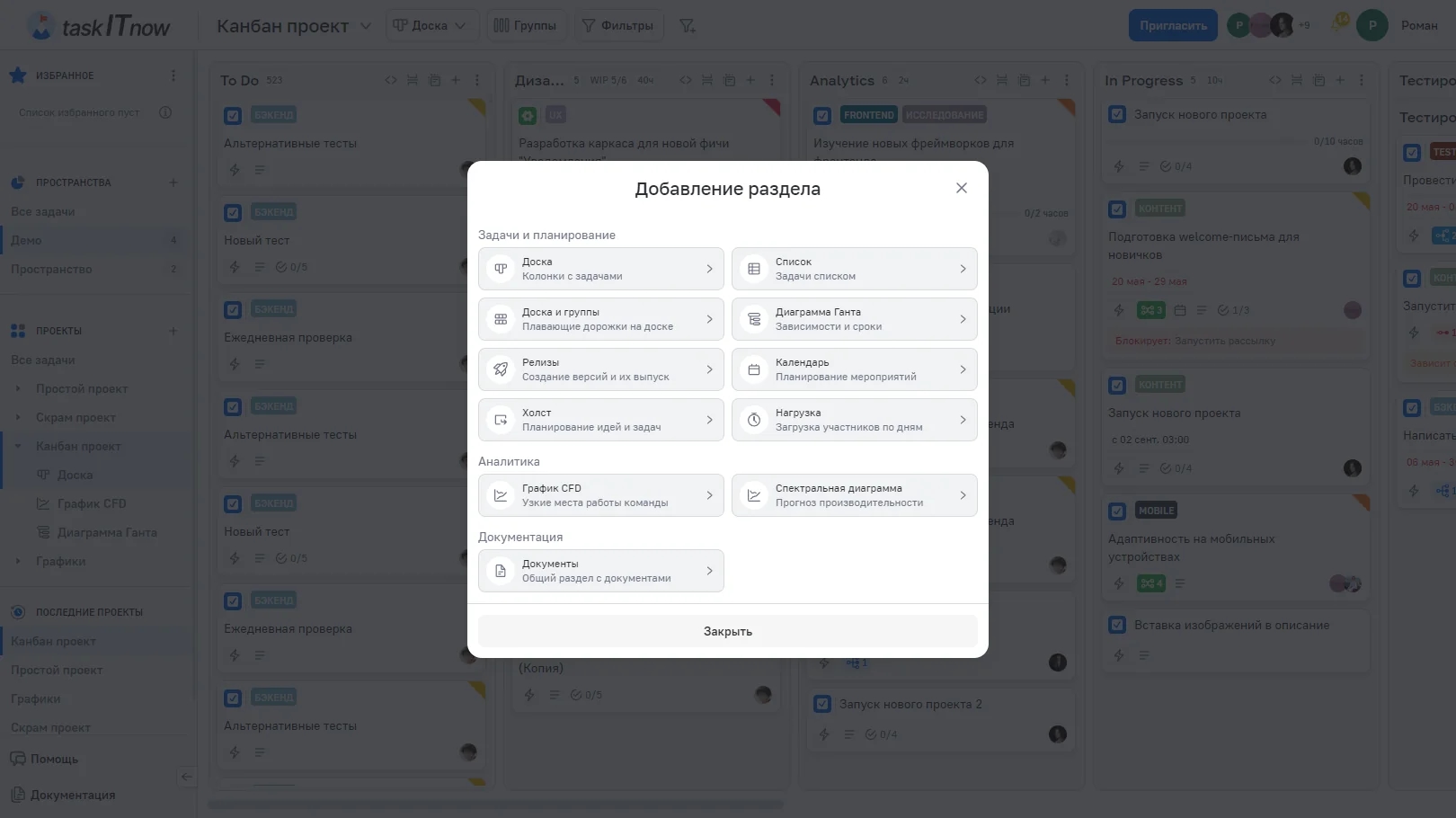
Окно «Добавление раздела»
Меню «⋮» у раздела:
«Поделиться ссылкой на раздел» — скопировать ссылку
«Добавить в избранное» — раздел появится в «Избранном» бокового меню
«Сохранить настройки раздела» — запомнить текущие фильтры и вид открытой страницы
«Редактировать» — название, иконка и настройки
«Удалить» — общий раздел удаляется у всех участников проекта
Общие разделы создаёт, изменяет и удаляет участник с правом «Разделы» → «Управление общими разделами»; без него можно создавать только личные. Название должно отличаться от других ваших разделов в проекте. В архивном проекте кнопки «Добавить раздел» нет.
Пункт «О проекте» в меню проекта открывает панель:
Название проекта
Описание — текст с форматированием
Кастомные поля — дополнительные поля проекта и пространства
При праве «Проекты: Редактирование» доступна кнопка «Редактировать» — она открывает окно «Изменение проекта» с полями «Название», «Описание» и «Цвет проекта».
Фон доски задаётся в «Настройках проекта»: вкладка «Основные», параметр «Фон доски проекта». Значение из «Моих настроек» видно только вам — другие участники увидят фон проекта.
Вариант | Описание |
|---|---|
По умолчанию | Наследовать фон из настроек ниже |
Без фона | Доска без фона |
Цвет | Сплошной цвет из палитры |
Волна | Градиентный фон с выбором цветов |
Фон | Своё изображение — «Загрузить свой фон», до 5 МБ. Для текста колонок можно выбрать «Темный» или «Светлый» цвет |
Пункт «Задачи проекта из архива» в меню проекта показывает все архивированные задачи:
«Поиск» по названию задачи
У каждой задачи — «Отправить на доску» (разархивировать) и «Удалить»
Для всех сразу — «Разархивировать все» и «Удалить все»
Возврат на доску доступен при праве «Задачи: Редактирование», удаление — при праве «Задачи: Удаление».
Шаблон сохраняет рабочий процесс — колонки и статусы, — разделы бокового меню и настройки проекта. Задачи, поля и автоматизация в шаблон не попадают.
Меню проекта → «Создать шаблон проекта».
Введите «Название шаблона» и отметьте «Элементы проекта»: «Рабочий процесс» и «Разделы бокового меню».
При желании нажмите «Добавить обложку» — изображение 16:9, WEBP, JPG или PNG до 2 МБ.
Включите «Шаблон пространства (доступен всем участникам)», чтобы шаблон видели все участники пространства; иначе он личный.
Сохраните шаблон.
«Центр шаблонов» открывается из бокового меню: «+» у блока «Проекты» → «Использовать шаблон». Вкладки — «Все», «Избранные», «Личное» и шаблоны пространства. На карточке шаблона звёздочка добавляет его в избранное, «Быстрое создание» сразу создаёт проект, а «⋮» — «Изменить» и «Удалить». Нажмите на карточку — откроется «О шаблоне» с кнопкой «Настроить и создать».
Шаблоны пространства просматривают, создают, изменяют и удаляют участники с правами группы «Шаблоны проектов пространства». Шаблоны от taskITnow изменить нельзя.
Меню проекта → «История действий». Во вкладке «Все» — события проекта: изменения задач, полей, участников, ролей, автоматизации, Git и самого проекта. Во вкладке «Комментарии» — комментарии к задачам со ссылками на задачи. Порядок — «Сначала новые» или «Сначала старые», следующие записи подгружаются кнопкой «Загрузить еще».
«Архивировать» в группе «Управление» меню проекта переносит проект на вкладку «Архивные проекты» пространства. Данные проекта сохраняются; вернуть его можно пунктом «Разархивировать» в меню архивного проекта. Нужно право «Проекты: Редактирование».
Удаление требует права «Проекты: Удаление»:
В меню проекта выберите «Удалить» или откройте «Настройки проекта» и внизу страницы нажмите «Удалить проект».
Подтвердите действие в окне «Удаление проекта».
Важно: удаление проекта — необратимое действие. Все задачи, настройки и данные проекта будут удалены.