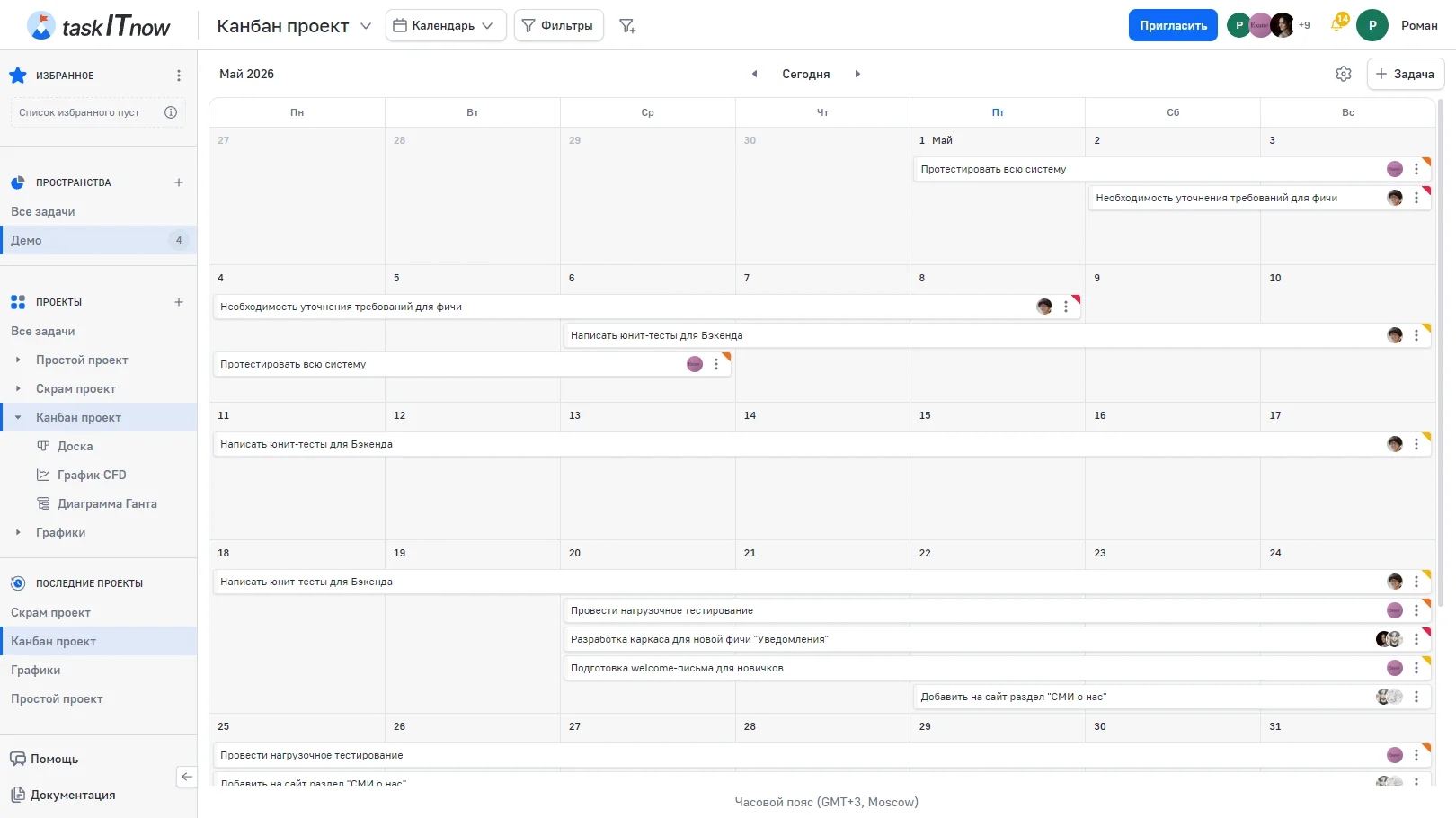
Раздел «Календарь» показывает задачи проекта на сетке месяца по их плановым датам. Здесь удобно смотреть загрузку по дням, переносить задачи на другие даты и создавать задачи сразу на нужный день. Если открыт спринт, в календаре только его задачи.
Раздел «Календарь»
Месяц и год слева — нажмите, чтобы выбрать другой месяц или год во вкладках «Месяцы» и «Годы»
← / → — предыдущий и следующий месяц
«Сегодня» — вернуться к текущему месяцу
Шестерёнка — «Настройки календаря»
«+ Задача» — создать задачу на сегодня
Быстрые фильтры и фильтры проекта работают как на доске: в календаре видны только задачи, которые под них подходят.
Неделя идёт с понедельника по воскресенье, сегодняшнее число выделено синим. В начале и в конце сетки — дни соседних месяцев: их числа серые, но задачи в них видны и с ними можно работать так же.
Задача на несколько дней тянется одной полосой через все дни своего диапазона. Если задач в неделе больше, чем помещается, внизу дня появляется кнопка «Еще N» — она открывает список «Все задачи» этого дня.
Календарь строится по плановым датам начала и окончания задачи:
обе даты — полоса на каждый день от начала до окончания;
одна дата — задача стоит в этот день;
без плановых дат задачи в календаре нет.
Ещё в календаре видны дедлайны невыполненных пунктов чек-листа — плашки со значком ✓ под полосами задач. Пункт попадает в календарь, если в выборе его даты включён переключатель «Отображать в календаре»; выполненный пункт из календаря пропадает. Просроченный или сегодняшний дедлайн — красный, завтрашний — жёлтый.
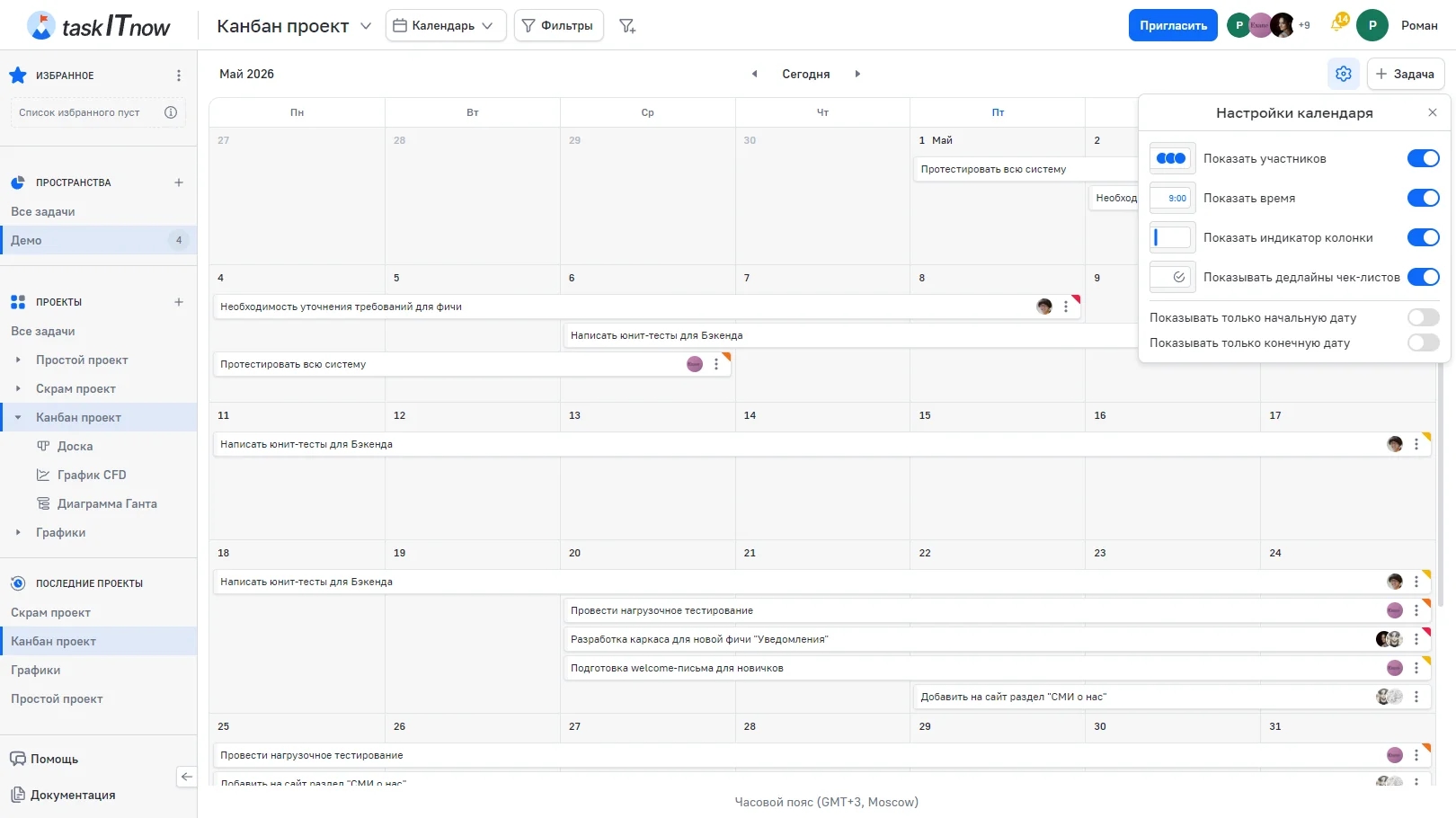
Шестерёнка в шапке открывает переключатели:
«Показать участников» — аватары на полосах
«Показать время» — время начала и окончания, если оно задано
«Показать индикатор колонки» — цветная метка колонки; при наведении — колонка и статус
«Показывать дедлайны чек-листов» — плашки дедлайнов пунктов
«Показывать только начальную дату» / «Показывать только конечную дату» — задача стоит только в день начала или только в день окончания; включить можно одну из двух
Первые четыре включены по умолчанию. Настройки сохраняются в этом браузере и одни на все проекты; в добавленных разделах они хранятся в самом разделе.
Настройки календаря
Наведите курсор на день и нажмите на его число со значком «+» — откроется окно создания задачи, где «Дата начала» уже равна этому дню. Кнопка «+ Задача» в шапке делает то же самое для сегодняшней даты. Дату завершения и время можно задать в том же окне.
Создавать задачи может участник с правом «Задачи: Создание».
Участник с правом «Задачи: Редактирование» может менять даты прямо в календаре:
перетащите полосу на другой день — задача начнётся в этот день, длительность и время сохранятся;
потяните за левый или правый край полосы — изменится дата начала или окончания; так можно растянуть задачу в пределах недели;
перетащите плашку дедлайна чек-листа — дедлайн пункта перейдёт на другой день.
Нажмите на полосу задачи или на плашку дедлайна, чтобы открыть окно задачи. Участников и приоритет можно поменять прямо на полосе. Кнопка «⋮» открывает меню «Действия с задачей» — то же, что у карточки на доске, плюс пункт «Декорировать в календаре»: он задаёт фон полосы.
Внизу календаря указан часовой пояс, в котором показаны даты и время, — например, «Часовой пояс (GMT+3, Moscow)». Он берётся из настроек браузера.