Карточки проекта можно дублировать в свой календарь Exchange: мероприятия и задачи со сроком появятся в нём и будут обновляться вместе с карточками. Синхронизация односторонняя — из taskITnow в календарь.
Откройте меню проекта → «Подключения» → вкладка «Календари».
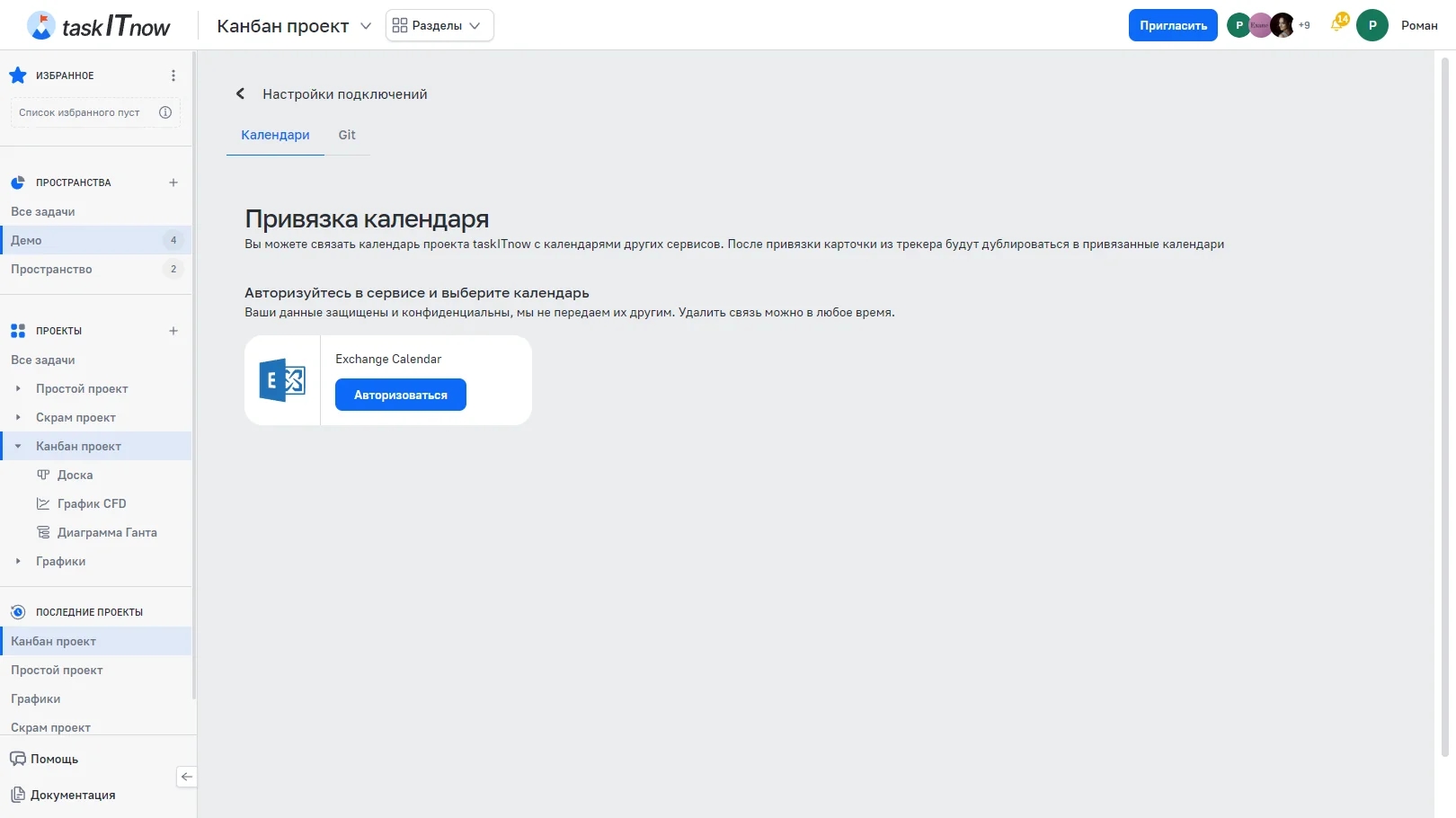
Страница «Привязка календаря»
Подключение Google Calendar и общедоступные календари проекта сейчас недоступны.
Авторизация действует в одном проекте: для другого проекта её проходят заново.
На карточке Exchange Calendar нажмите «Авторизоваться».
Заполните поля и нажмите «Подключиться».
Поле | Что ввести |
|---|---|
«Сервер» | Адрес сервера Exchange без |
«Почта» | Адрес вашего почтового ящика Exchange |
«Имя пользователя» | Логин в Exchange: |
«Пароль» | Пароль от учётной записи; хранится зашифрованным |
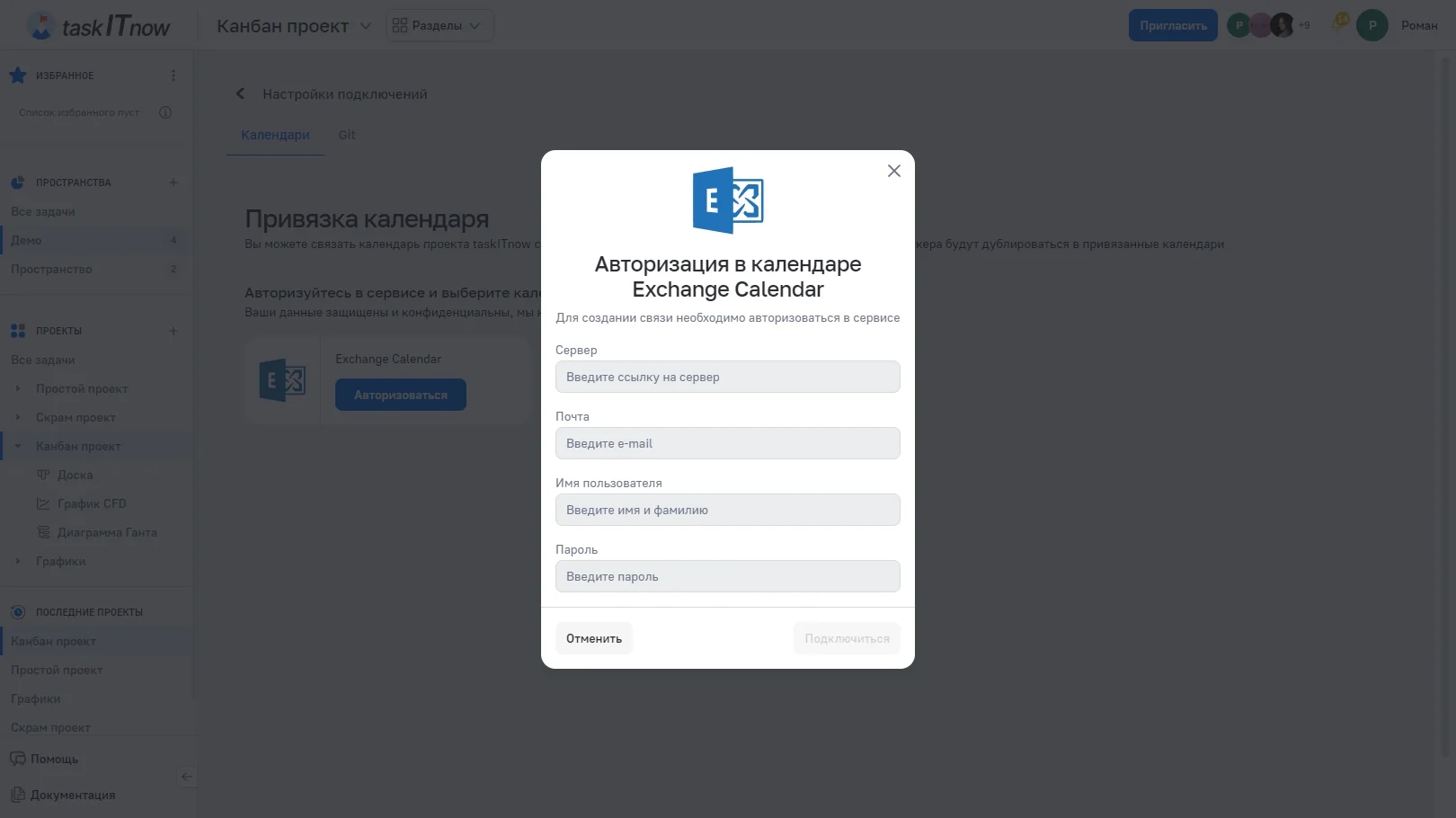
Авторизация в Exchange Calendar
После авторизации на карточке появится значок связи и кнопка «Удалить», а ниже — блок «Персональные календари».
В блоке «Персональные календари» нажмите «Подключить».
В окне «Настройка связи» выберите, что дублировать (см. ниже).
Нажмите «Сохранить» — появится сообщение «Календарь привязан».
Подключённый календарь показывает выбранные настройки, например «Мероприятий и задач · Только мои».
Настройка | Что попадает в календарь |
|---|---|
«Мероприятий» | Карточки с типом планирования «Мероприятие» и датой начала. Включено всегда |
«Задач» | Задачи со сроком, у которых в планировании включено «Показывать в календаре». По умолчанию выключено |
«Только мои» | Только карточки, где вы назначены исполнителем. Выбрано по умолчанию |
«Все» | Все карточки проекта |
В календаре событие получает название карточки и её даты: у мероприятия — начало и завершение, у задачи — начало и срок. Изменили название или даты — событие обновится. Убрали даты, выключили «Показывать в календаре» или удалили карточку — событие пропадёт из календаря.
Переключатель «Показывать в календаре» в планировании задачи отвечает только за внешние календари; на календарь проекта он не влияет.
Действие | Где | Что происходит |
|---|---|---|
Изменить настройки | Значок шестерёнки на подключённом календаре | Окно «Настройка связи»; сохранение — «Изменения сохранены» |
Отключить календарь | Значок корзины на подключённом календаре | «Отключиться от календаря» → «Да, отключить». Карточки перестают дублироваться |
Отключить сервис | «Удалить» на карточке Exchange Calendar | «Отключение от сервиса» → «Да, отключить». Авторизация и настройки связи сбрасываются, карточки перестают дублироваться |
Уже созданные события из календаря Exchange при отключении не удаляются.
Пункт «Подключения» в меню проекта виден, если у роли есть право «Управление» в группе «Личный календарь» или «Публичные календари», или право на подключения Git. Подключить свой календарь можно с правом «Личный календарь» → «Управление»; изменить и отключить его может только владелец. В архивном проекте пункта нет.