Проект можно связать с репозиториями GitLab или GitHub: в задаче появятся её запросы слияния, коммиты и ветки, а события Git смогут запускать правила автоматизации.
Откройте меню проекта → «Подключения» → вкладка «Git». Вкладка видна участникам с правом на подключения Git. На ней четыре блока: подключения, репозитории, пользователи и вебхуки; три последних появляются, когда хотя бы одно подключение загрузилось.
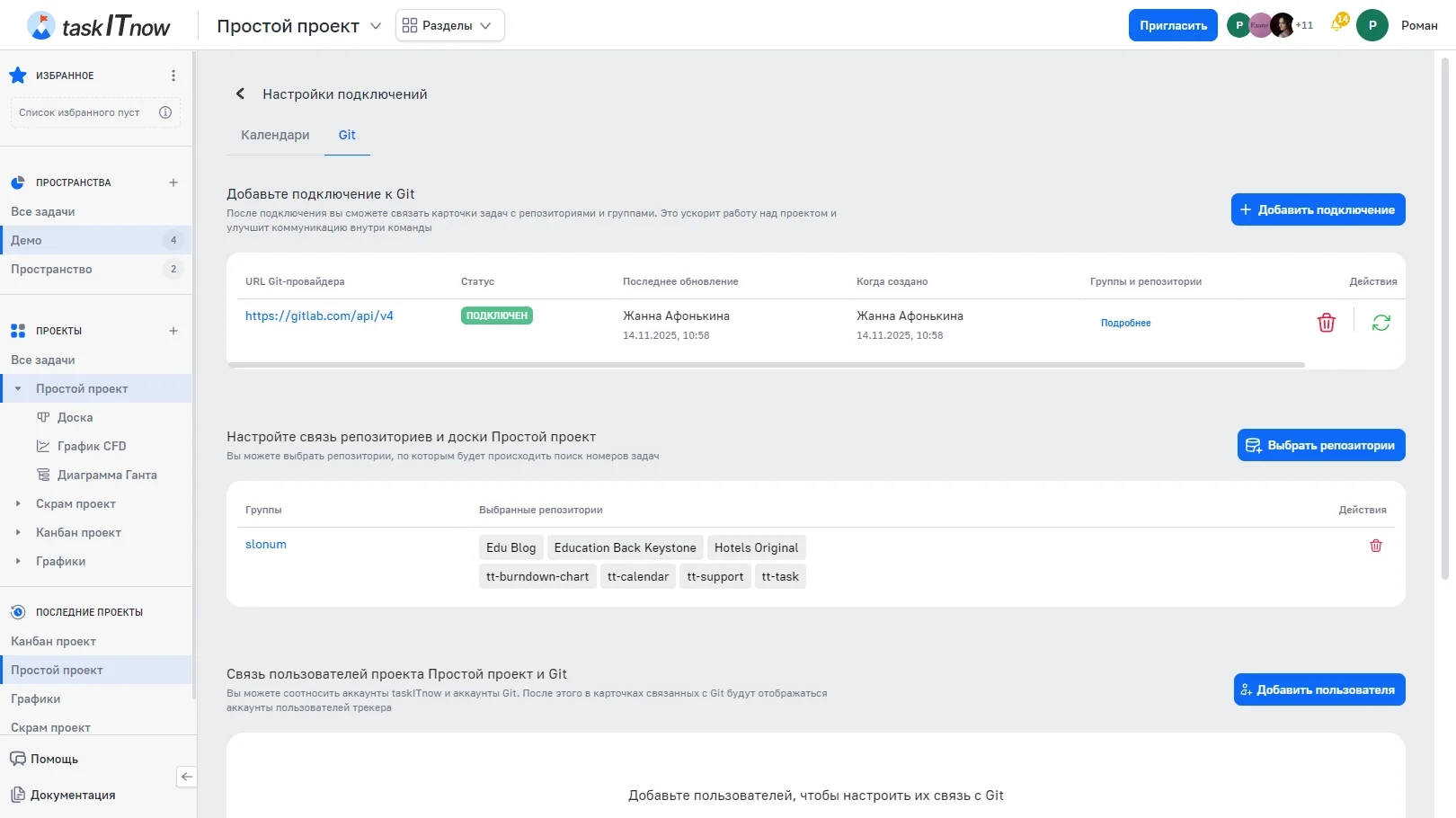
Вкладка «Git»
Нажмите «Добавить подключение».
Выберите «Провайдер» — GitLab или GitHub.
Укажите «URL Git-провайдера»: для GitLab — адрес сервера, например https://gitlab.com (/api/v4 добавится сам); для GitHub — https://api.github.com.
Вставьте «Токен доступа» и нажмите «Подключиться».
Токену достаточно права на чтение API — в GitLab это scope
read_api. Подойдёт персональный токен или токен группы, которому видны нужные группы и репозитории.
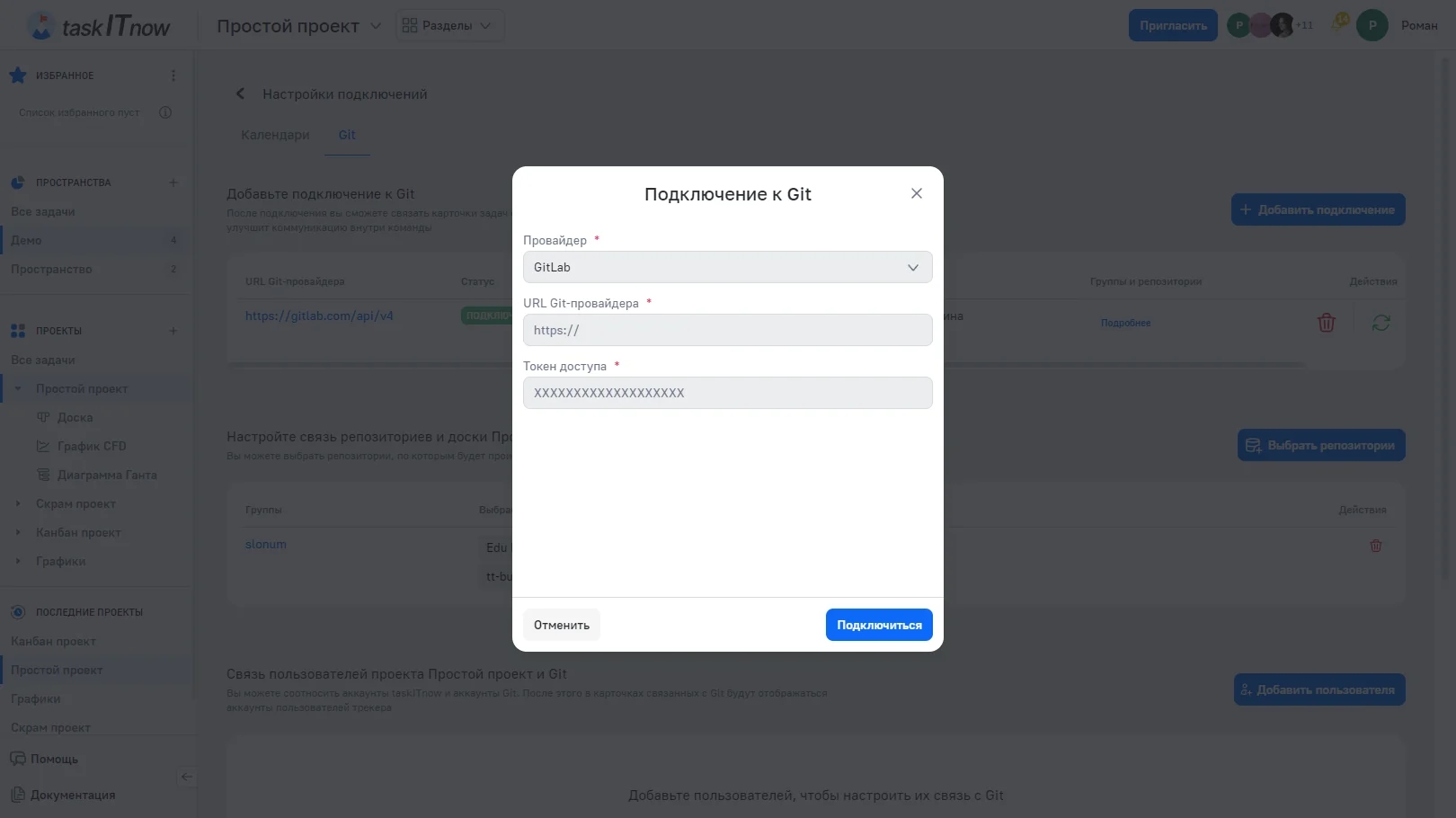
Окно «Подключение к Git»
После подключения данные выгружаются в фоне — это может занять время. Статус подключения в таблице:
Статус | Что значит |
|---|---|
«Выгрузка данных» | Группы, репозитории и участники загружаются |
«Подключен» | Данные загружены |
«Ошибка загрузки» | Загрузить не удалось — проверьте адрес и токен и обновите подключение |
В таблице также видны автор и дата последнего обновления, дата создания и кнопка «Подробнее» — список выгруженных групп и репозиториев с путями и ID.
Задачи связываются только с выбранными репозиториями.
В блоке «Настройте связь репозиториев и доски» нажмите «Выбрать репозитории».
Найдите репозитории по названию или группе; «Показывать только выбранные» оставит в списке отмеченные.
Отметьте нужные репозитории и нажмите «Сохранить».
В блоке появятся группы с выбранными репозиториями. Корзина в строке группы отключает все её репозитории. Репозитории выбираются по одному: новые репозитории группы сами не подключаются.
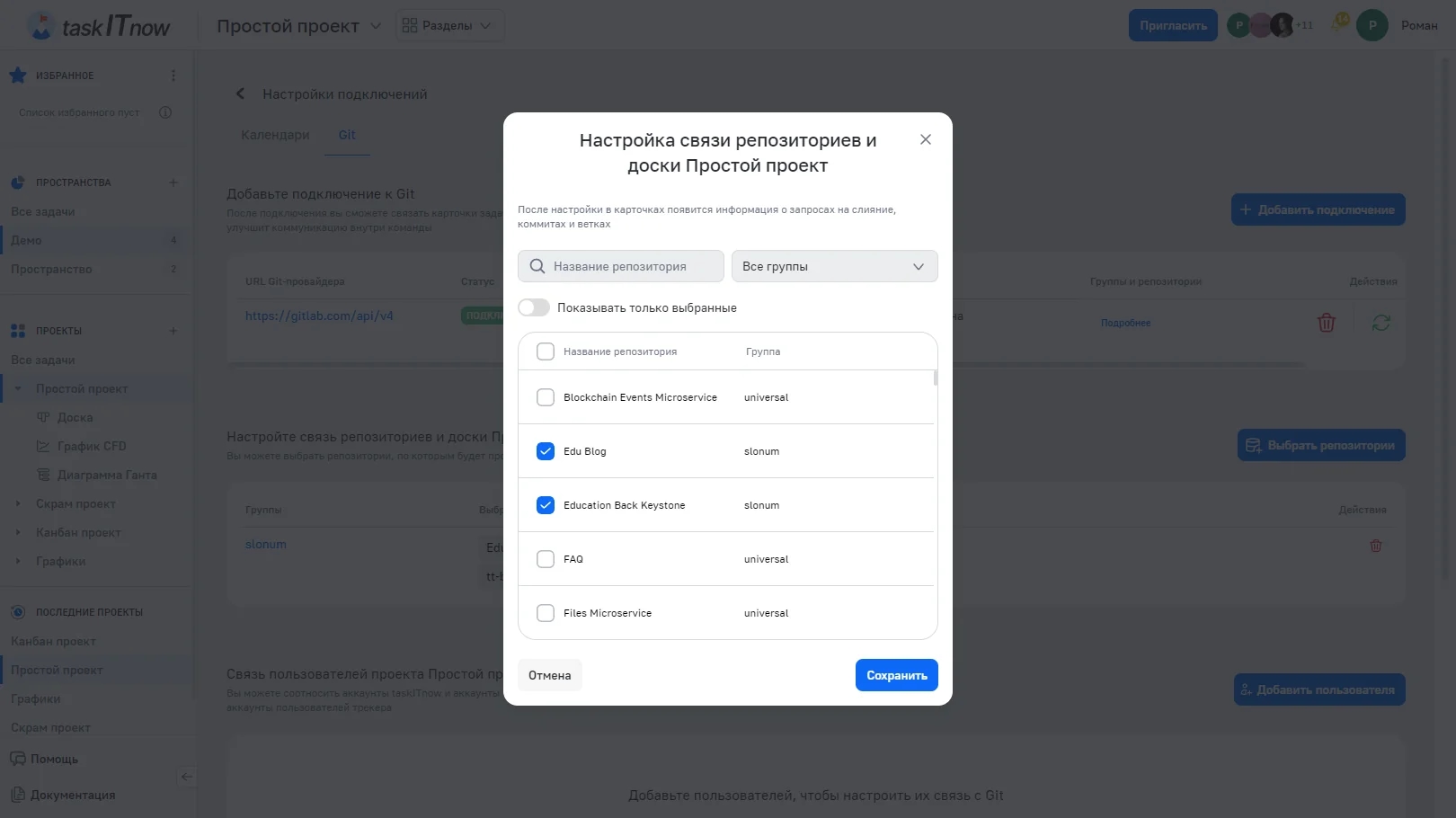
Выбор репозиториев
Аккаунты Git сопоставляются с участниками проекта по почте автоматически. Если почта в Git другая, свяжите аккаунты вручную — тогда у коммитов будет имя участника из taskITnow.
В блоке «Связь пользователей проекта и Git» нажмите «Добавить пользователя».
Выберите «Аккаунт taskITnow» и «Аккаунт Git» — в списке только ещё не связанные аккаунты.
Нажмите «Сохранить».
Корзина в строке — «Отключить пользователя».
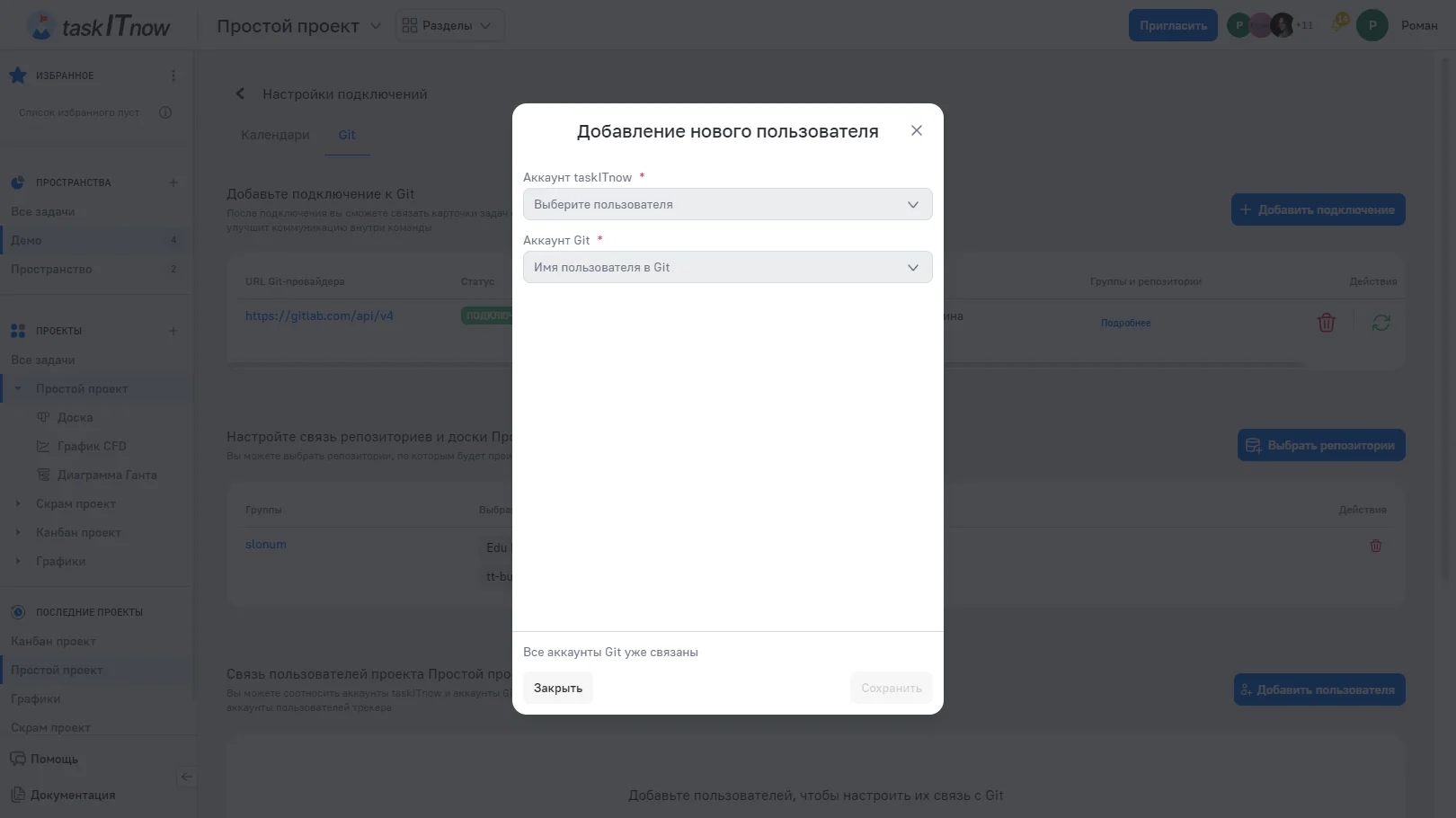
Сопоставление пользователей
У каждой задачи есть ключ — например TSK45b1fc. Его можно скопировать в шапке окна задачи и показать на карточках доски. Чтобы связать работу с задачей, укажите ключ в названии запроса слияния или в сообщении коммита: TSK45b1fc: добавить авторизацию. Ветка появляется в задаче, если в ней есть коммит с ключом.
Пункт «Связать с Git» в меню действий окна задачи открывает данные Git по задаче. Они обновляются при каждом открытии окна. Пункт виден участникам с правом изменять задачу.
Вкладка | Что показывает |
|---|---|
«Запросы слияния» | Группы «Открытые», «Влитые», «Закрытые». У запроса — название со ссылкой, исходная и целевая ветки, статус pipeline, комментарии (всего и открытых), репозиторий, дата |
«Коммиты» | Сообщение со ссылкой, автор, ветки, репозиторий, дата |
«Ветки» | Название со ссылкой и репозиторий |
Действие | Что делает |
|---|---|
«Обновить подключение» | Заново загрузить группы, репозитории и участников |
«Активность» | Флажок в строке: выключить подключение, не удаляя его |
«Удалить подключение» | Удалить вместе с выгруженными группами, репозиториями и сопоставлениями участников |
Вебхук принимает события Git — запрос слияния открыт, влит или закрыт, коммиты отправлены в репозиторий — и запускает по ним правила автоматизации. Задачи находятся по ключам в тексте запроса слияния или коммита. Блок виден участникам с правом управлять вебхуками Git.
Нажмите «Создать», выберите провайдера и при желании введите название.
Скопируйте «URL для вебхука» и «Секретный ключ» — ключ показывается только один раз.
В настройках репозитория или группы в GitLab или GitHub добавьте вебхук с этим адресом и ключом и включите события запросов слияния и push.
В таблице вебхуков видны число правил, последнее событие и его результат: «Принято», «Проигнорировано» или «Отклонено по подписи». Действие «Доставки» показывает последние 100 доставок с метками задач и сработавшими правилами. При удалении вебхука правила, которые на него ссылаются, нужно перенастроить.