Кастомные поля добавляют к задачам и проектам свои данные: текст, число, дату, флажок, выбор из списка или участника. Поле настраивается один раз и дальше заполняется в каждой задаче или проекте.
Откройте меню проекта и выберите «Настраиваемые поля». Пункт виден при праве «Кастомные поля задач: Редактирование» или «Кастомные поля проекта: Редактирование» и не показывается у архивного проекта. В окне две вкладки:
«Поля задачи» — поля задач: они видны в окне задачи, на карточке и в таблице
«Поля проекта» — сведения о проекте: они видны в «О проекте» и в форме изменения проекта
Поля для всех проектов сразу заводятся в пространстве — см. «Поля пространства» ниже.
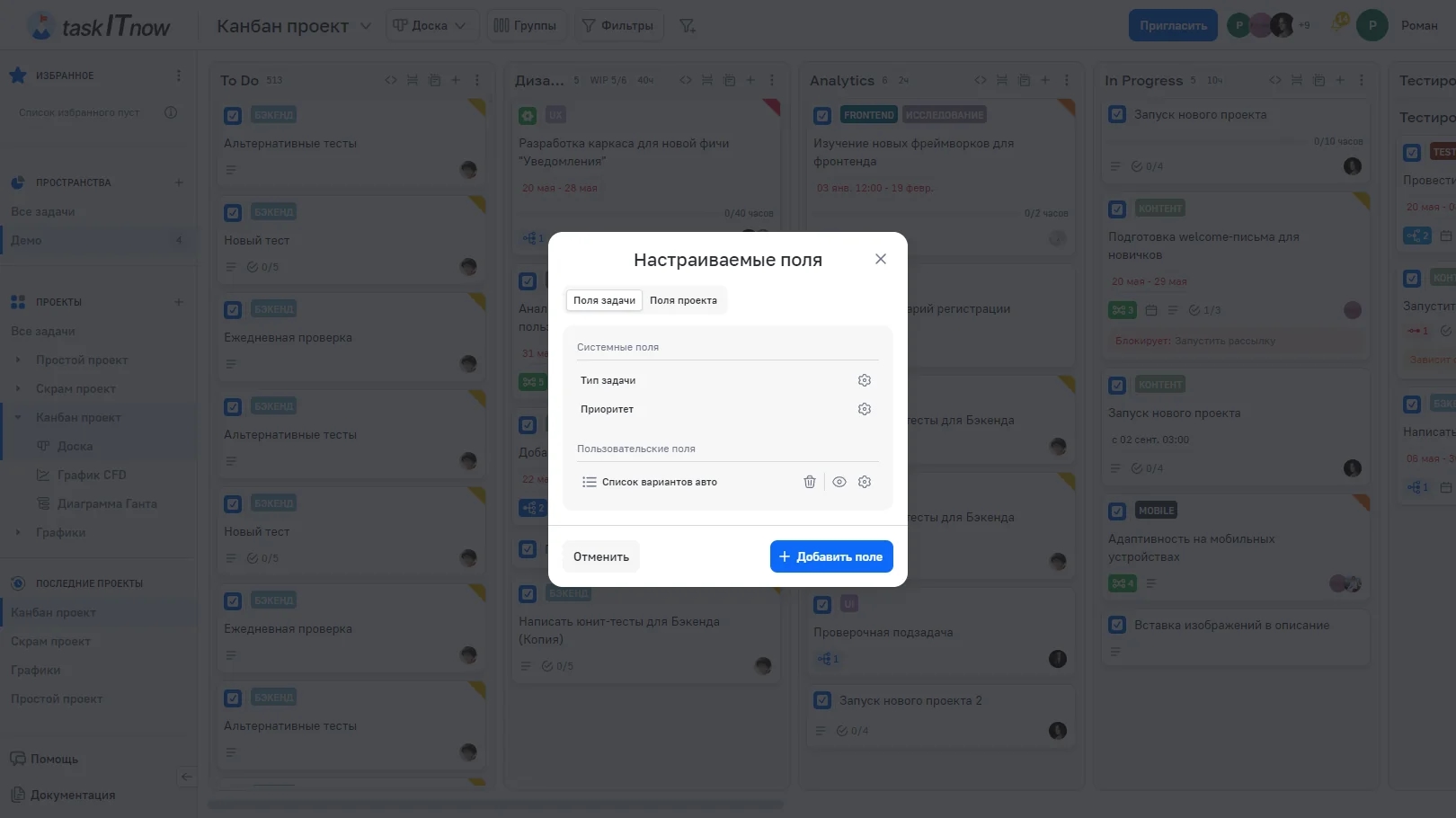
Окно «Настраиваемые поля», вкладка «Поля задачи»
На вкладке «Поля задачи» три группы, на вкладке «Поля проекта» — две последние. Пустая группа не показывается.
Группа | Описание |
|---|---|
Системные поля | «Тип задачи» и «Приоритет». Их нельзя удалить и переименовать, но можно настроить варианты и значение по умолчанию. Те же типы и приоритеты ведутся в пространстве на вкладке «Сущности и схемы» |
Поля пространства | Созданы в пространстве и видны во всех его проектах. В проекте их можно скрыть и настроить, но не удалить |
Пользовательские поля | Созданы в этом проекте: их можно изменить, скрыть и удалить |
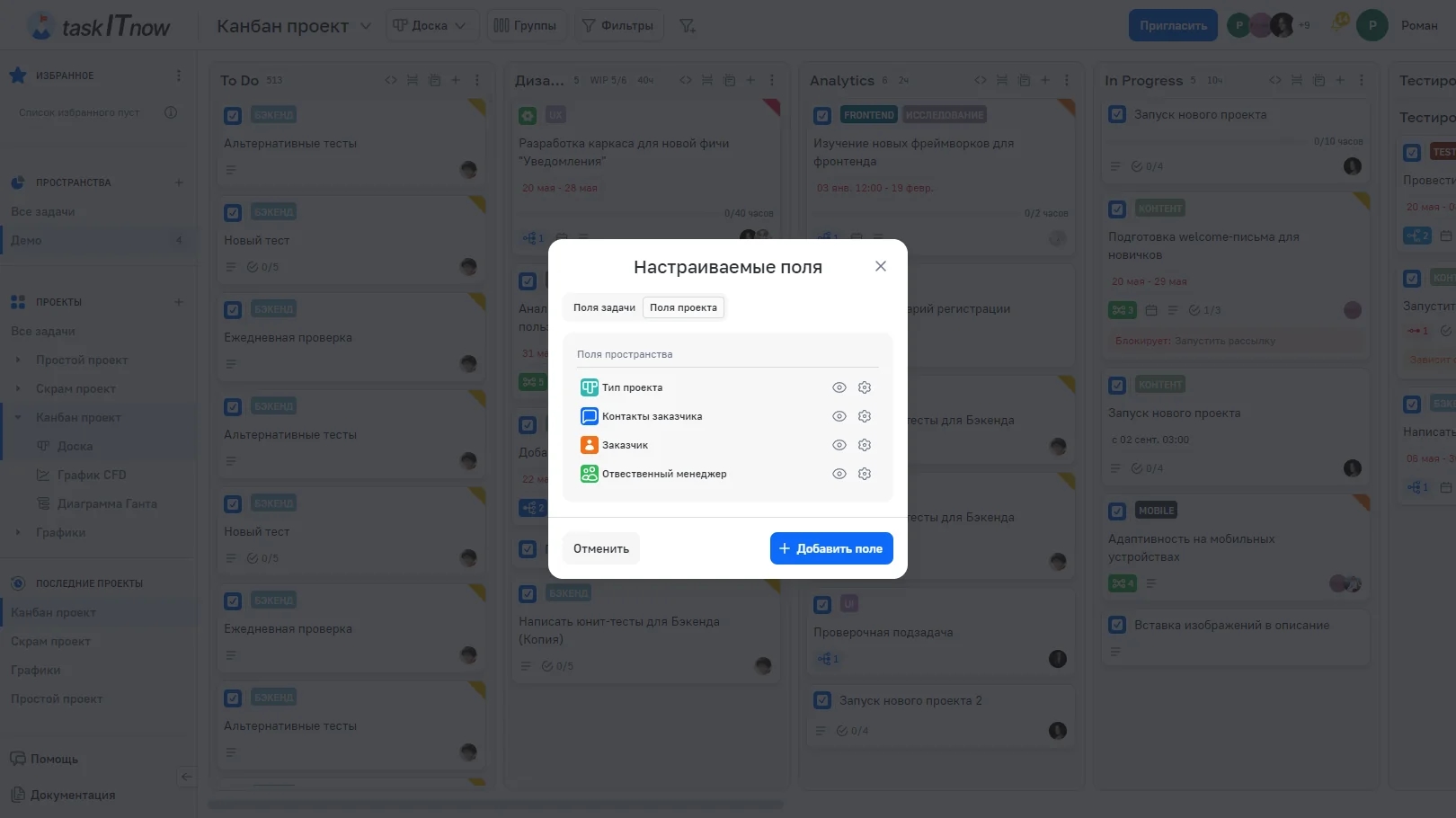
Вкладка «Поля проекта» с полями пространства
Тип выбирается при создании поля и потом не меняется:
Тип | Описание |
|---|---|
Строка | Произвольный текст |
Число | Число с заданной точностью |
Дата | Дата из календаря |
Логическое | Флажок: да или нет |
Выбор одного варианта | Один вариант из списка |
Выбор нескольких вариантов | Несколько вариантов из списка |
Участник (выбор только 1) | Один участник проекта |
Участники (множественный выбор) | Несколько участников проекта |
На нужной вкладке нажмите «Добавить поле».
Заполните окно «Добавление поля» — блоки описаны ниже.
Нажмите «Добавить».
Выберите тип — от него зависят дополнительные настройки. По умолчанию — «Строка».
«Название поля и иконка» — обязательное поле.
Кнопка слева от названия открывает выбор иконки: вкладки «Системные иконки» и «Цветные иконки».
У каждого типа есть иконка по умолчанию — например, календарь у «Даты» и человечек у «Участника». При смене типа иконка сбрасывается на иконку нового типа.
Под названием — палитра: цвет помогает отличать поля друг от друга.
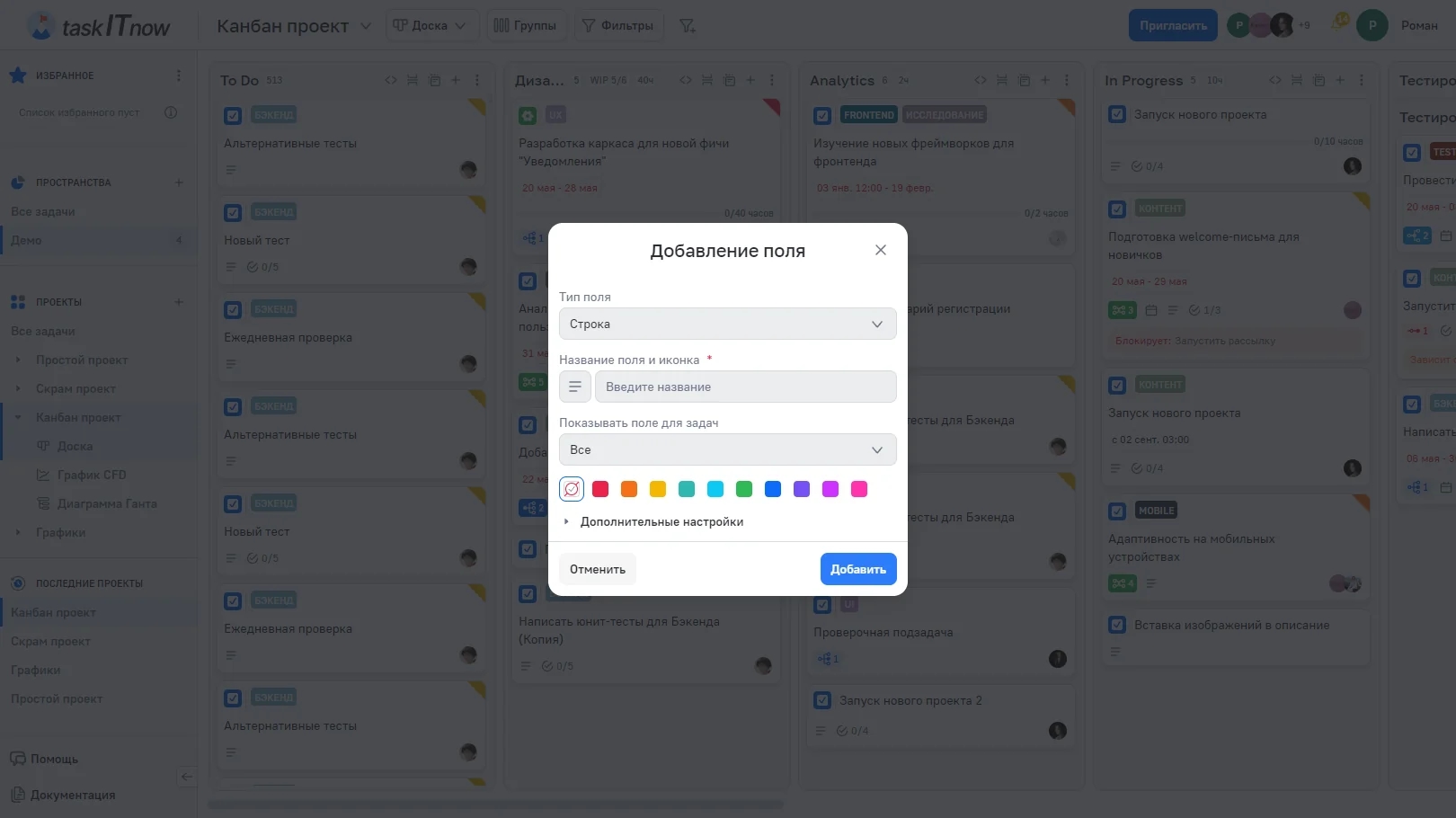
Окно «Добавление поля»
Есть только у полей задач проекта. Отметьте типы задач, у которых нужно поле; по умолчанию отмечены все — в поле написано «Все». Поле видно только в задачах отмеченных типов. У полей пространства и полей проекта этого выбора нет.
Для типов «Выбор одного варианта» и «Выбор нескольких вариантов» — блок «Варианты»: нажмите «Добавить вариант», введите название и нажмите Enter.
порядок вариантов меняется перетаскиванием;
шестерёнка открывает «Настройка варианта»: название, иконка и «Цвет фона»;
корзина удаляет вариант сразу, без подтверждения.
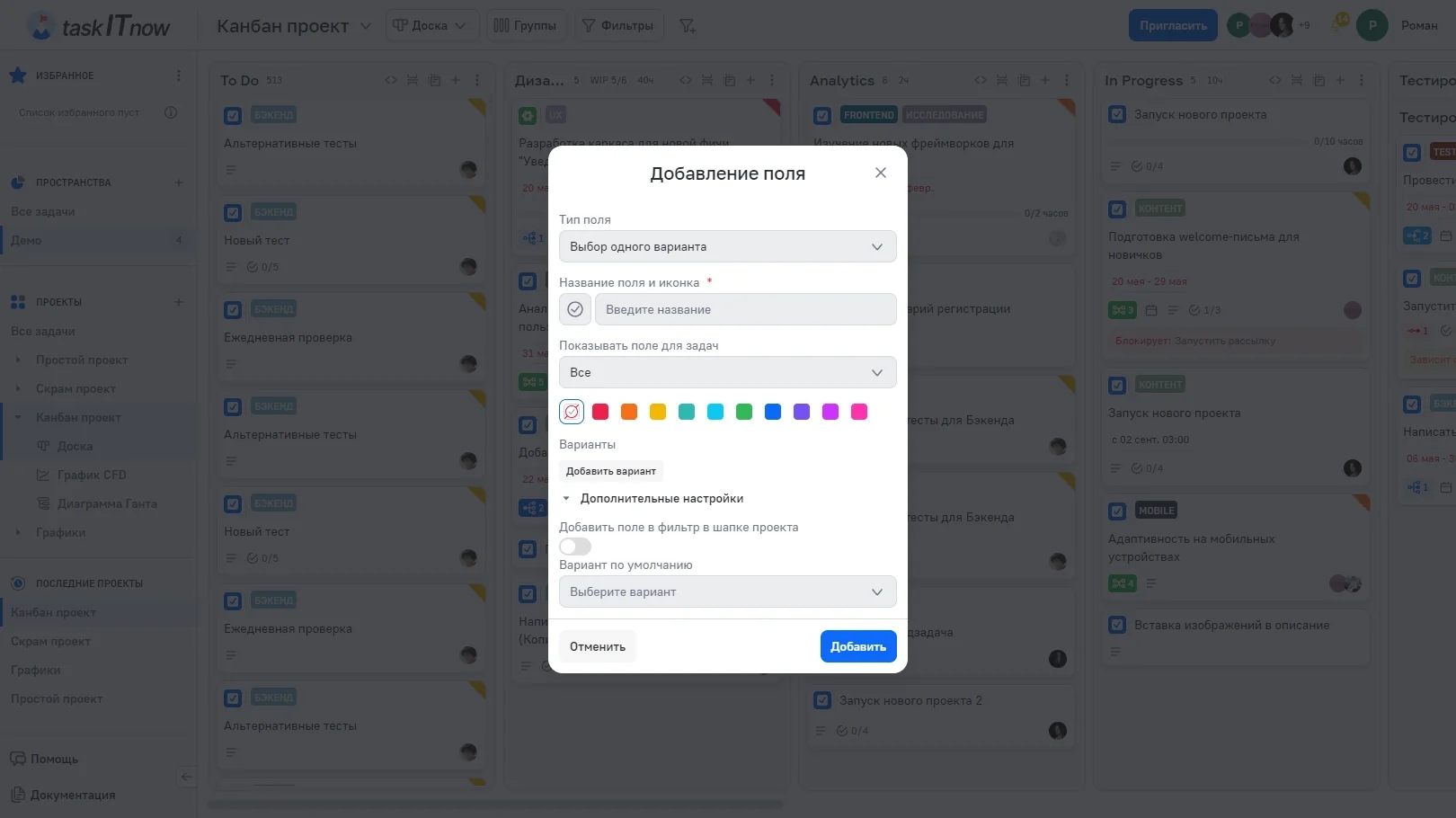
Варианты и дополнительные настройки
Блок «Дополнительные настройки» раскрывается по нажатию. У всех типов в нём есть переключатель «Добавить поле в фильтр в шапке проекта». Остальное зависит от типа:
Тип | Настройки |
|---|---|
Строка | Максимальное и минимальное число символов (минимум меньше максимума), «Регулярное выражение» для проверки ввода, «Значение по умолчанию» |
Число | «Максимальное значение», «Минимальное значение», «Число знаков после запятой» — до 5, «Значение по умолчанию» |
Дата | «Дата по умолчанию» |
Логическое | «Значение по умолчанию»: «Без выбора», «Правда» или «Ложь» |
Выбор одного варианта | «Вариант по умолчанию» |
Выбор нескольких вариантов | «Вариант по умолчанию» — можно несколько, «Максимальное количество элементов» |
Участник, Участники | «Уведомлять пользователя при изменении задачи» |
Поле пространства или пользовательское поле можно скрыть в этом проекте кнопкой с глазом справа от поля. Скрытое поле пропадает из окна задачи, карточки, таблицы и «О проекте»; в других проектах пространства оно остаётся.
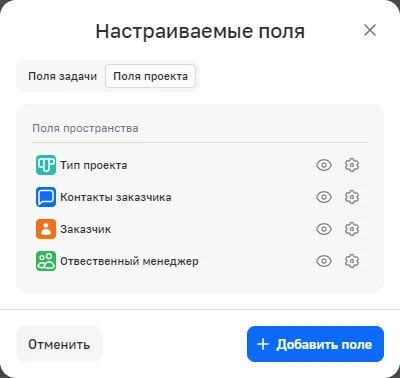
Поля пространства: скрыть и настроить
Шестерёнка справа от поля открывает окно «Настройка поля» — ту же форму с текущими значениями; изменения сохраняются кнопкой «Сохранить». Тип поля не меняется. У системных полей меняются только варианты и дополнительные настройки.
В проекте удаляются только пользовательские поля:
Нажмите корзину справа от поля.
Подтвердите в окне «Удалить поле задачи?» или «Удалить поле проекта?» кнопкой «Удалить».
Важно: вместе с полем удаляются все его значения. Поля пространства удаляются только на вкладке пространства «Поля пространства».
Поля для всех проектов пространства создаются на странице пространства, вкладка «Поля пространства»: переключатель «Поля проектов» / «Поля задач», кнопка «Добавить поле», корзина и шестерёнка у полей. Нужно право «Рабочие пространства: Редактирование». В каждом проекте такие поля можно скрыть.
В окне задачи поля видны с иконкой и названием, значение меняется прямо там; текстовые и числовые поля стоят отдельным блоком ниже. Менять значения может участник с правом «Задачи: Редактирование».
На карточке задачи значения выводятся настройкой «Кастомные поля» на вкладке «Индикаторы задач» настроек проекта: там выбираются поля, их порядок и вид — «Компактно» или «С названиями».
Поле с включённым «Добавить поле в фильтр в шапке проекта» появляется в фильтрах в шапке проекта. В режиме TQL доступны все поля задач. Подробнее — Фильтры.
поля задач — «Кастомные поля задач: Редактирование»
поля проекта — «Кастомные поля проекта: Редактирование»
поля пространства — «Рабочие пространства: Редактирование»
Без права на вкладку она открывается только для просмотра: «Добавить поле», настройка, скрытие и удаление недоступны. Без обоих прав на поля проекта пункт «Настраиваемые поля» в меню не виден.