Документы — база знаний проекта: страницы с регламентами, описаниями и заметками прямо рядом с задачами. Документы складываются в папки и вложенные страницы, у каждой есть черновик и опубликованная версия, комментарии и история версий. Такой же раздел есть у пространства — см. Документы пространства.
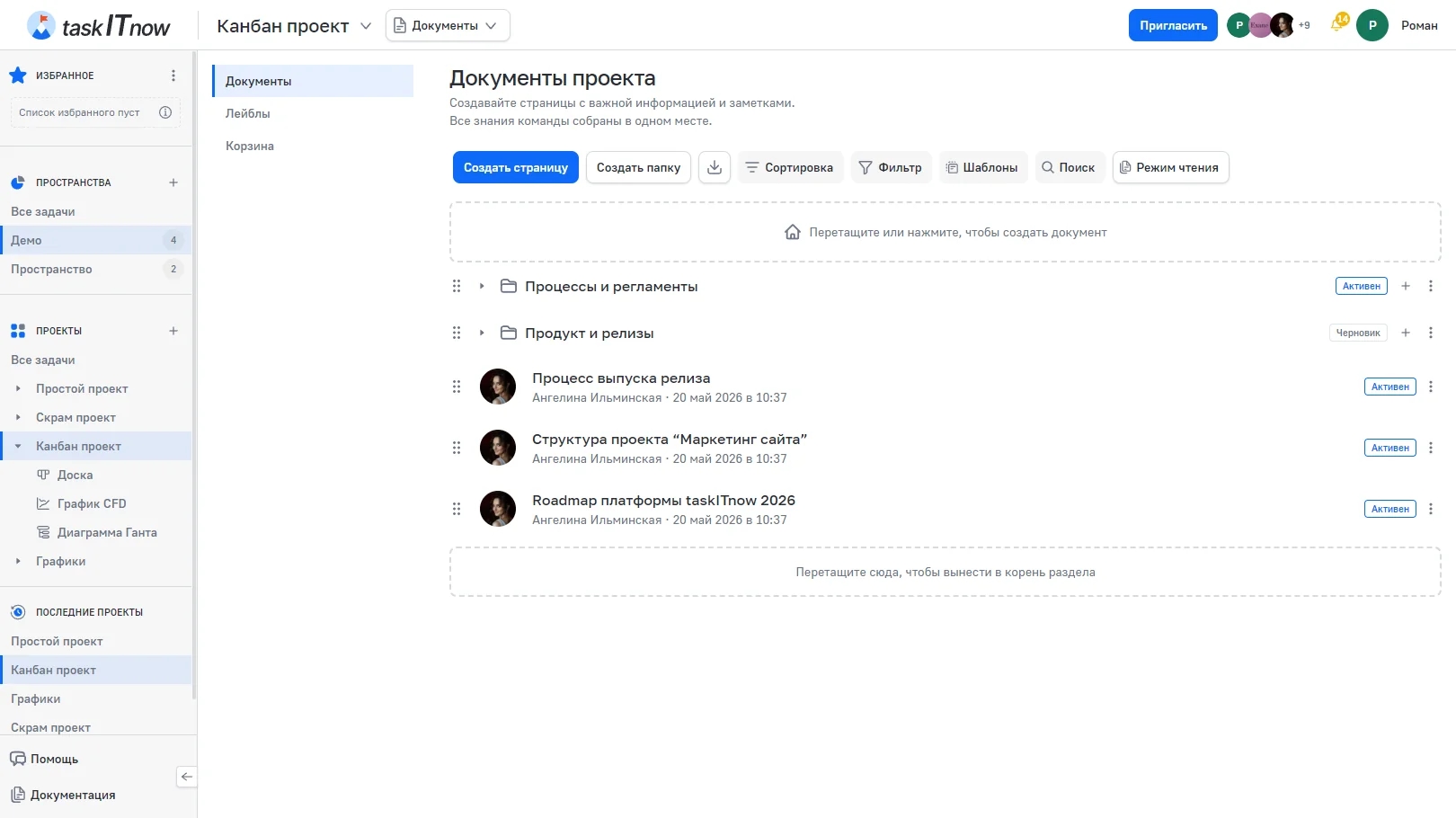
Документы проекта
Список — дерево: папки и документы, вложенные друг в друга. Строки перетаскиваются, чтобы поменять порядок и вложенность. В строке документа — аватар и имя последнего редактора, дата изменения, лейблы и статус: «Активен», «Черновик» или «Архивирован». Нажмите на документ, чтобы открыть его в режиме чтения.
Над списком:
Кнопка | Что делает |
|---|---|
«Создать страницу» | Новый документ |
«Создать папку» | Новая папка |
Скачать раздел | Архив с документами раздела в PDF или DOCX |
«Сортировка» | По дате создания, обновления, названию или типу |
«Фильтр» | По статусу, автору, лейблам, дате создания, типу, «Моё избранное» |
«Шаблоны» | Шаблоны документов: создать документ из шаблона |
«Поиск» | Поиск по документам |
«Режим чтения» | Открыть раздел в режиме чтения |
Верхняя зона «Перетащите или нажмите, чтобы создать документ» задаёт главную страницу раздела. Слева — «Документы», «Лейблы» и «Корзина».
Нажмите «Создать страницу», введите «Название» и при необходимости «Отображаемый идентификатор URL», нажмите «Сохранить». Документ появится в списке черновиком. Вложенный документ или папку создают из меню документа.
Все правки сохраняются в черновик. Черновик видят только те, кто может править документ; остальные читают последнюю опубликованную версию. Кнопка «Опубликовать» делает черновик опубликованной версией, а подписчики документа получают уведомление. Если после публикации есть новые правки, в шапке видно «Черновая версия» и кнопка «Отменить изменения».
Документ открывается для чтения: слева дерево документов с «Избранным» и «Последними», справа — содержание. Под документом — вложенные документы, задачи документа и комментарии. Кнопка «Редактировать» открывает редактор.
В редакторе изменения сохраняются автоматически. Заголовок первого уровня — название документа.
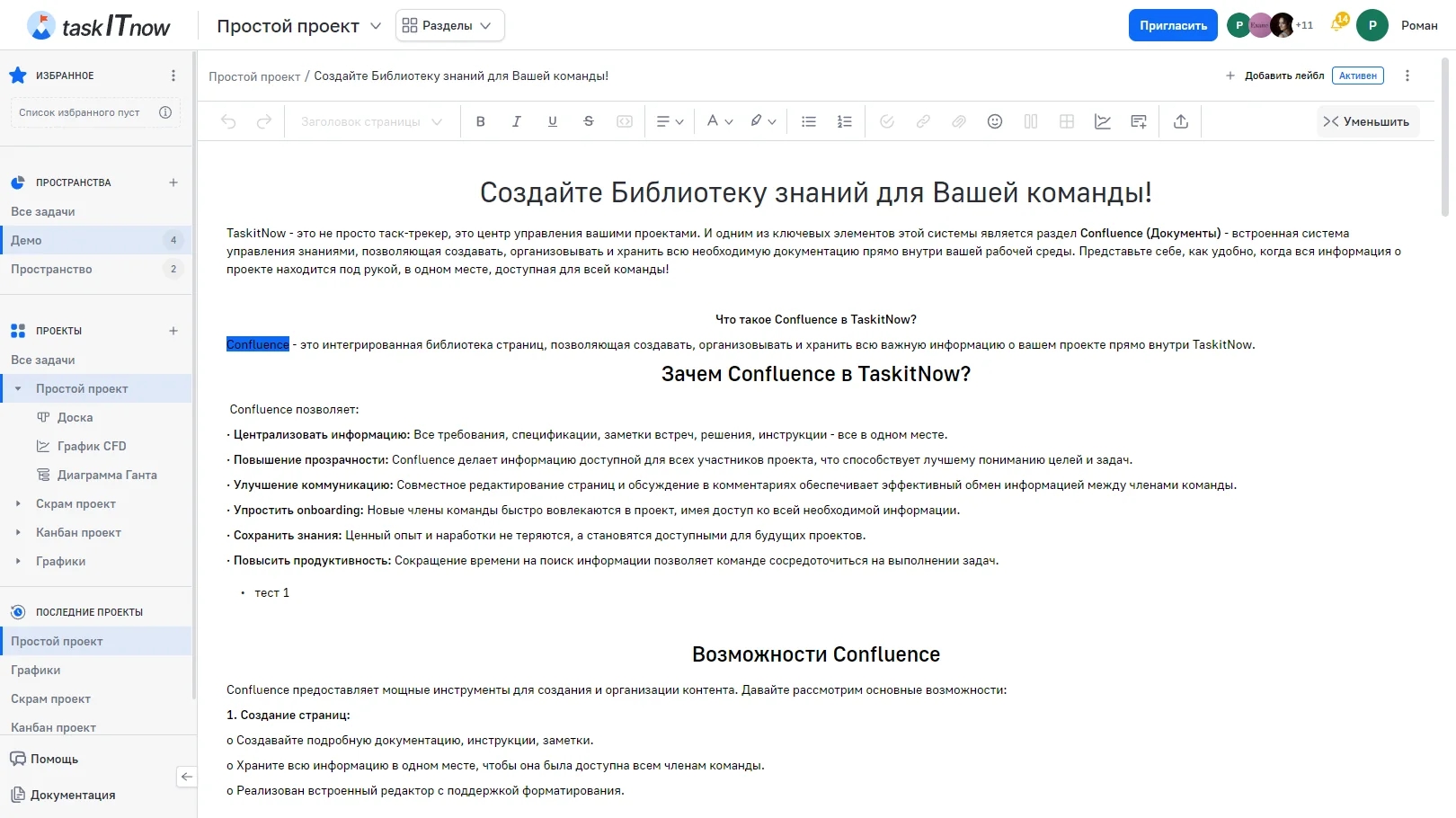
Редактор документа
Элемент | Описание |
|---|---|
«Отменить» / «Повторить» | Отмена и повтор последних действий |
Стиль текста | «Обычный текст», «Заголовок 1–5» |
Форматирование | Жирный, курсив, подчёркнутый, зачёркнутый, блок кода |
«Выравнивание» | По левому краю, по центру, по правому краю |
Цвет | Цвет текста и цвет фона текста |
Списки | Маркированный и нумерованный |
«Чек-лист» | Список с отметками; пункт можно сделать задачей |
«Ссылка» | Гиперссылка |
«Медиа» | Изображение или файл; изображения вставляются и из буфера, и перетаскиванием |
«Эмодзи» | Каталог эмодзи |
«Секции» | Колонки — от 2 до 5 |
«Таблица» | Таблица до 5 × 5 при вставке |
«Диаграмма» | Схема в редакторе draw.io |
«Блоки» | Панель (информация, заметка, предупреждение, успех), сворачиваемая секция, статус-лейбл, список задач, содержание |
«Экспорт / Импорт» | Скачать PDF или DOCX, экспорт в JSON или Markdown, импорт из JSON или Markdown — импорт заменяет содержимое документа |
«Уменьшить» / «Расширить» | Ширина редактора |
Блоки можно вставить и командой «/» в тексте.
При выделении текста или элемента появляется меню с его действиями:
Выделенный текст — «Создать задачу из выделения» или «Привязать задачу»
Заголовок первого уровня — выравнивание, эмодзи, «Обложка страницы»
Секции — число колонок, пропорции, границы, копирование, удаление
Таблица — строка и колонка заголовков, колонка нумерации, цвет фона, копирование, удаление; ручки строк и колонок — добавить, сдвинуть, очистить, удалить
Изображение — рамка, компактный или стандартный размер, ширина × высота, выравнивание, замена, скачивание, копирование, удаление
Ссылка — изменить, открыть, удалить ссылку
Файл — открыть, размер карточки, скачать, копировать, удалить
Блоки — вариант панели, «Открыта по умолчанию» у секции, цвет статуса, отбор задач
Введите @ в тексте, чтобы упомянуть участника проекта: в текст встанет его имя, по нажатию — карточка с почтой. Упоминание в комментарии к документу присылает участнику уведомление.
Обложка — изображение над документом.
Выделите заголовок первого уровня и выберите «Обложка страницы» → «Загрузить».
Загрузите изображение — до 5 МБ.
Выберите «Изменить положение», перетащите изображение и нажмите «Применить».
В том же меню обложку можно заменить или удалить.
Несколько участников могут править документ одновременно: правки других появляются сразу. Публикацию, отмену изменений и восстановление версии видят все, у кого открыт редактор.
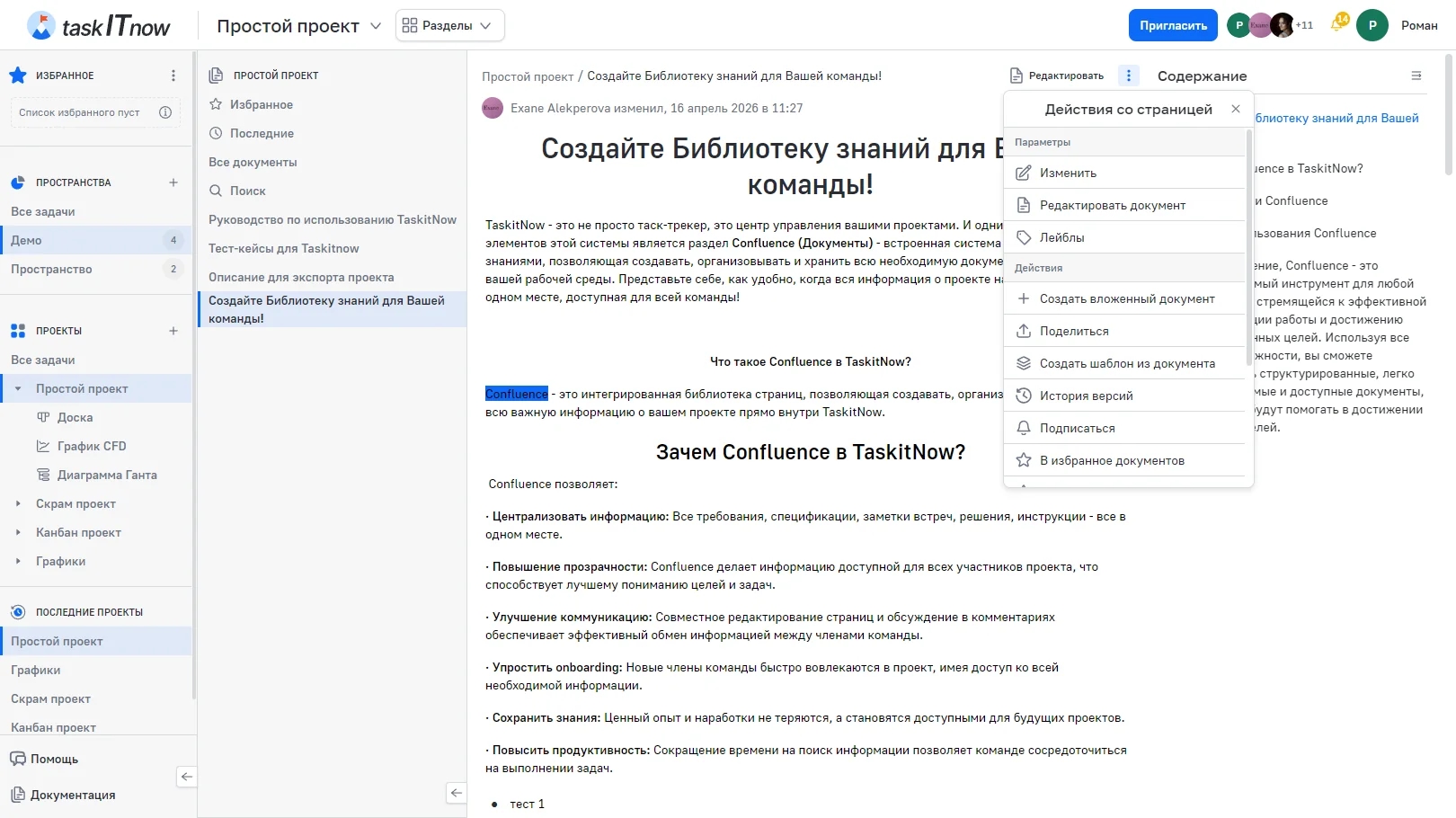
Меню «⋮» документа — в списке, в режиме чтения и в редакторе:
Пункт | Что делает |
|---|---|
«Изменить» | Название и идентификатор URL |
«Редактировать документ» / «Просмотр» | Перейти в редактор или в режим чтения |
«Лейблы» | Назначить лейблы |
«Создать вложенный документ» / «Создать вложенную папку» | Вложенная страница; папка — только из списка |
«Поделиться» | Ссылка на страницу, скачать PDF или DOCX, экспорт в JSON или Markdown |
«Создать шаблон из документа» | Сохранить документ шаблоном |
«История версий» | Опубликованные версии; «Восстановить» кладёт выбранную версию в черновик |
«Подписаться» | Получать уведомления о публикации |
«В избранное документов» / «В избранное» | Избранное раздела документов или ссылка в боковой панели |
«Ограничить доступ» | Только выбранным участникам; ограничение наследуется вложенными |
«Сделать главной страницей» | Главная страница раздела |
«Опубликовать» | Опубликовать черновик |
«В архив» / «Вернуть из архива» | Архивирует вместе с вложенными |
«Удалить» | Переместить в корзину вместе с вложенными |
Из корзины документ можно восстановить или удалить навсегда.
Меню «Действия со страницей»
Читать документы может участник с правом просмотра страниц, создавать, править и публиковать — с правом редактирования, удалять и восстанавливать из корзины — с правом удаления. У папок свои права. Комментарии видны в режиме чтения и тоже настраиваются правами.