Нагрузка показывает, сколько часов назначено участникам и ресурсам по дням, неделям или месяцам и сколько у них свободно по рабочему расписанию. Здесь видно, кто перегружен, а кто свободен, и здесь же распределяют работу.
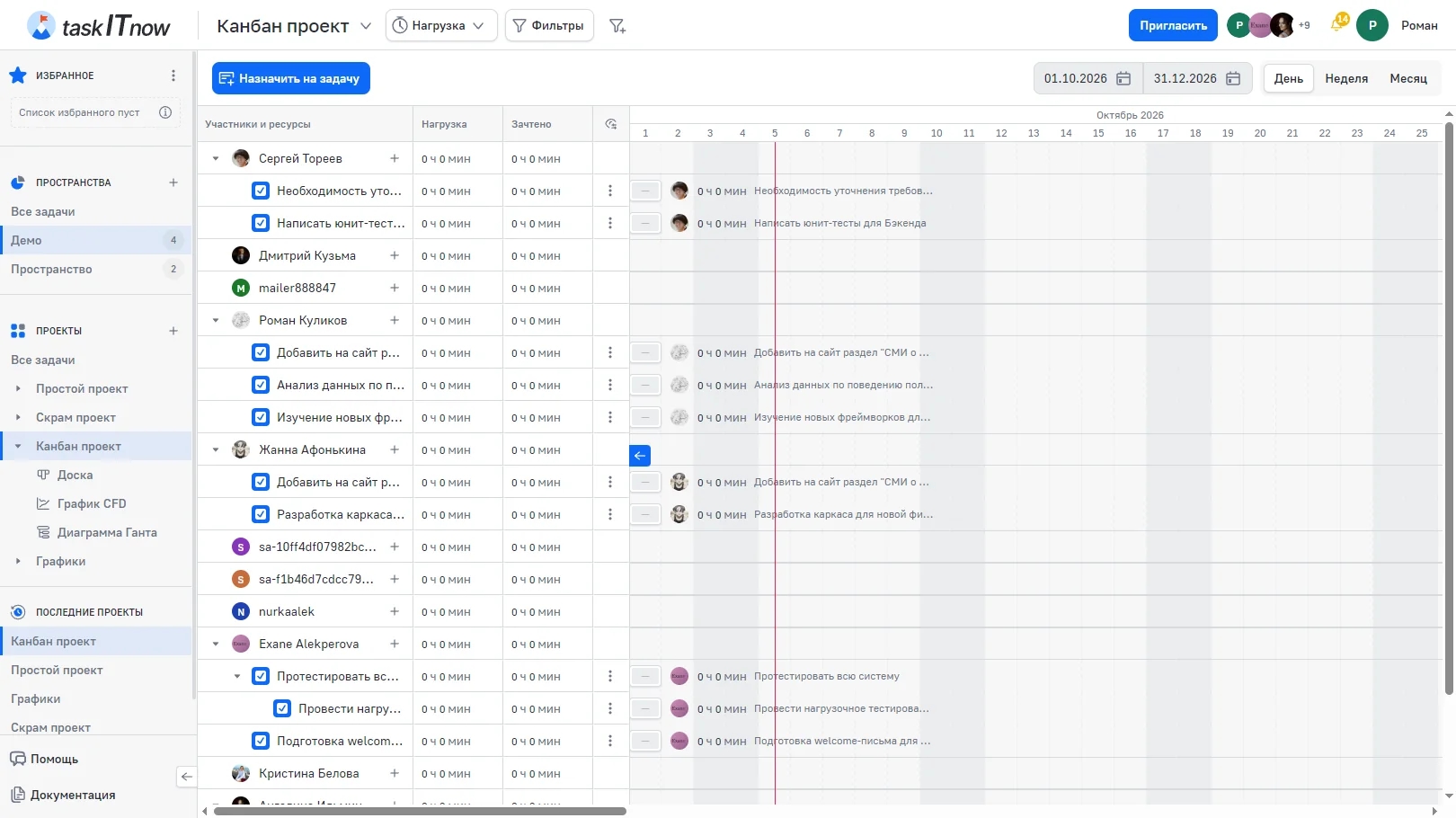
Раздел «Нагрузка»
«Нагрузка» — раздел проекта любого типа. В набор разделов нового проекта она не входит: откройте переключатель разделов → «Добавить раздел» → «Нагрузка». При просмотре проекта по публичной ссылке раздела нет.
В шапке — «Начало диапазона» и «Конец диапазона» и масштаб «День», «Неделя» или «Месяц». По умолчанию — с начала текущего месяца на три месяца вперёд, масштаб «День»; выбранные диапазон и масштаб запоминаются. Над диаграммой — быстрые фильтры: по названию задачи, «мои задачи», высокий приоритет, дедлайн сегодня.
Слева — участники, затем ресурсы, с колонками «Нагрузка» и «Зачтено»; под каждым — его задачи, подзадачи вложены. Колонки пользовательских полей добавляются через «Настройка колонок», строки сворачиваются кнопками «Развернуть» и «Свернуть».
Ячейка участника за день:
Состояние | Что видно |
|---|---|
«Загружен» | Зелёная галка — назначено ровно столько, сколько доступно |
«Частично загружен» | «-N» — столько часов ещё свободно |
«Перегружен» | Красная галка и «+N» — столько часов сверх доступного; работа в нерабочий день — тоже перегруз |
«Свободен» | Пусто — ничего не назначено |
«Нерабочий день» | Пусто — по расписанию в этот день 0 часов |
Подсказка ячейки — «назначено N ч, доступно M ч». На масштабах «Неделя» и «Месяц» часы суммируются за период. Полоса задачи показывает период работы назначения, а на масштабе «День» — ещё и часы по дням.
На диаграмму попадают незавершённые задачи, у которых задана плановая дата начала или срок.
Нажмите «Назначить на задачу» в шапке, «+» у строки участника или «+» в свободной ячейке на масштабе «День».
Выберите «Участник или ресурс» — участника, ресурс, роль или группу — и «Задачу».
Укажите «Период работы» и «Нагрузку» в часах и минутах.
Включите «Распределить нагрузку по дням периода» — иначе все часы лягут на первый день периода.
Нажмите «Добавить».
Полосу задачи можно перетащить или растянуть по горизонтали — меняется только период работы назначения, исполнитель и даты задачи остаются прежними. Клик по полосе открывает окно задачи. В меню строки задачи — «Показать на диаграмме» и «Убрать из задачи». Изменения коллег появляются без перезагрузки страницы.
Ресурсы и расписания заводятся в пространстве: вкладка «Участники и ресурсы» → «Ресурсы» и «Расписания» (Пространства).
Ресурсы — переговорные, оборудование и всё, что планируют наравне с участниками. «Создать ресурс»: «Название», «Расписание», «Фон». На задачу ресурс назначают так же, как участника, — здесь или в окне задачи: блок «Время работы» → «Добавить ресурс».
Расписания — рабочие часы по дням недели. «Создать расписание»: «Название» и часы на каждый день, по умолчанию 8 ч с понедельника по пятницу. Новые участники получают расписание по умолчанию; сменить его можно пунктом «Изменить расписание» в строке участника. У участника или ресурса одно расписание пространства.
Доступные часы в «Нагрузке» берутся из расписания участника или ресурса, поэтому каждому нужно задать расписание пространства. Праздники и отпуска не учитываются.
Смотреть нагрузку может любой участник проекта. Назначать, двигать и убирать назначения — участник с правом «Менеджер планирования (ресурсов)» → «Управление»; без него раздел открывается только для просмотра. Ресурсами управляет право «Ресурсы», расписаниями — «Расписания» → «Управление».