Автоматизация выполняет действия с задачами без участия человека: по событию на доске, по нажатию кнопки или по расписанию. Откройте меню проекта → «Автоматизация». Пункт виден участникам с правом просмотра правил или действий автоматизации; в архивном проекте его нет.
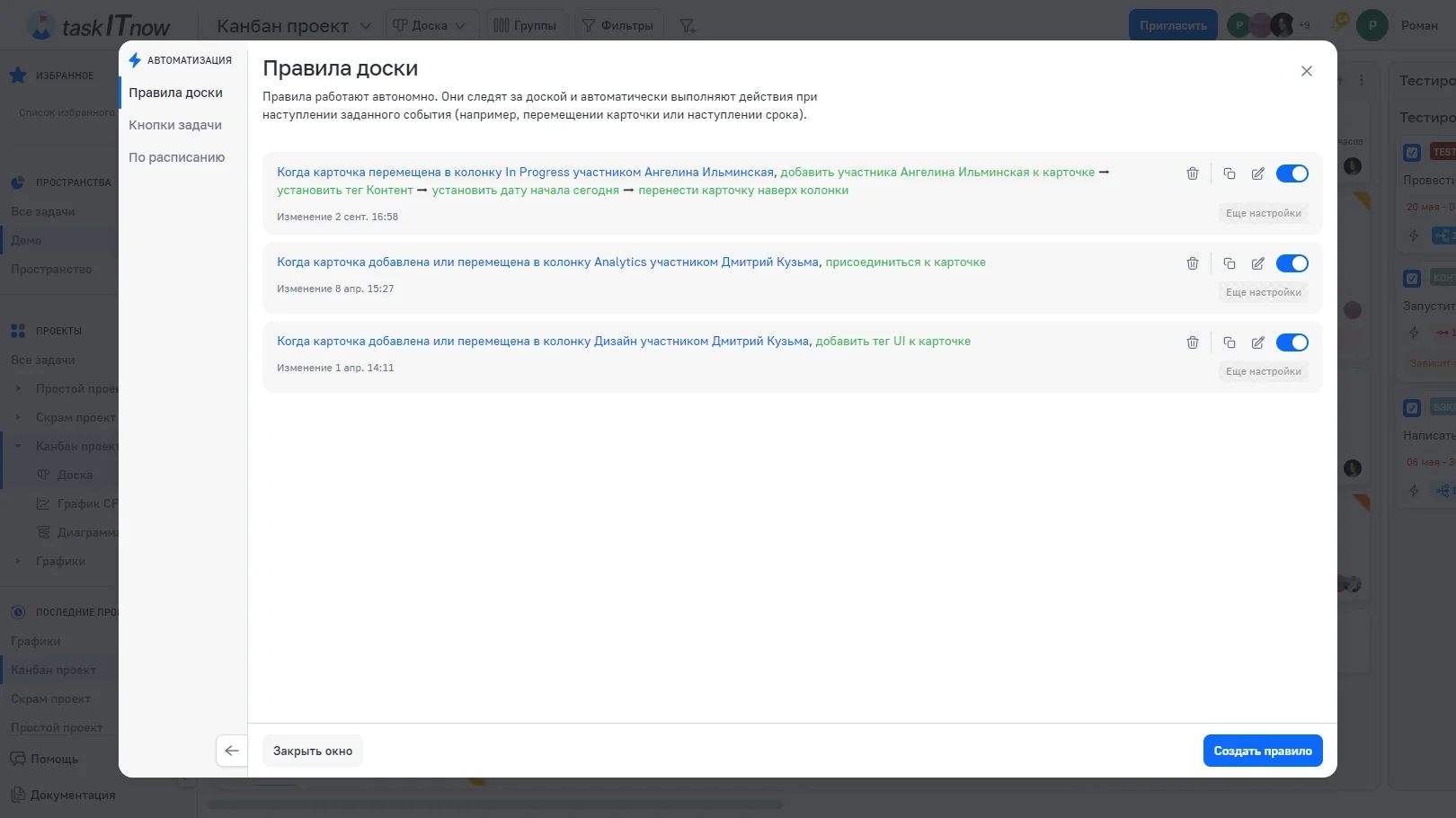
Список правил доски
В окне три вкладки:
Вкладка | Когда срабатывает |
|---|---|
«Правила доски» | Когда на доске происходит событие: карточку переместили, изменили, отметили чек-лист |
«Кнопки задачи» | Когда участник нажимает кнопку на карточке или в окне задачи |
«По расписанию» | В заданное время, независимо от событий на доске |
Правило — одно или несколько условий и одно или несколько действий. Условия объединяются через «или»: правило срабатывает один раз, как только выполнено любое из них. Действия выполняются от имени того, кто вызвал событие.
На вкладке «Правила доски» нажмите «Создать правило».
«Условия» — выберите группу, настройте строку и нажмите «+»: условие появится в «Списке условий». Условий можно добавить несколько.
«Действия» — так же добавьте действия в «Список действий»; их порядок меняется перетаскиванием.
«Проверка» — проверьте правило, при необходимости вернитесь к шагу кнопкой «Изменить», и нажмите «Сохранить».
Новое правило сразу включено. В списке правил у каждого — текст правила, автор и время изменения, кнопки «Удалить», «Копировать», «Изменить» и переключатель вкл./выкл. Сверху — последние изменённые.
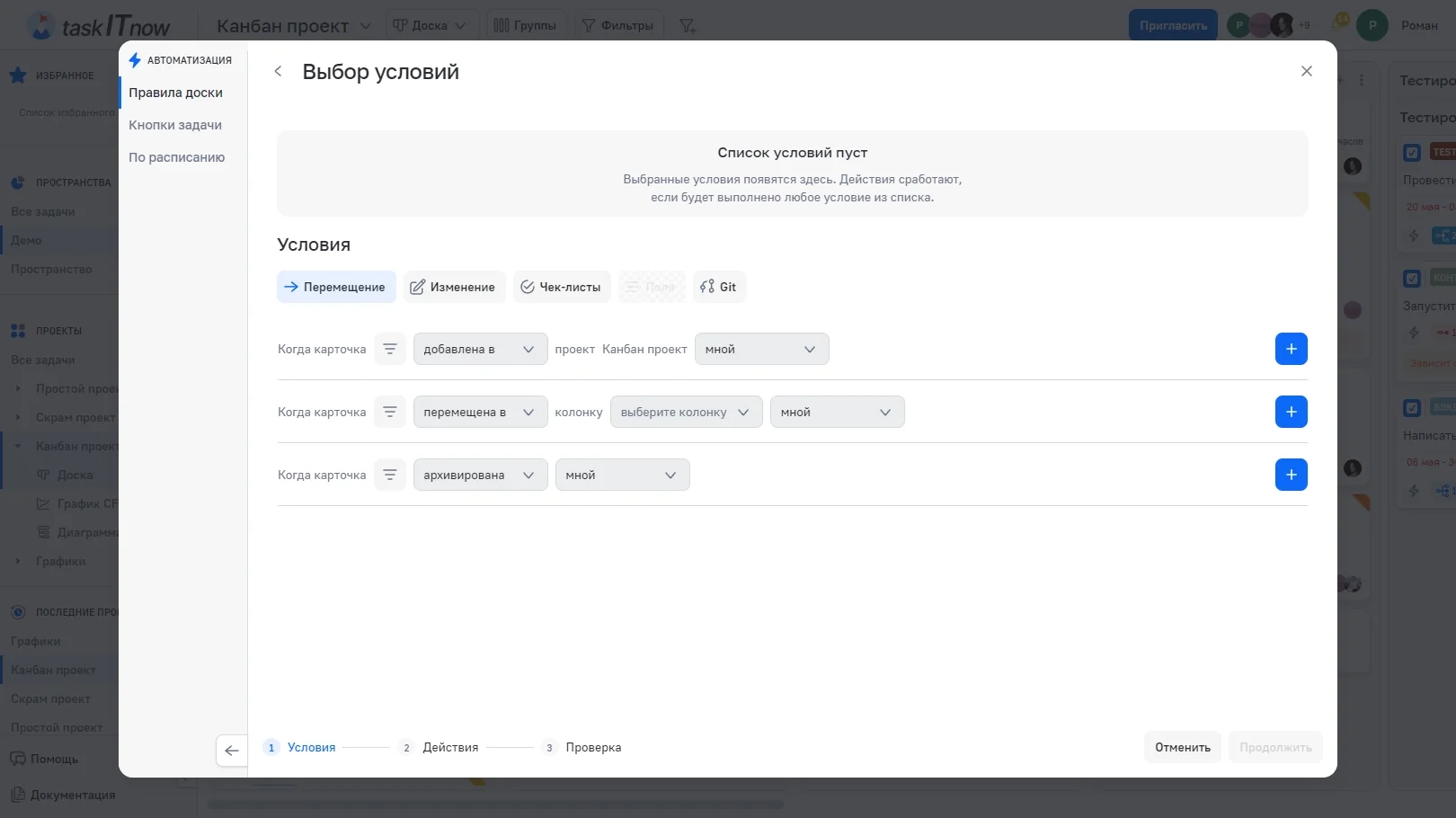
Шаг «Выбор условий»
У большинства условий есть параметр «кем»: «кем угодно», «мной» (автором правила) или «кем угодно, кроме меня». У условий перемещения есть ещё «Фильтр карточек» — обычный или TQL, как в Фильтрах: правило сработает только для подходящих карточек.
Условие | Варианты |
|---|---|
Когда карточка … проект | «добавлена в», «удалена из», «перемещена в», «убрана из», «добавлена или перемещена в», «убрана или удалена из» текущий проект |
Когда карточка … колонку | Те же варианты для выбранной колонки |
Когда карточка архивирована / разархивирована | — |
Условие | Варианты |
|---|---|
Когда тег добавлен / удален | Выбранный тег |
Когда вложение добавлено / удалено | Название вложения: любое, начинается с, заканчивается на, содержит или не начинается, не заканчивается, не содержит |
Когда участник добавлен / удален | «я» (автор правила), «кто угодно» или конкретный участник |
Условие | Варианты |
|---|---|
Когда чек-лист добавлен / удален | С названием или любой |
Когда чек-лист выполнен / стал невыполненным | Чек-лист с названием, любой чек-лист или все чек-листы карточки |
Когда пункт чек-листа выполнен / стал невыполненным | Пункт с названием или любой, в чек-листе с названием |
Когда пункт чек-листа добавлен / удален | По названию пункта и чек-листа |
Группа видна участникам с правом управлять вебхуками Git. Условия: запрос слияния открыт, влит или закрыт; коммиты отправлены в репозиторий — по выбранному вебхуку. Задачи находятся по ключам в тексте запроса слияния или коммита. Подробнее — Интеграция с Git.
Группа «Поля» — условия на изменение значения поля — пока в разработке: кнопка видна, но выбрать её нельзя.
Во многих действиях можно выбрать карточку; если не выбрать, действие применяется к карточке, на которой сработало правило. Если условие — удаление, архивирование или уход карточки из колонки, группы «Перемещение», «Участники» и «Параметры» недоступны.
Действие | Описание |
|---|---|
Создать по шаблону | Карточка по шаблону в выбранной колонке; можно упомянуть участника в комментарии и выбрать, что скопировать из шаблона |
Создать карточку с заголовком | Новая карточка с тегами, участниками и описанием в выбранном проекте и колонке |
Добавить / удалить тег | Выбранный тег у карточки |
Удалить все теги, чек-листы или участников | Очистить выбранное у карточки |
Добавить комментарий | Комментарий с заданным текстом |
Архивировать / удалить карточку | — |
Действие | Описание |
|---|---|
Перенести карточку в колонку | Наверх или в конец колонки; карточку из архива перенос возвращает |
Перенести карточку | Наверх или в конец её текущей колонки |
Переместить все карточки из колонки в колонку | — |
Переместить все карточки с тегами или участниками в колонку | — |
Действие | Описание |
|---|---|
Изменить колонку | Название или цвет |
Архивировать / удалить все карточки колонки | Сама колонка остаётся |
Создать колонку | С названием на заданной позиции |
Переместить колонку | На заданную позицию |
Действие | Описание |
|---|---|
Подписаться / отписаться | Подписывается тот, кто вызвал событие |
Присоединиться / покинуть карточку | Тот, кто вызвал событие, становится участником или выходит |
Добавить / удалить участника | Выбранный участник |
Удалить всех участников | — |
Упомянуть в комментариях | Комментарий с упоминанием участника |
Действие | Описание |
|---|---|
Установить задаче версию | Активный релиз проекта или выбранная версия |
Действие | Описание |
|---|---|
Установить / снять приоритет | — |
Установить / снять тег | Один или несколько тегов |
Установить тип задачи | — |
Установить / снять поле | Значение системного или кастомного поля; у дат — сегодня, вчера, завтра, через N дней или конкретная дата |
Действие | Описание |
|---|---|
Установить дату начала | Сегодня, вчера, завтра или через N дней |
Установить дату завершения | Те же варианты |
Сдвинуть срок завершения | На N дней |
Действие | Описание |
|---|---|
Сортировать все карточки колонки | По дате начала, сроку, приоритету, тегам или участникам — по возрастанию или убыванию |
Перемешать все карточки колонки | Случайный порядок |
Группа «Скрипты» — свой код в действиях — пока в разработке: кнопка видна, но выбрать её нельзя.
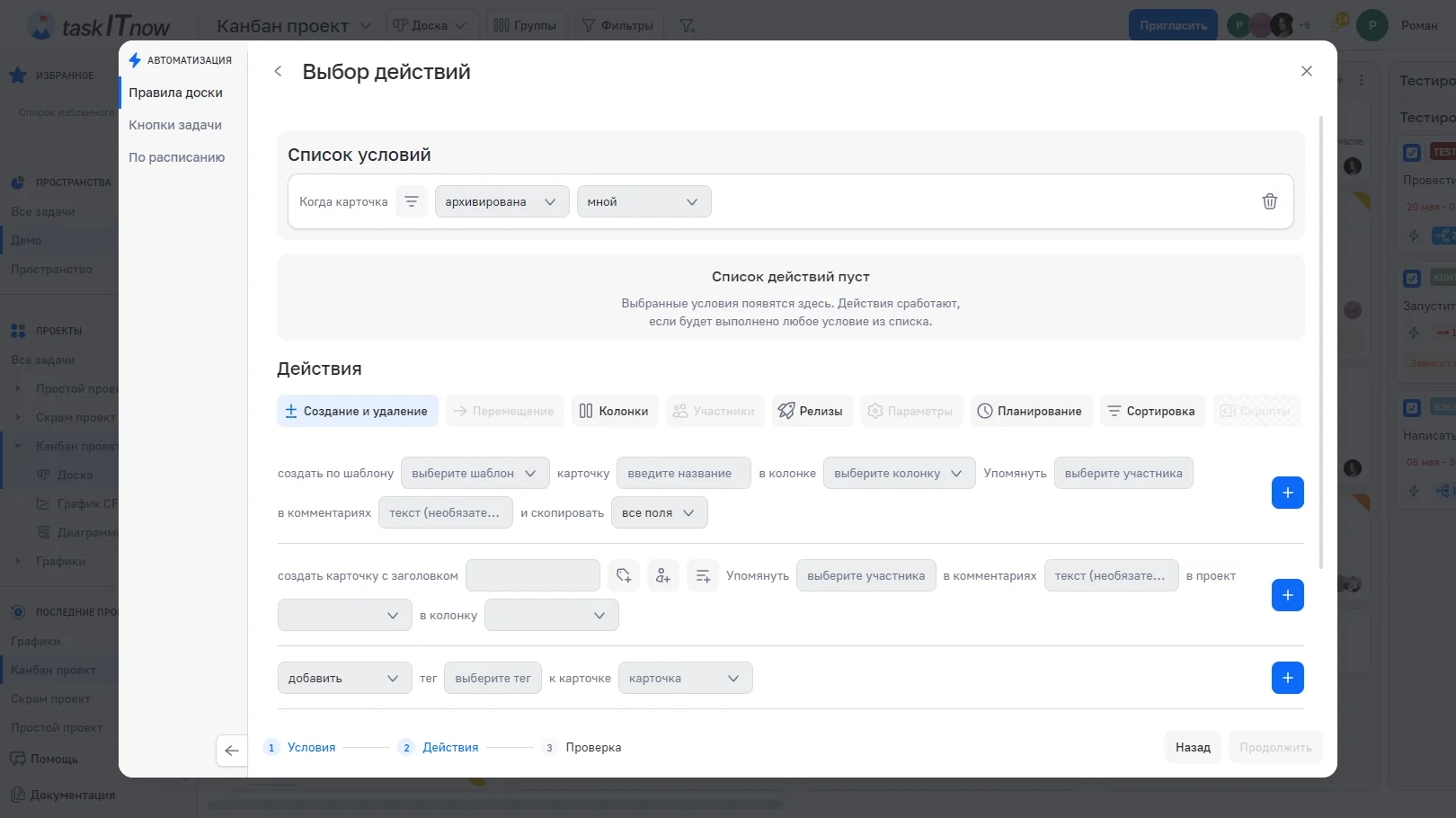
Шаг «Выбор действий»
Цепочка «правило → действие → новое событие» обрывается после пяти повторов, чтобы правила не запускали друг друга бесконечно.
Кнопка выполняет набор действий для задачи, на которой её нажали. Действия — те же, что у правил.
На вкладке «Кнопки задачи» нажмите «Создать кнопку».
«Внешний вид» — название и иконка кнопки; название не должно повторяться в проекте. Отметьте «Показывать кнопку на карточке», чтобы кнопка была и на карточке доски.
«Действия» — добавьте действия.
«Проверка» — проверьте и сохраните. Кнопка сразу включена.
В списке кнопок у каждой — «Удалить», «Копировать», «Изменить» и переключатель вкл./выкл.
В боковой панели окна задачи — в группе «Автоматизация»: все включённые кнопки.
На карточке доски — включённые кнопки с отметкой «Показывать кнопку на карточке». Одна кнопка видна сразу; если их несколько, значок молнии открывает список.
Нажатие выполняет действия сразу, без подтверждения, и показывает «Действие применено». На архивной задаче кнопки не работают.
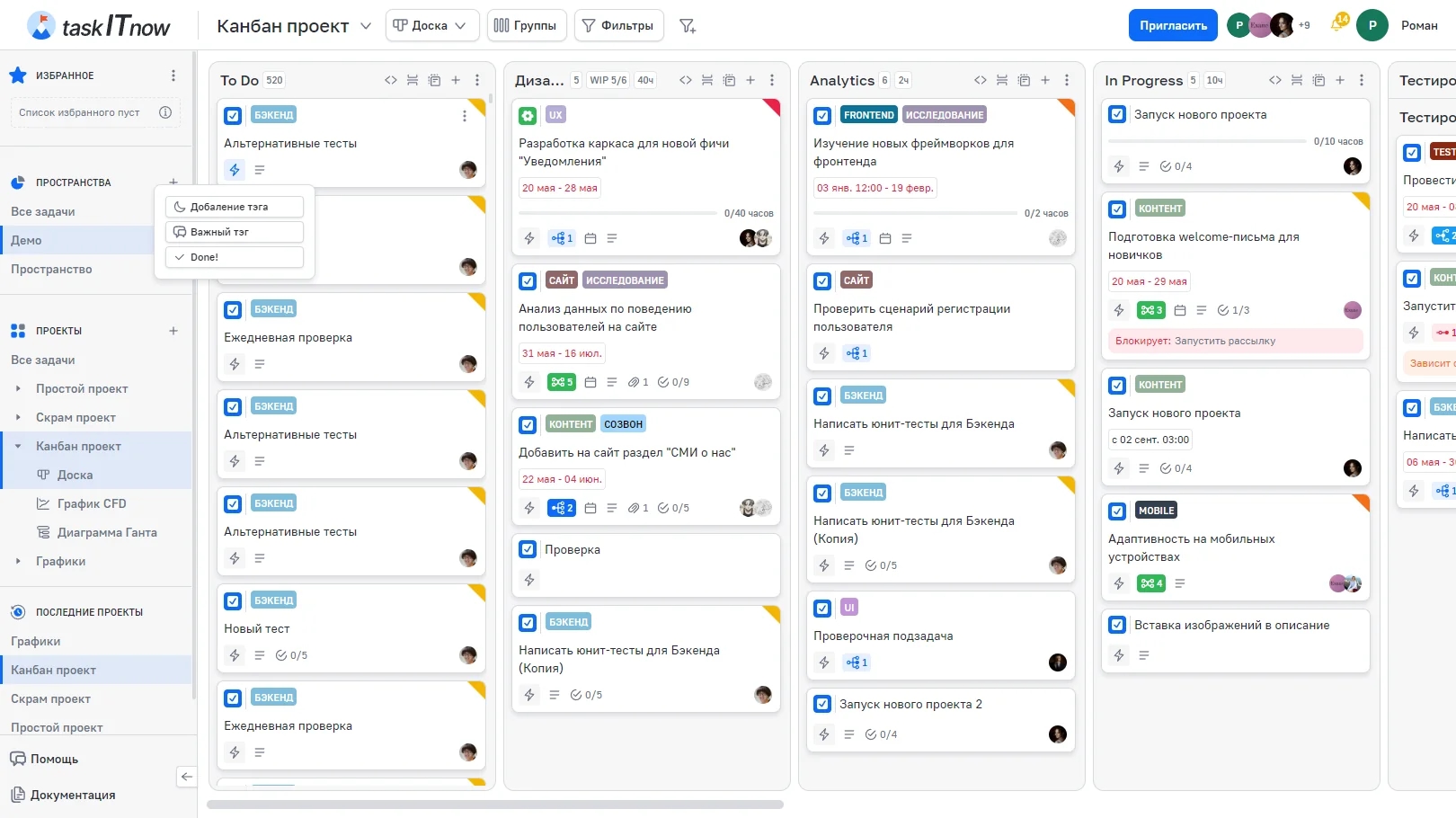
Кнопки задачи на карточке
Расписание выполняет действия в заданное время, независимо от событий на доске. Действие без фильтра применяется ко всем задачам проекта, поэтому для расписаний обычно задают фильтр или создают новые карточки.
На вкладке «По расписанию» нажмите «Создать расписание».
«По расписанию» — выберите тип, укажите время и нажмите «+». Можно добавить несколько сроков.
«Действия» — добавьте хотя бы одно действие.
«Проверка» — проверьте и сохраните. Расписание сразу включено.
Время указывается в часовом поясе вашего браузера. В списке расписаний у каждого — «Удалить», «Копировать», «Изменить» и переключатель вкл./выкл.
Строка | Параметры | Пример |
|---|---|---|
Каждый [день] в | День или будний день, время | Каждый будний день в 12:00 |
Каждую [N] неделю в | Интервал от 1 до 52 недель, день недели, время | Каждую 2 неделю в понедельник |
Каждый [первый…последний] [день недели] месяца | Первый, второй, третий, четвёртый или последний; день недели; время | Каждый первый понедельник месяца |
Каждый [N месяц] [число] числа | Интервал от 1 до 12 месяцев, число или последнее число; время | Каждый 1 месяц 15-го числа |
Каждый год [число] [месяц] | Число, месяц, время | Каждый год 1-го января |
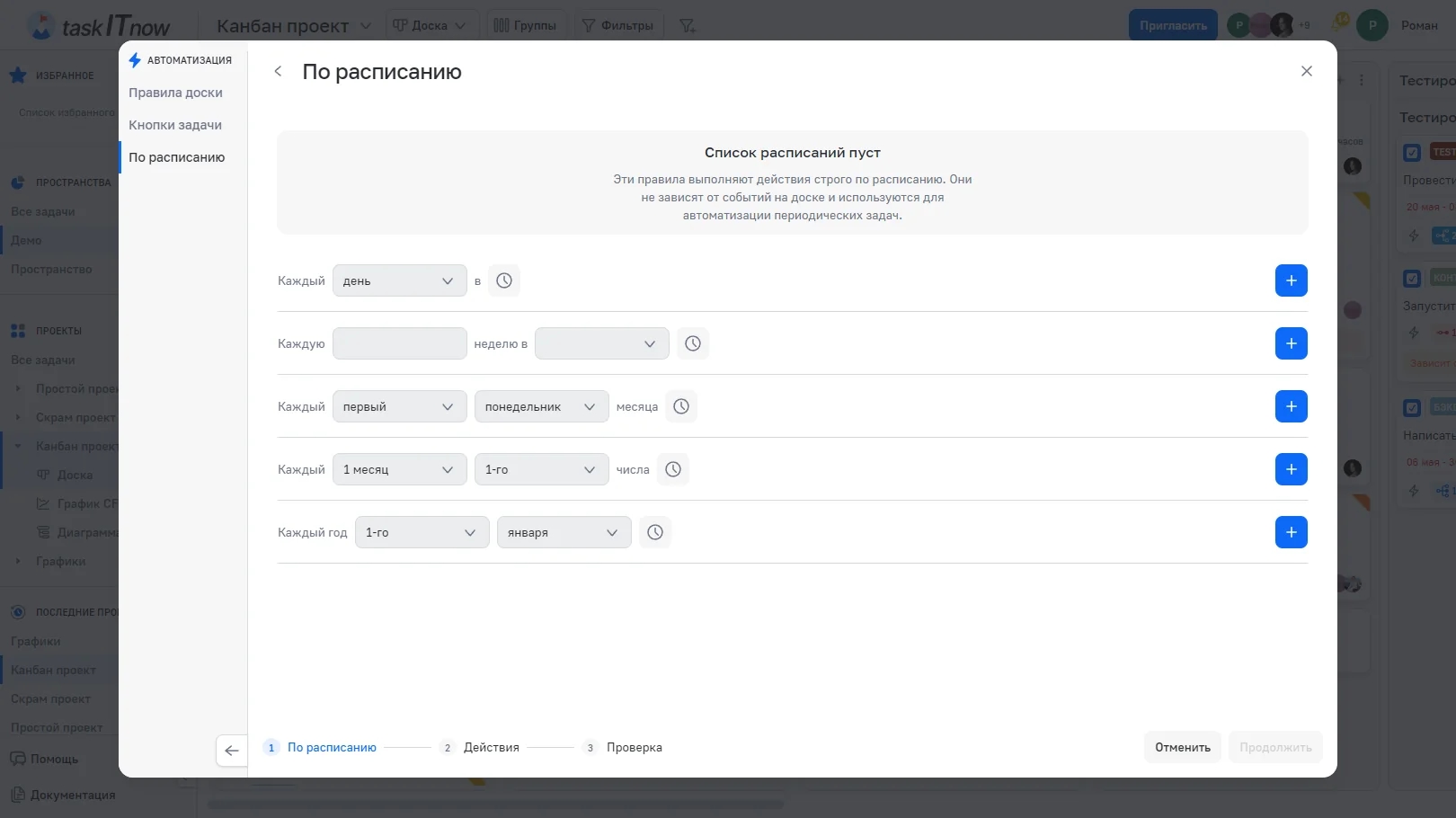
Окно создания расписания
Права настраиваются в роли участника:
Действие | Право |
|---|---|
Видеть пункт «Автоматизация» | «Правила автоматизации: Просмотр» или «Действия автоматизации: Просмотр» |
Видеть правила и расписания | «Правила автоматизации: Просмотр» |
Создавать, изменять, удалять правила и расписания | «Правила автоматизации»: «Создание», «Редактирование», «Удаление» |
Видеть и нажимать кнопки задачи | «Действия автоматизации: Просмотр» |
Создавать, изменять, удалять кнопки | «Действия автоматизации»: «Создание», «Редактирование», «Удаление» |
Подробнее о настройке прав — в разделе Права и роли.