Раздел «Холст» показывает задачи проекта карточками на свободном поле, а связи между ними — линиями. Это карта проекта: на ней видно, из каких подзадач складывается большая задача и какие задачи блокируют друг друга. Прямо на холсте можно создавать задачи и связывать их. Если открыт спринт, на холсте только его задачи.
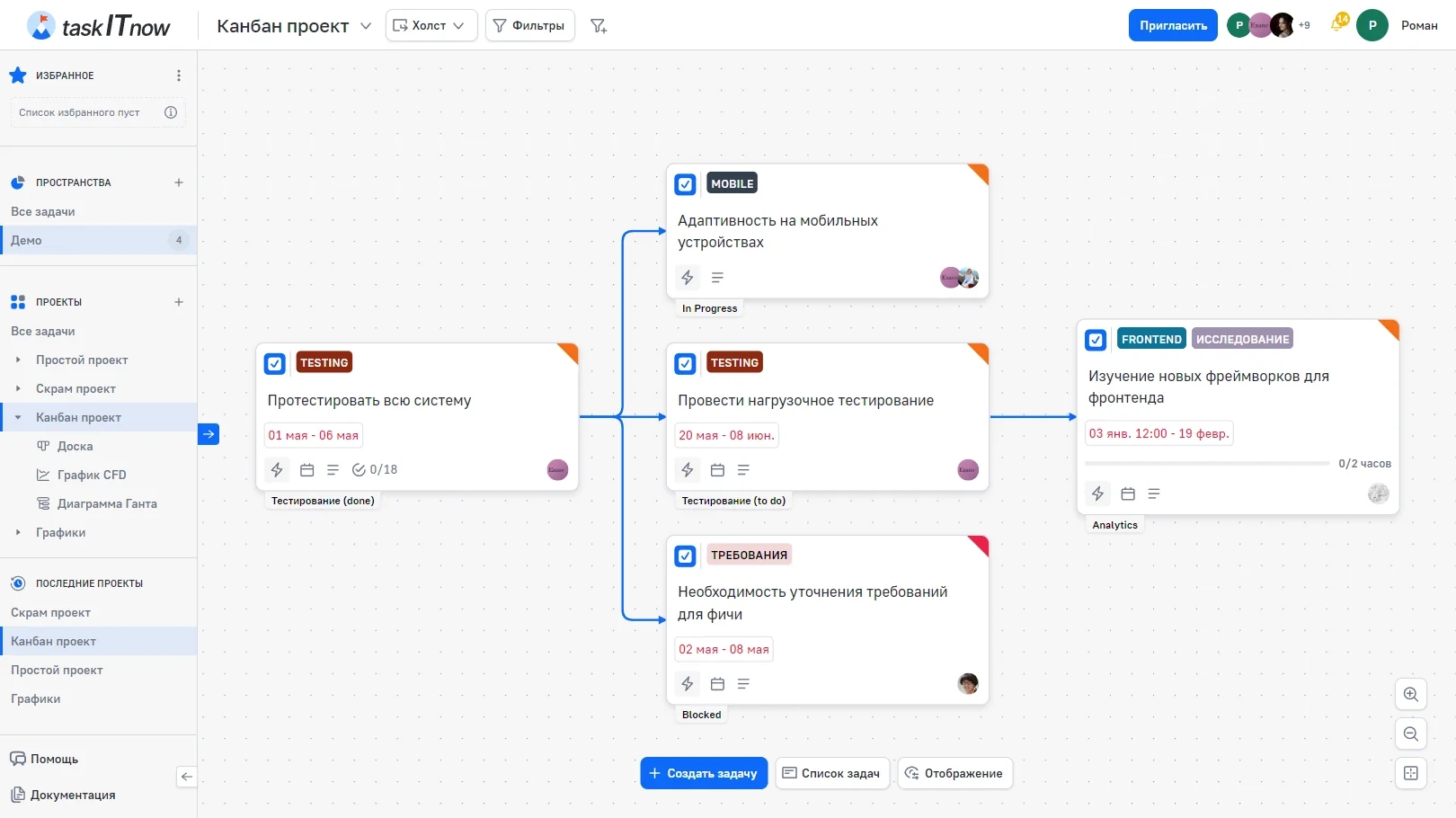
Холст проекта
Внизу по центру — меню:
Кнопка | Что делает |
|---|---|
«Создать задачу» | Создать задачу в центре видимой части холста. Нужно право «Задачи: Создание» |
«Список задач» | Открыть и закрыть панель задач слева |
«Отображение» | Открыть настройки: тип связей и тип расположения |
В режиме фокуса вместо «Создать задачу» стоит кнопка с замком — она сбрасывает фокус.
В окне «Отображение» выберите, какие связи рисовать:
Тип | Что на холсте |
|---|---|
«Подзадачи» | Деревья «родительская задача → подзадачи», синие линии. Выбран по умолчанию |
«Зависимости» | Деревья «блокирующая задача → зависимые», красные линии |
«Все связи» | Все задачи на своих местах и все связи: подзадачи — синие, «блокирует» — красные, «связана с» — серые |
Линии идут со стрелкой от родительской или блокирующей задачи к подзадаче или зависимой.
Для «Подзадач» и «Зависимостей» можно выбрать, как раскладывать деревья:
Тип | Описание |
|---|---|
«Горизонтальная» | Дерево растёт слева направо. Выбрана по умолчанию |
«Вертикальная» | Дерево растёт сверху вниз |
«Ручная» | Холст ничего не раскладывает сам — каждую карточку можно поставить куда удобно |
При горизонтальной и вертикальной раскладке дерево двигается целиком — за корневую задачу. В «Ручной» и во «Всех связях» двигается любая карточка. Положение карточек сохраняется в задаче и одно для всех участников проекта.
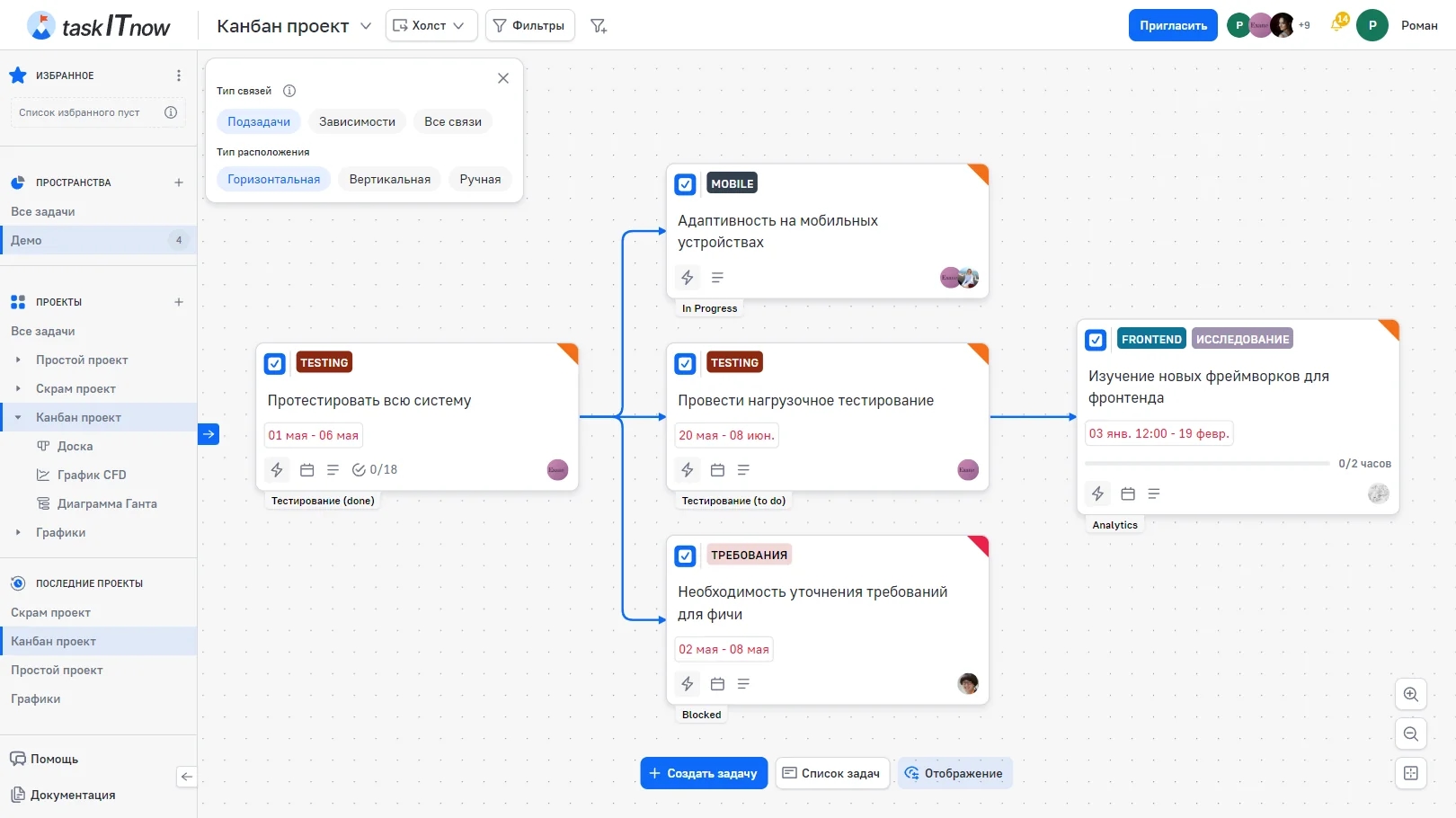
Окно «Отображение»
Чтобы посмотреть на одну задачу и всё, что под ней, выберите в меню её карточки «Открыть на холсте» — на холсте, в списке задач или на доске. На холсте останутся выбранная задача и её подзадачи (или задачи, которые она блокирует) на всю глубину; остальные задачи — в панели «Не связанные задачи».
Выйти из фокуса — кнопка с замком в меню или «Сбросить фокус» в окне «Отображение». В фокусе нельзя выбрать «Все связи» и «Ручную» раскладку.
На холсте — обычная карточка задачи: теги, тип, приоритет, сроки, участники. Нажмите на карточку, чтобы открыть окно задачи, или на название, чтобы переименовать задачу прямо на холсте. Под карточкой — индикатор колонки.
Меню карточки «⋮» — то же, что на доске, плюс «Удалить с холста»: задача уйдёт с холста в список задач, сама она не удаляется.
При наведении на карточку вокруг неё появляются кнопки:
Кнопка | Что создаёт |
|---|---|
«+» справа | «Добавить подзадачу», а при типе «Зависимости» — «Добавить зависящую задачу» |
«+» снизу | «Добавить задачу родителю» — соседнюю задачу у той же родительской или блокирующей задачи |
«Добавить связанную задачу» | Только во «Всех связях»: сначала выберите тип связи — «Подзадача от», «Имеет подзадачу», «Зависит от задачи», «Блокирует задачу» или «Связана с задачей» |
Название новой задачи вводится прямо на холсте; задача сразу встаёт рядом и получает связь. Ещё задачу можно создать кнопкой «Создать задачу» в меню или внизу списка задач. Нужно право «Задачи: Создание».
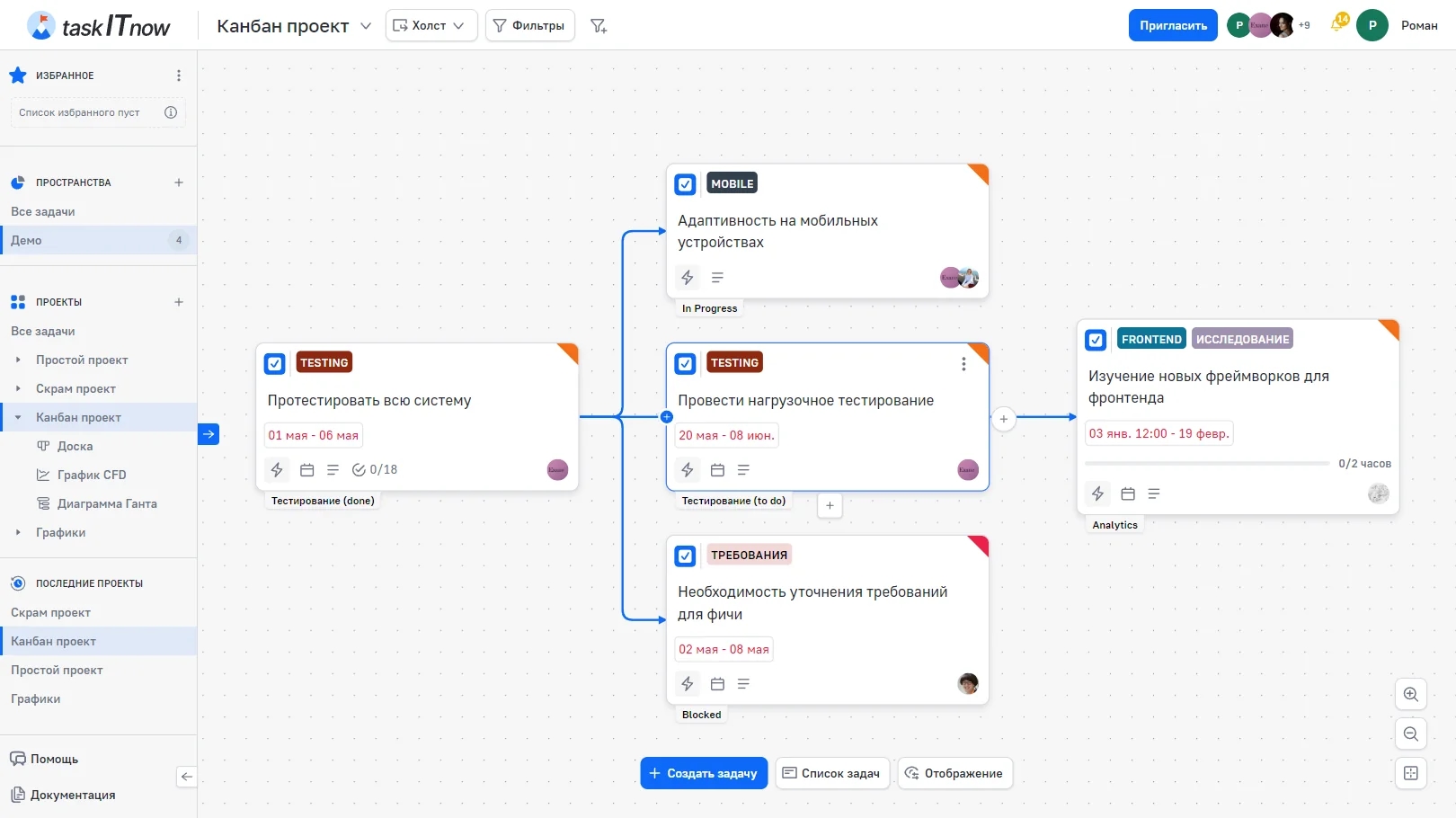
Кнопки создания у карточки
Потяните за ручку на краю карточки и отпустите на другой карточке: справа — «Сделать подзадачей», слева — «Выбрать тип связи» из списка.
Нажмите на линию и на крестик на ней, затем подтвердите «Удалить связь?».
Создавать и удалять связи, двигать карточки может участник с правом «Задачи: Редактирование».
Панель слева открывается стрелкой на краю холста или кнопкой «Список задач». В ней задачи, которых нет на холсте, сгруппированные по колонкам доски; внизу — кнопка «Создать задачу».
перетащите задачу на пустое место — она встанет туда;
перетащите задачу на карточку — она станет её подзадачей, а при типе «Зависимости» — зависимой задачей;
в режиме фокуса без выбранной задачи перетащите задачу на холст — она станет фокусом.
В правом нижнем углу — кнопки «приблизить», «отдалить» и «показать все задачи». Масштаб меняется и колесом мыши, а холст двигается перетаскиванием пустого места.
На холсте задачи проекта с учётом фильтров и быстрых фильтров. Задача, которую ещё не ставили на холст, лежит в списке задач. Настройки отображения сохраняются в добавленных разделах; в разделе «Холст» по умолчанию они сбрасываются при перезагрузке.