Раздел «Диаграмма Ганта» показывает задачи проекта полосками на временной шкале — от плановой даты начала до планового срока. Здесь планируют сроки, выстраивают зависимости между задачами и следят, чтобы они не наезжали друг на друга. Если открыт спринт, на диаграмме только его задачи.
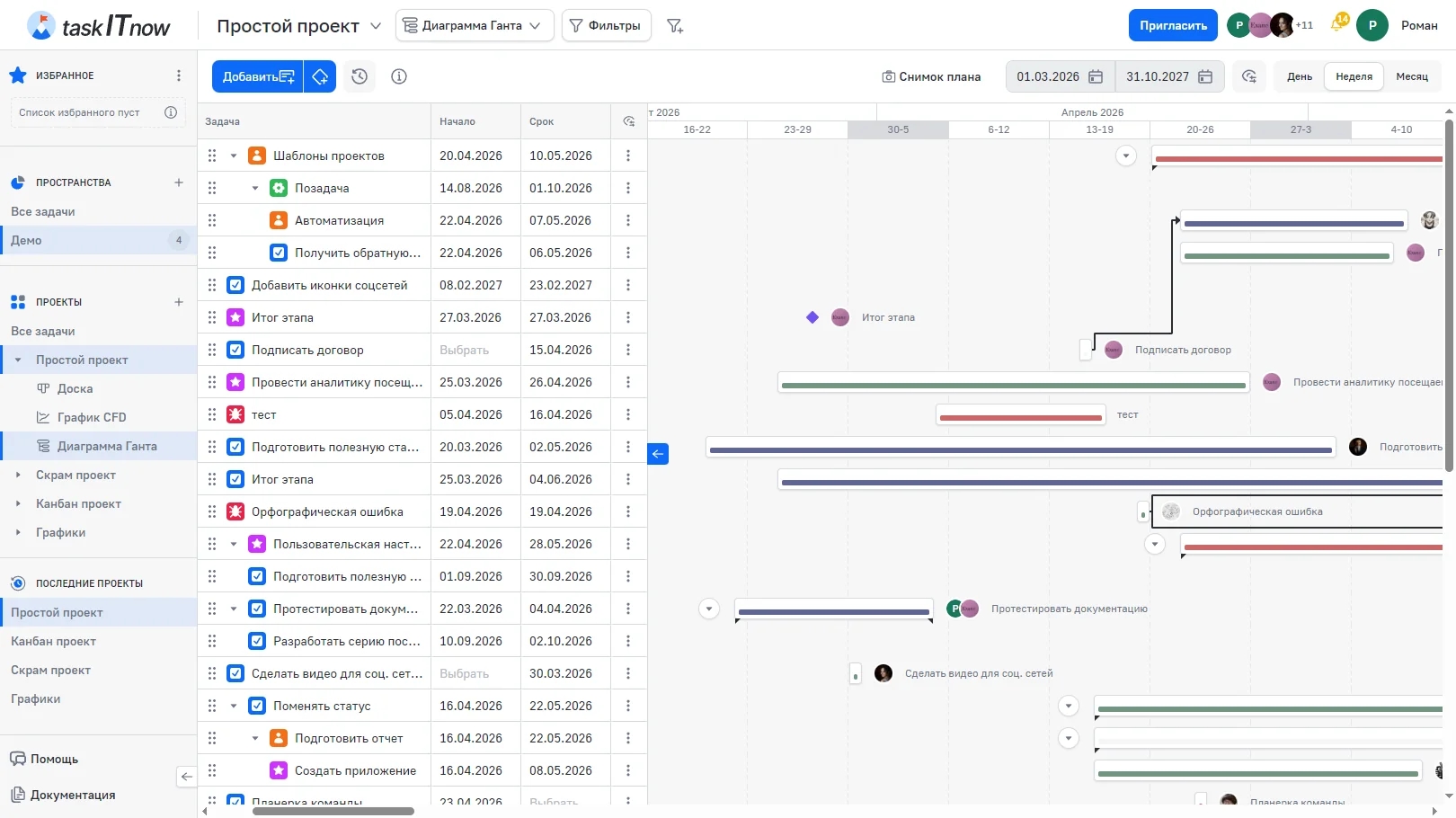
Диаграмма Ганта
Элемент | Что делает |
|---|---|
«Добавить» | Создать задачу на сегодня |
Ромб | «Добавить веху» |
Часы | «Обновить даты старта и завершения задач» — пересчитать даты по связям, см. ниже |
ⓘ | «Быстрые действия» — подсказка по сочетаниям клавиш |
«Снимок плана» | Сохранить или открыть снимок сроков, см. ниже |
Даты периода | «Дата начала периода» и «Дата окончания периода» — какой отрезок времени показывать |
Значок настроек | Какие задачи показывать в выбранном периоде |
«День» / «Неделя» / «Месяц» | Масштаб шкалы |
На диаграмму попадают задачи, у которых есть плановое начало или плановый срок; задача без плановых дат не видна ни на шкале, ни в списке слева. Фильтры проекта и быстрые фильтры работают как на доске. Значок настроек в шапке задаёт, какие задачи показывать:
«Все задачи» — задача вне выбранного периода остаётся в списке, но без полоски
«Старт или завершение задачи входят в промежуток»
«Старт и завершение задачи входят в промежуток»
Слева — список задач с колонками «Задача», «Начало» и «Срок». Даты можно менять прямо в ячейке: начало нельзя поставить позже срока, а срок — раньше начала. Кнопка «Видимые колонки» в шапке списка включает и выключает колонки, меняет их порядок и добавляет колонки кастомных полей задач.
Подзадачи стоят под родительской задачей со сдвигом; стрелка слева сворачивает и разворачивает ветку. Нажмите на строку, чтобы открыть окно задачи. Ширина списка меняется перетаскиванием его края, стрелка на краю сворачивает список целиком.
Строку можно перетащить за ручку слева:
выше или ниже другой строки — поменять порядок;
на середину другой строки — сделать задачу её подзадачей;
ниже последней строки — вынести задачу на верхний уровень.
Меню строки «⋮» начинается с пунктов «Показать на диаграмме» — прокрутить шкалу к полоске задачи — и «Добавить подзадачу». Остальные пункты — те же, что у карточки на доске.
Масштаб | Шкала |
|---|---|
«День» | Ячейка — день, над ними — месяц и год. Выбран по умолчанию |
«Неделя» | Ячейка — неделя с понедельника по воскресенье, например «1-7»; над ними — месяц и год |
«Месяц» | Ячейка — месяц, над ними — год |
Красная вертикальная линия отмечает сегодняшний день. При открытии диаграмма прокручивается к ней. Если сегодня не входит в выбранный период, линии нет.
Полоска тянется от планового начала до планового срока; задача с одной датой занимает один день. Цветная метка на полоске — «Цвет для диаграммы Ганта, Холста» колонки, в которой стоит задача. Справа от полоски — участники и название. У родительской задачи полоска охватывает подзадачи, а стрелка рядом сворачивает их.
При наведении на полоску появляется подсказка:
«Начало» и «Завершение» — плановые даты
«Продолжительность» — число дней
«Статус» — колонка доски
Способ | Что происходит |
|---|---|
«Добавить» в шапке | Окно «Создание задачи» с началом сегодня |
Правый клик или Ctrl + клик | По пустой области под задачами или по шапке дат — окно «Создание задачи» с полем «Начать с» на этот день |
«Добавить подзадачу» | Пункт меню строки — подзадача выбранной задачи |
Ромб в шапке | Окно «Создание вехи» |
Срок «Выполнить до» задаётся в окне создания. Создавать задачи может участник с правом «Задачи: Создание». Подсказка ⓘ в шапке напоминает сочетания клавиш.
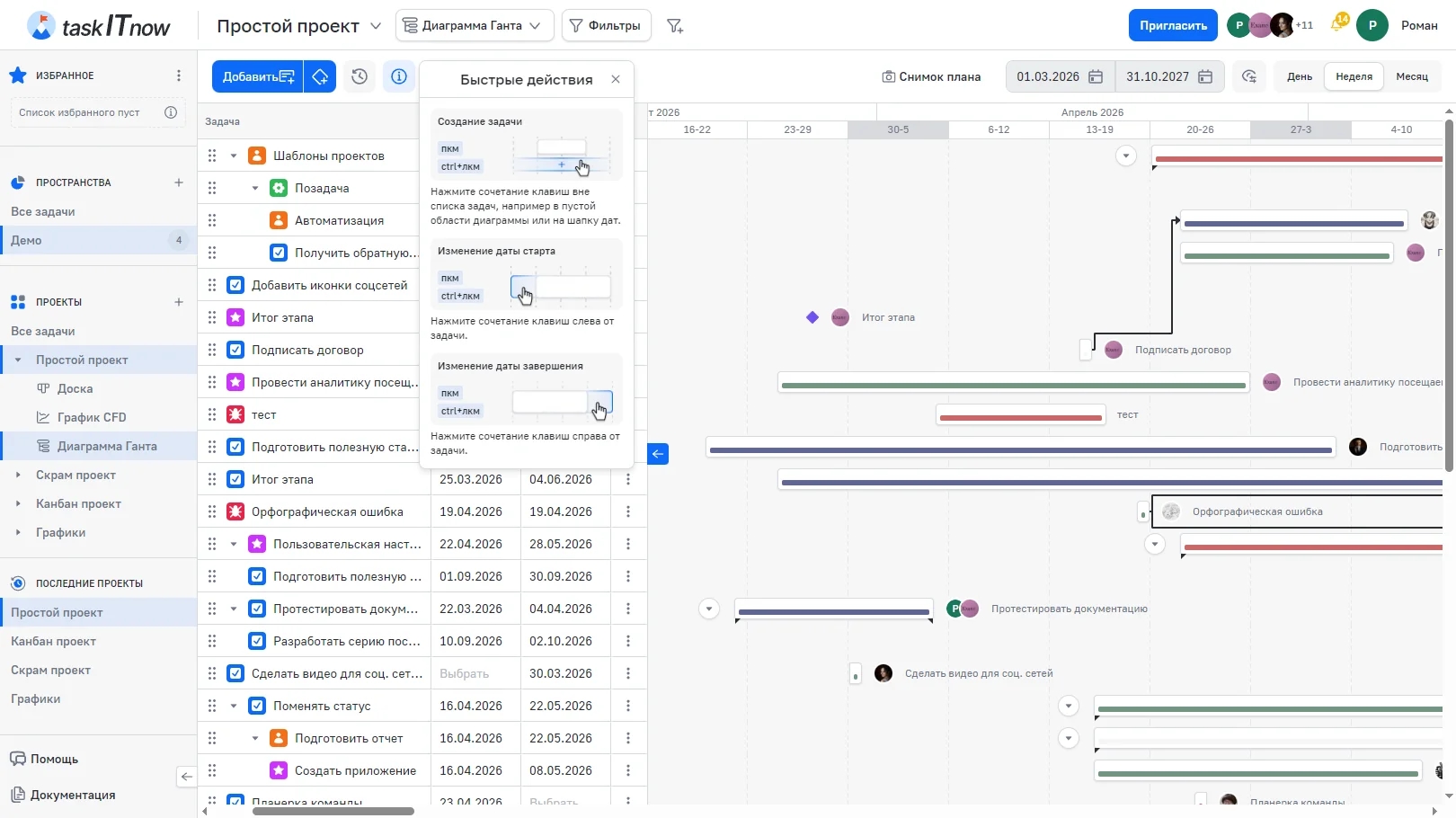
Подсказка «Быстрые действия»
Веха — ключевая точка проекта без продолжительности: фиолетовый ромб в один день. В окне «Создание вехи» одно поле — «Дата».
Веху можно перетащить на другую дату, но не растянуть. К вехе, как и к задаче, можно провести зависимость.
Зависимость — стрелка от задачи, которая блокирует, к задаче, которая от неё зависит. При наведении на стрелку видно, какая задача какую блокирует.
Наведите курсор на полоску — у её краёв появятся точки. Перетащите точку на другую задачу: на ней подсветятся начало и конец. Края, от которого вы тянете и к которому отпускаете, задают тип связи:
конец → начало — задача начнётся после окончания блокирующей; самый частый случай
начало → начало — задача начнётся не раньше начала блокирующей
конец → конец — задача закончится не раньше окончания блокирующей
начало → конец — задача закончится не раньше начала блокирующей
Форма стрелки зависит от типа связи. Связать задачу саму с собой или связать две задачи дважды нельзя.
Цвет | Когда |
|---|---|
Обычный | Сроки задач не конфликтуют |
Красный | Сроки накладываются: зависимая задача начинается раньше, чем закончилась блокирующая |
Оранжевый | Задачи касаются в один день: зависимая начинается в день окончания блокирующей |
Дни конфликта подсвечиваются на полосках тем же цветом. Подзадачи со своей родительской задачей стрелками не связаны — их видно по вложенности.
Нажмите на стрелку или на крестик в её середине и подтвердите «Удалить связь?».
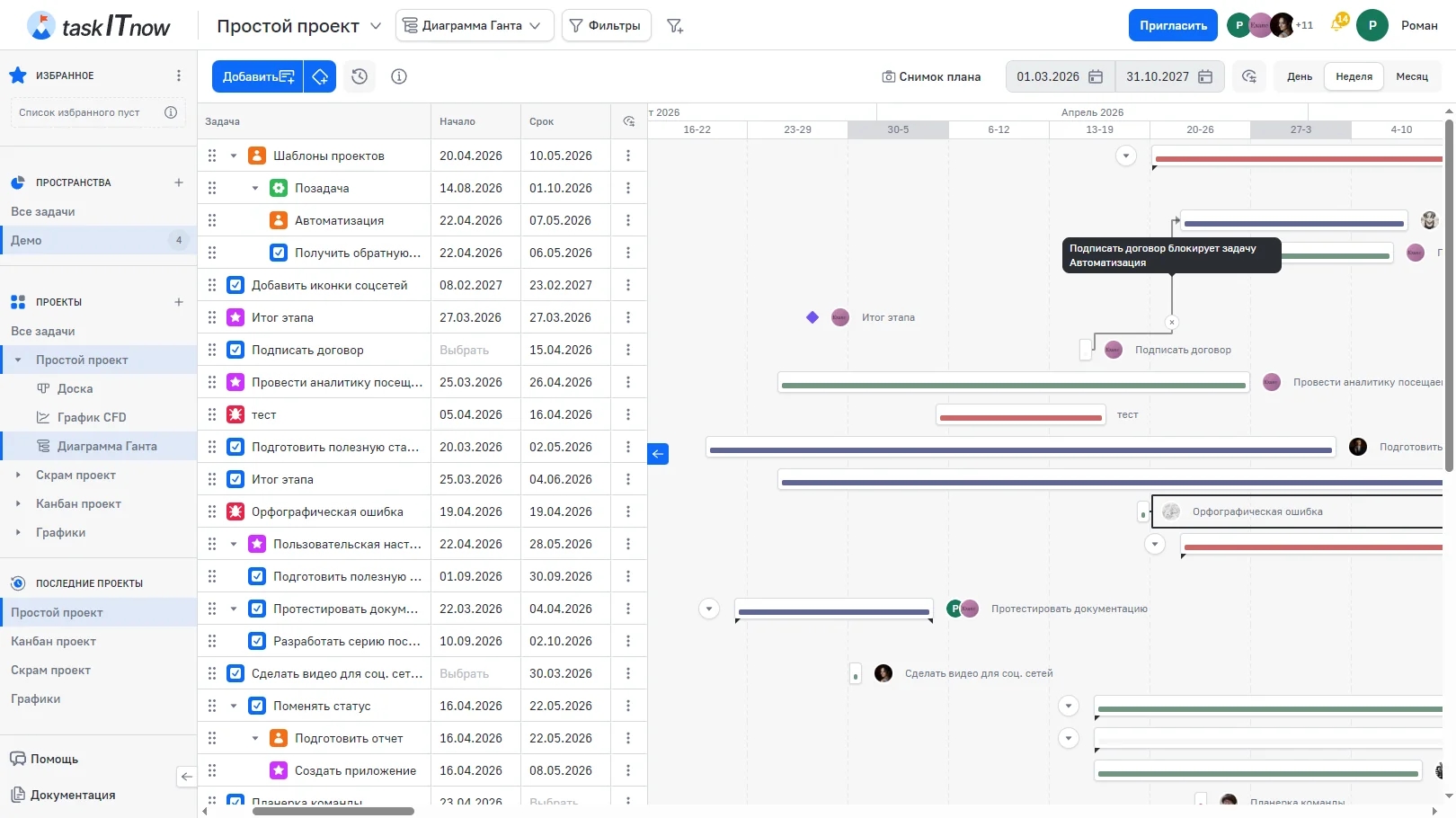
Зависимость между задачами
Действие | Как выполнить |
|---|---|
Открыть задачу | Нажмите на полоску или на строку — откроется окно задачи |
Переместить задачу | Перетащите полоску влево или вправо — сдвинутся обе даты |
Изменить дату начала | Перетащите левый край полоски или нажмите правой кнопкой (Ctrl + клик) слева от неё |
Изменить срок | Перетащите правый край полоски или нажмите правой кнопкой (Ctrl + клик) справа от неё |
Изменить порядок или вложенность | Перетащите строку в списке слева |
Менять даты, связи и порядок может участник с правом «Задачи: Редактирование». Без прав на создание и редактирование задач диаграмма открывается только для просмотра.
Кнопка «Обновить даты старта и завершения задач» сдвигает задачи вперёд так, чтобы они не нарушали связи. Учитываются задачи, у которых заданы обе даты; длительность задач сохраняется:
зависимая задача переносится по типу связи — например, при связи «конец → начало» она начнётся на следующий день после окончания блокирующей;
подзадача, которая начинается раньше родительской задачи, переносится на её начало;
срок родительской задачи растягивается до самого позднего срока подзадач.
Пересчёт выполняется сразу, без подтверждения. Нужно право «Задачи: Редактирование».
Снимок плана сохраняет сроки и состояние всех задач проекта с плановыми датами — чтобы потом сравнить план с тем, что получилось. Кнопка «Снимок плана» открывает список снимков:
«Сделать снимок» — сохранить текущий план; снимок подписан автором, датой и временем
выберите снимок, чтобы открыть его диаграмму только для просмотра; «Не выбрано» возвращает к живому проекту
кнопка «Поделиться» у открытого снимка копирует ссылку на него
корзина у снимка удаляет его после подтверждения «Удалить снимок плана?»
Фильтры и выбранный период в снимок не попадают — сохраняются все задачи проекта с плановыми датами.
Настройка | Описание |
|---|---|
«Дата начала периода» / «Дата окончания периода» | Отрезок времени на шкале. По умолчанию — с 1-го числа прошлого месяца до конца того же месяца через год |
Какие задачи показывать | «Все задачи», «Старт или завершение задачи входят в промежуток» или «Старт и завершение задачи входят в промежуток» |
Масштаб | «День», «Неделя» или «Месяц» |
Период и выбор задач сохраняются в этом браузере. В добавленных разделах масштаб, колонки и фильтры хранятся в самом разделе.
Диаграмму можно показать без входа в систему: меню проекта → «Поделиться» → «Ссылка на диаграмму Ганта». Ссылка действует 7 дней; «Сбросить ссылку» отключает все выданные ссылки.
По ссылке диаграмма открывается только для просмотра: можно менять масштаб, период, колонки и сворачивать ветки, но нельзя создавать задачи, менять даты и связи. Подробнее — в разделе Проекты.