Раздел «Список» показывает задачи проекта таблицей: по строке на задачу, по колонке на поле. В таблице удобно править поля сразу у многих задач, сортировать и группировать их.
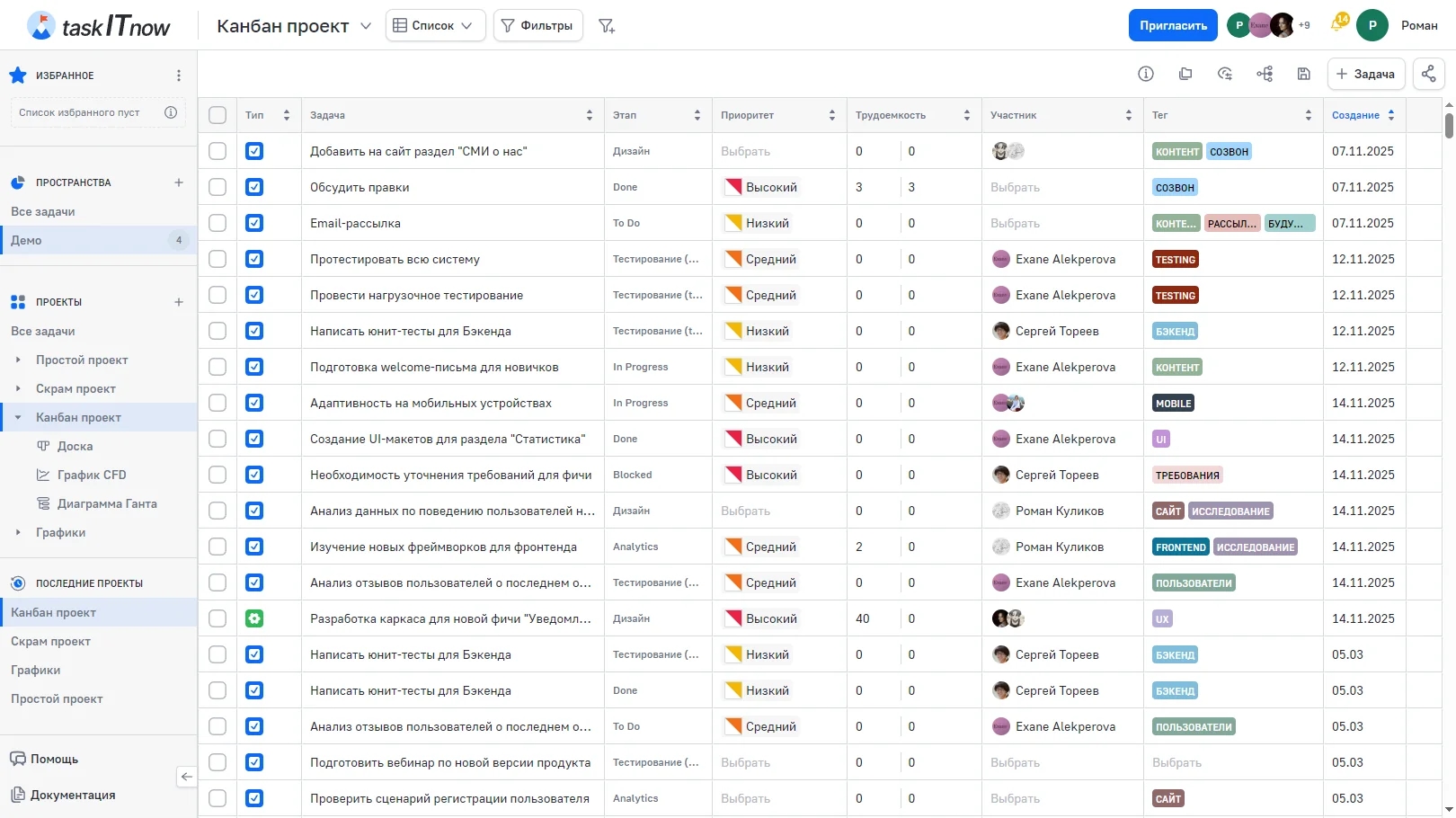
Раздел «Список»
Колонка | Что показывает | Как изменить |
|---|---|---|
☐ | Выбор задачи для массовых действий | — |
Тип | Тип задачи | Выбор из списка |
Задача | Название. При наведении — «Открыть» (окно задачи) и «+» «Добавить подзадачу» | Нажмите на название — откроется форма с «Сохранить» |
Номер | Ключ задачи | — |
Категория статуса | Категория колонки задачи | Выбор из списка: задача переедет в колонку этой категории |
Этап | Колонка доски | Выбор колонки; «Добавить» внизу списка создаёт новый статус |
Приоритет | Приоритет задачи | Выбор из списка |
Трудоемкость | Требуемое и затраченное время | Форма с полями «Требуется» и «Затрачено» |
Срок | Плановая дата завершения | Календарь |
Участник | Участники задачи | Выбор из списка |
Тег | Теги задачи | Выбор из списка |
Создание | Дата создания | — |
Кастомные поля | По колонке на каждое поле задач | Своя форма у каждого типа поля |
«Номер», «Категория статуса», «Срок» и колонки кастомных полей по умолчанию скрыты — их включает кнопка «Видимые колонки». Менять значения может участник с правом «Задачи: Редактирование». Ширина колонки меняется перетаскиванием края шапки.
Справа над таблицей — кнопки:
Кнопка | Что делает |
|---|---|
ⓘ «Перемещение задач» | Подсказка о перетаскивании задач в таблице |
«Сгруппировать» | Группировка задач |
«Видимые колонки» | Какие колонки показывать и в каком порядке |
«Режим подзадач» | Иерархия задач и подзадач |
«Запомнить настройки» | Сохранить вид таблицы |
«+ Задача» | Создать задачу — нужно право «Задачи: Создание» |
Поделиться | Скопировать ссылку на страницу |
Рядом с названием колонки — значок сортировки. Первое нажатие сортирует по возрастанию, второе — по убыванию, третье сбрасывает сортировку: задачи снова идут по дате создания. Сортировать можно по любой колонке, включая кастомные поля. Сортировка не сохраняется — после ухода со страницы она сбрасывается.
Кнопка «Сгруппировать» открывает окно «Настройка группировки». В таблице группируют по «Тип задачи», «Колонка», «Приоритет», «Теги» и «Участники»; в «Дополнительных настройках» — «Показывать пустые группы». Кнопки «Применить» и «Сбросить» внизу окна.
группы сворачиваются и разворачиваются;
чекбокс в заголовке группы выбирает все её задачи;
«+ Задача» в заголовке группы создаёт задачу сразу со значением группы — например, в нужной колонке или с нужным участником;
задачу можно перетащить в другую группу — значение поля поменяется.
Группировка и режим подзадач не работают одновременно: включение одного выключает другое.
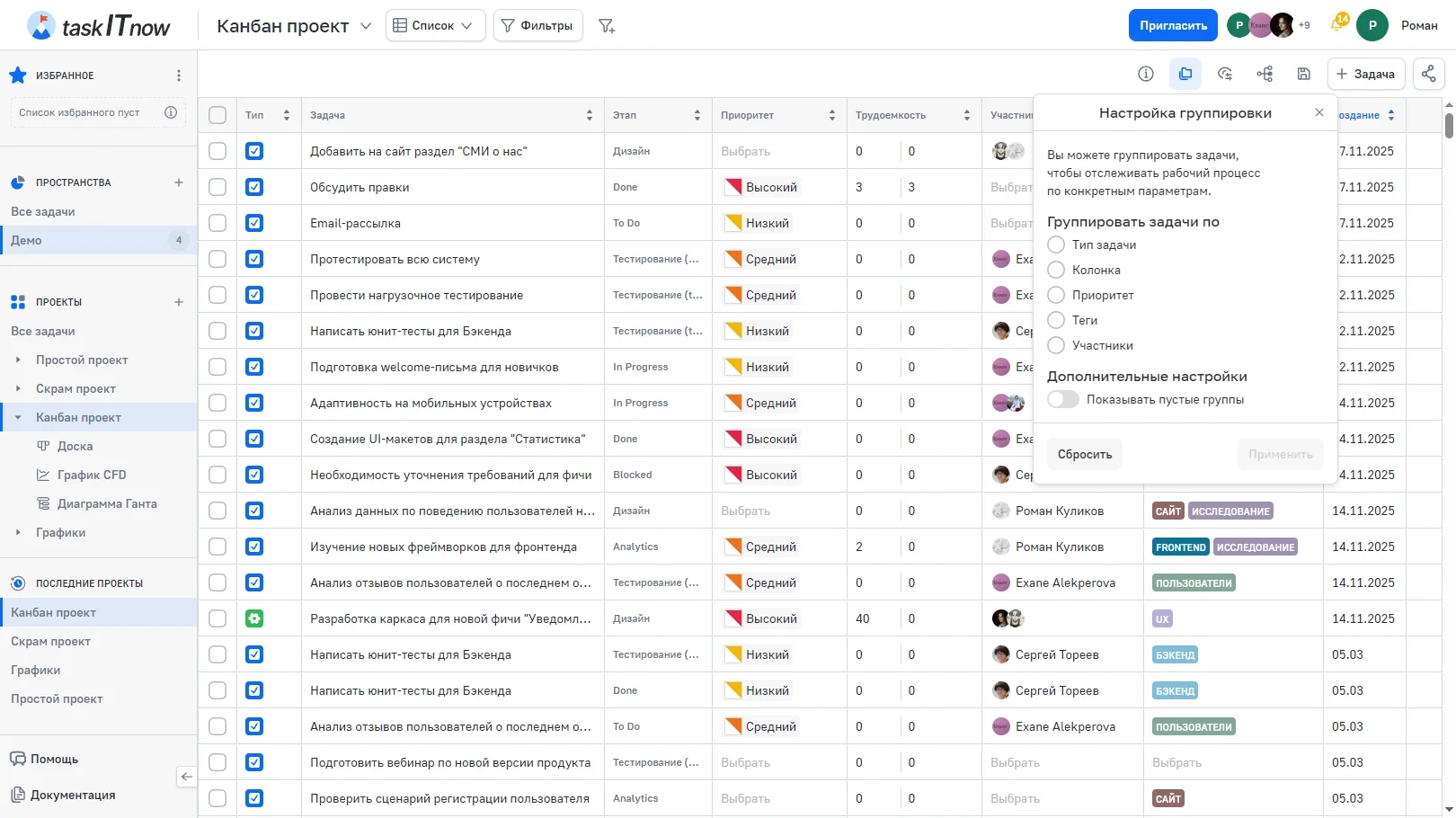
Окно «Настройка группировки»
Кнопка «Режим подзадач» показывает иерархию: под родительской задачей стоят её подзадачи, уровней может быть несколько. Стрелка у родителя сворачивает ветку.
В этом режиме задачи перетаскиваются: на середину строки — задача станет подзадачей этой задачи; выше или ниже строки — встанет на тот же уровень. Перетаскивать задачи в таблице можно только в режиме подзадач или при группировке и при праве «Задачи: Редактирование».
Кнопка «+» «Добавить подзадачу» у названия задачи работает в любом режиме — нужно право «Задачи: Создание».
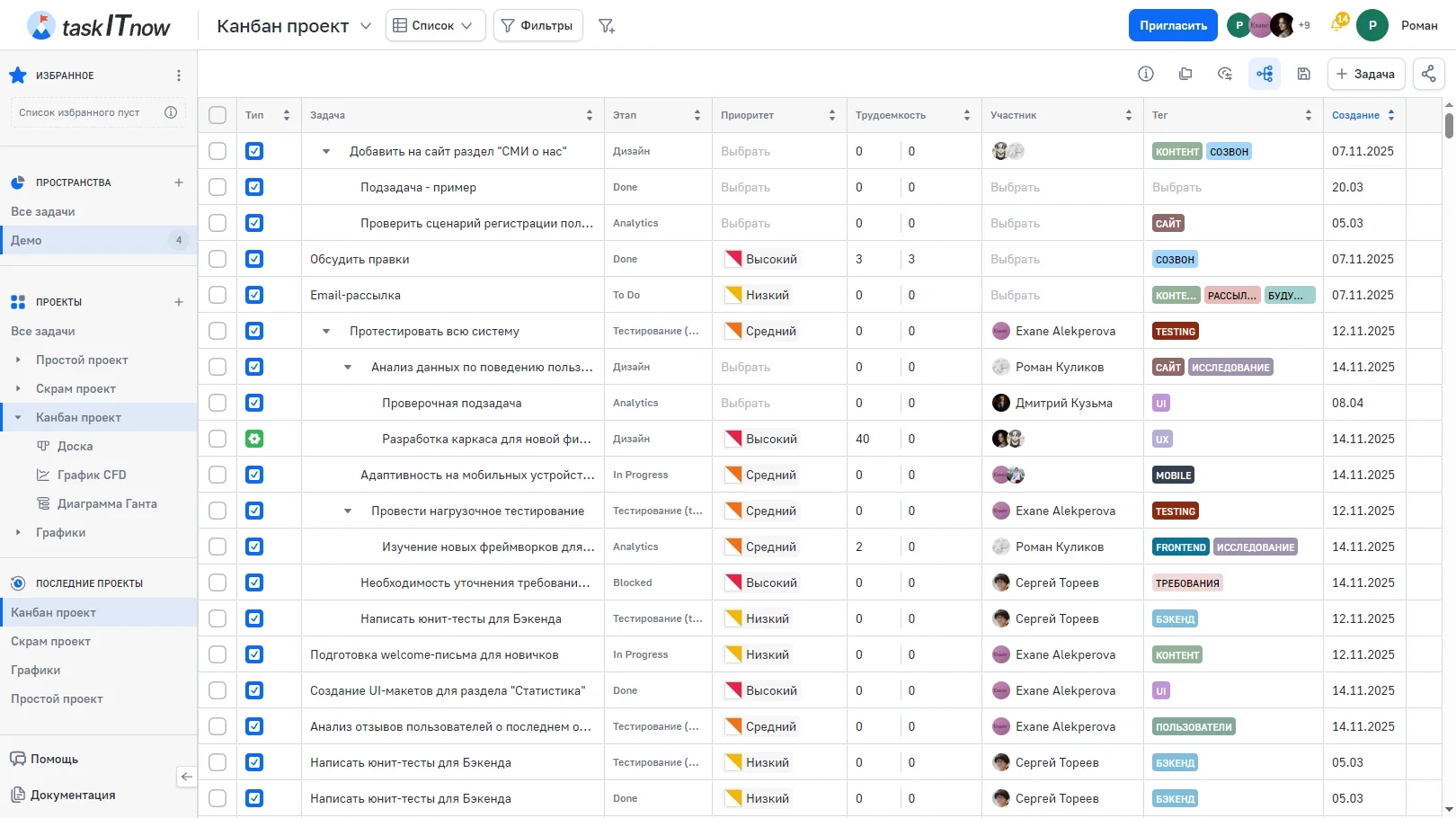
Режим подзадач
Отметьте задачи чекбоксами — чекбокс в шапке выбирает все задачи, в заголовке группы — всю группу. Внизу экрана появится панель:
«Отменить» — снять выделение
«Тип», «Этап», «Приоритет», «Трудоемкость», «Срок», «Участники», «Теги» — задать значение сразу всем выбранным задачам
«Переместить» — открыть окно «Перемещение задач»
значки архива и корзины — архивировать или удалить задачи, с подтверждением
Панель видна при праве «Задачи: Редактирование»; удаление требует права «Задачи: Удаление».
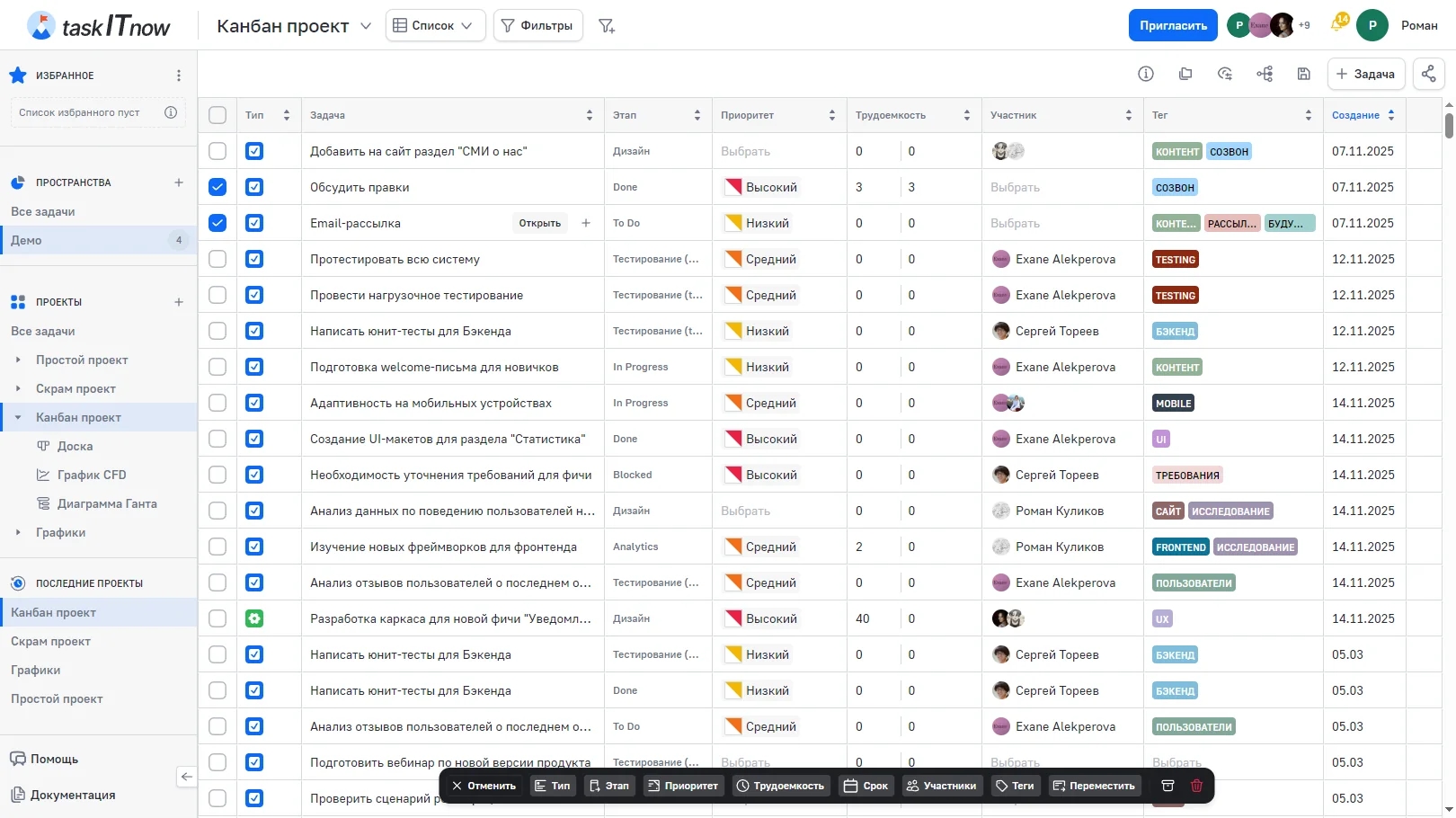
Панель массовых действий
В окне «Видимые колонки» каждую колонку можно показать или скрыть значком глаза и перетащить на другое место. Скрыть можно любую колонку.
Кнопка «Запомнить настройки» сохраняет в этом браузере колонки и их порядок, группировку, «Показывать пустые группы» и режим подзадач; настройки одни на все проекты. В добавленных разделах эти настройки хранятся в самом разделе.
«+ Задача» справа над таблицей
«+ Задача» в заголовке группы — со значением группы
«Добавить подзадачу» у названия задачи