Настройки определяют поведение и вид проекта: фон доски, работу с задачами, индикаторы на карточках, обязательные поля, схемы приоритетов, типов задач и потоков. Значения задаются на нескольких уровнях — от пространства до ваших личных настроек.
Контекст | Как открыть | Что настраивается |
|---|---|---|
Проект | Меню проекта → «Настройки проекта». Пункт виден при праве «Проекты: Редактирование» | Параметры этого проекта |
Пространство | Вкладка «Настройки» пространства | Параметры для всех проектов пространства |
Профиль | Меню аккаунта → «Настройки» | Ваши параметры для всех проектов, где вы участник |
Вкладки «Основные» и «Индикаторы задач» открываются в одном из двух режимов — блок «Профиль настроек»:
«Настройки администратора» — значения по умолчанию для всех участников. Режим доступен администратору проекта
«Мои настройки» — действуют только у вас и приоритетнее настроек администратора
Значения выбираются в колонках. Колонка «Текущий проект» видна всегда. Переключатель «Настройки пространства и всех проектов, где я создатель» (в «Моих настройках» — «…где я участник») добавляет колонки «Пространство» и «Все проекты, где я создатель» («Все проекты, где я участник»). Значок рядом с «Профилем настроек» открывает подсказку «О приоритете настроек».
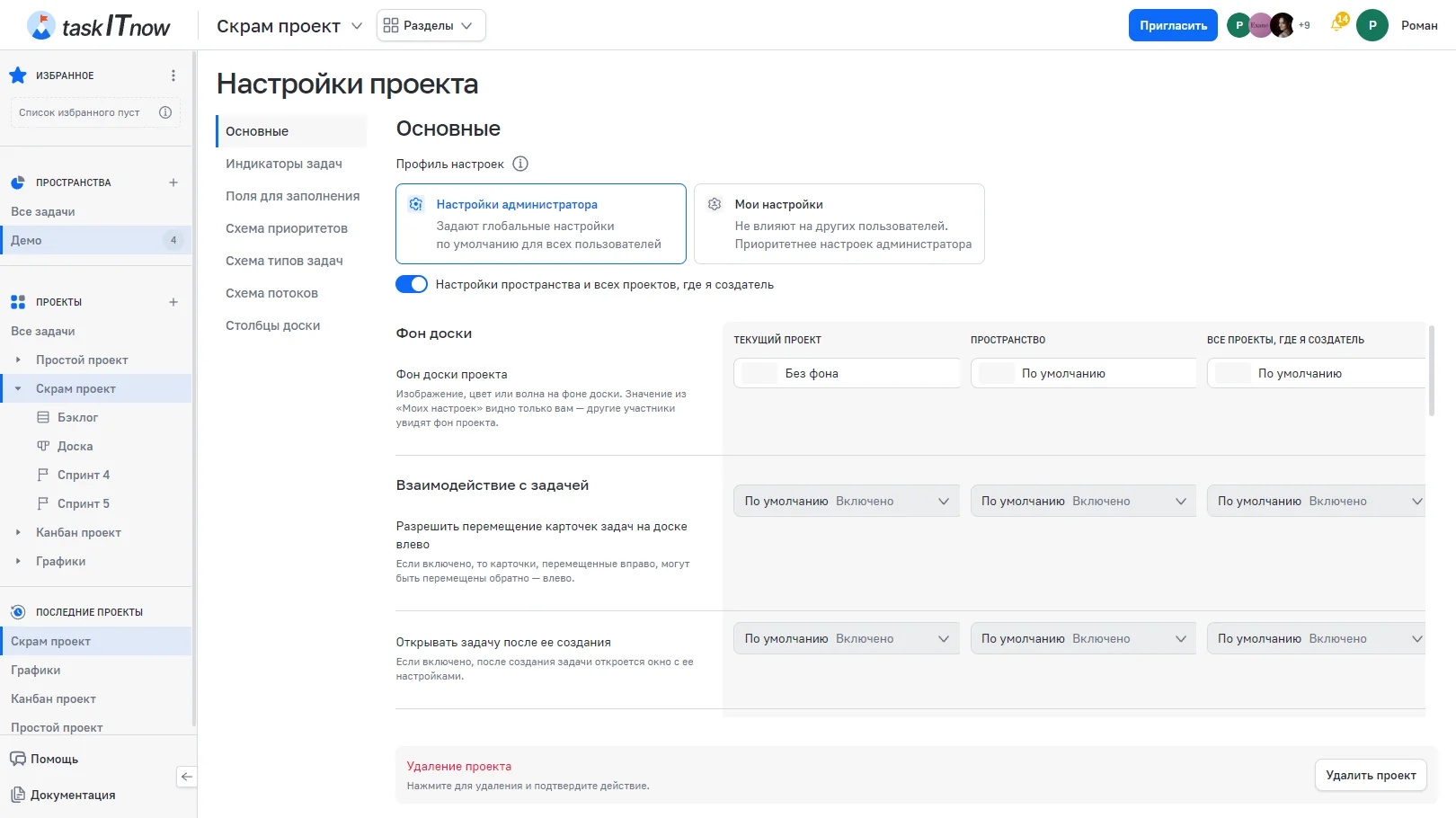
Настройки проекта
Если параметр задан на нескольких уровнях, действует значение с более высокого уровня:
Приоритет | Источник | Где задаётся |
|---|---|---|
1 (высший) | Все проекты, где я участник | Ваши личные настройки для всех проектов — те же, что в «Настройках» профиля |
2 | Мои настройки в проекте | «Мои настройки», колонка «Текущий проект» |
3 | Настройки администратора проекта | «Настройки администратора», колонка «Текущий проект» |
4 | Все проекты, где я создатель | «Настройки администратора», одноимённая колонка: для всех ваших проектов пространства |
5 | Мои настройки в пространстве | «Мои настройки», колонка «Пространство» |
6 (низший) | Настройки администратора пространства | «Настройки администратора», колонка «Пространство» |
Значение «По умолчанию» ничего не перекрывает — действует уровень ниже. «Единицы измерения» трудоёмкости и «Разрешить перемещение карточек задач на доске влево» задаёт только администратор: в «Моих настройках» эти параметры не меняются.
Настройки проекта разделены на вкладки:
Вкладка | Описание |
|---|---|
Основные | Фон доски, взаимодействие с задачей, трудоёмкость, длительность нахождения задачи, зависшие задачи, специальные возможности, окно задачи |
Индикаторы задач | Что показывается на карточке задачи на доске |
Поля для заполнения | Поля, которые заполняются при создании задачи, по типам задач. Вкладка видна администратору проекта |
Схема приоритетов | Какие приоритеты доступны в проекте. При смене схемы текущие приоритеты сопоставляются с приоритетами новой |
Схема типов задач | Какие типы задач и уровни иерархии доступны в проекте |
Схема потоков | Связывает типы задач с потоками статусов |
Столбцы доски | Распределение статусов подключённой схемы потоков по столбцам доски. Задачи с несопоставленными статусами остаются в проекте, но не перемещаются по доске |
«Фон доски проекта» — изображение, цвет или волна на фоне доски. Значение из «Моих настроек» видно только вам — другие участники увидят фон проекта. Варианты фона — в разделе Проекты.
Параметр | Описание |
|---|---|
Разрешить перемещение карточек задач на доске влево | Карточки, перемещённые вправо, можно вернуть влево. Задаёт только администратор |
Открывать задачу после ее создания | После создания задачи откроется её окно |
Параметр | Описание |
|---|---|
Единицы измерения | В чём измеряются трудозатраты: минуты, часы, дни или поинты. Задаёт только администратор |
Показывать в колонках | В колонках показывается общая трудоёмкость задач |
Параметр | Описание |
|---|---|
Отображать длительность нахождения задачи на этапе в карточке | На карточке — индикатор времени на текущем этапе |
Показывать временную линию в окне задачи | В окне задачи — временная линия с длительностью на каждом этапе |
Параметр | Описание |
|---|---|
Количество дней для определения зависших задач | Через сколько дней на этапе задача считается зависшей (от 1 до 365). Действует для всех колонок, у которых не задано своё значение |
Показывать индикатор зависших задач в колонке | В шапке колонки — индикатор и число зависших задач |
Подсвечивать зависшие задачи | Карточки зависших задач выделяются цветом |
Параметр | Описание |
|---|---|
Карточка разделитель | В колонку можно добавить разделитель через создание карточки |
Отображать кнопку создания задачи в колонке | В колонке появится кнопка создания задачи |
Отображать кнопку учета времени в проекте | В правом нижнем углу доски — кнопка учёта времени |
Открывать учет времени при перемещении задачи | При переносе задачи в другую колонку открывается окно учёта времени |
Параметр | Описание |
|---|---|
Создатель задачи | В шапке окна задачи показывается участник, создавший задачу |
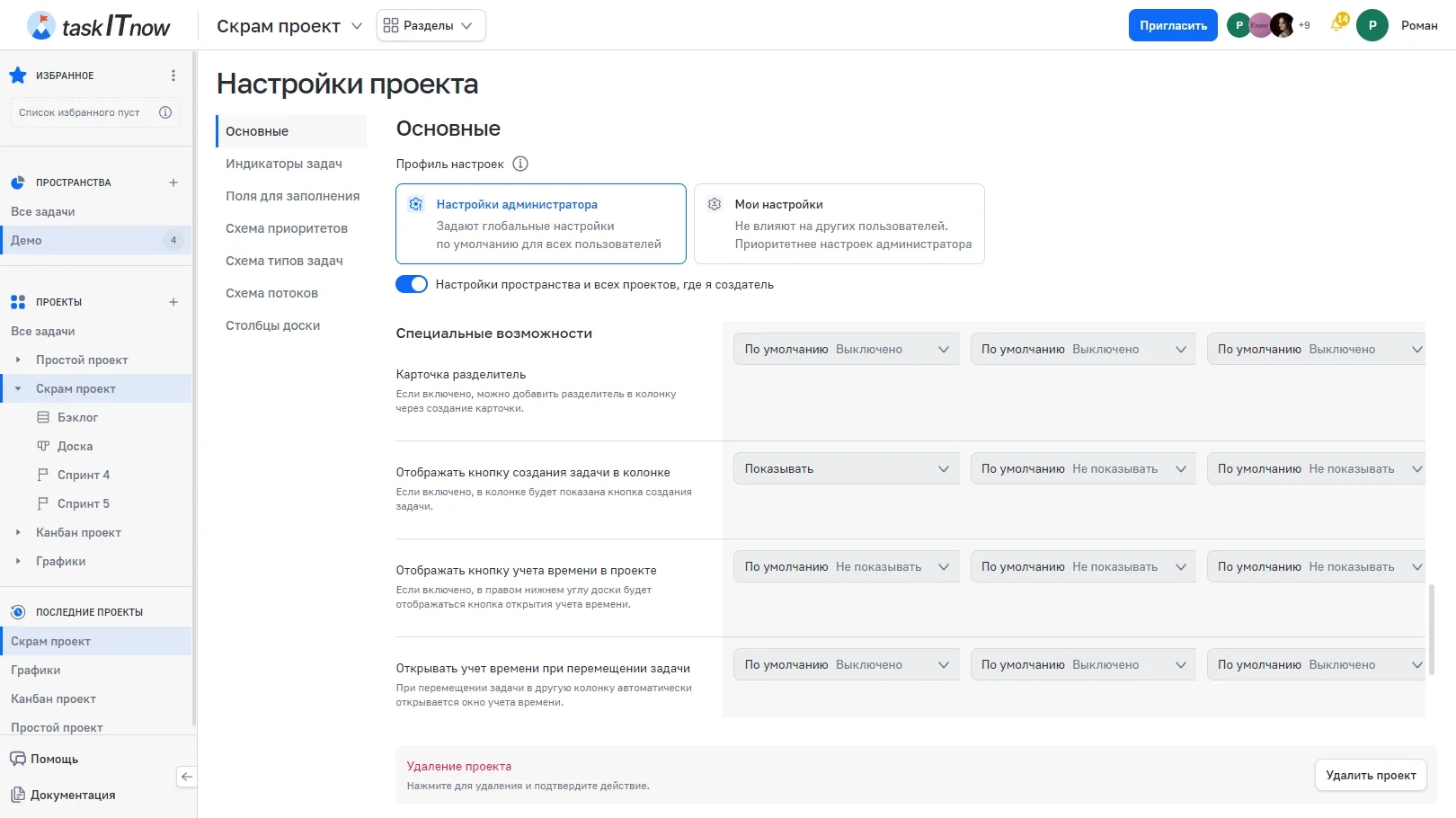
Основные настройки
Вкладка управляет тем, что показывается на карточке задачи на доске. У каждого параметра — «Показывать», «Не показывать» или «По умолчанию», рядом — схема карточки с подсвеченным элементом.
Параметр | Что отображается на карточке |
|---|---|
Ключ задачи | Ключ задачи. По умолчанию скрыт |
Тип задачи | Иконка типа задачи |
Теги | Теги задачи |
Приоритет | Приоритет задачи |
Участники | Аватары участников задачи |
Трудоемкость | Оценка задачи |
Комментарии | Количество комментариев |
Срок задачи | Срок задачи |
Линия трудозатрат | Линия трудозатрат задачи |
Описание | Иконка наличия описания |
Вложения | Количество вложений |
Чеклисты | Количество пунктов чек-листов |
Иконка связей задач | Иконка связей задачи |
Кастомные поля | Значения выбранных полей; поля без значения не выводятся |
Кол-во открытых мердж-реквестов | Количество открытых мердж-реквестов из Git |
Баннеры — списки связанных задач прямо на карточке. По умолчанию скрыты:
Параметр | Что отображается |
|---|---|
Подзадачи | Подзадачи текущей задачи |
Родительские задачи | Родительские задачи |
Зависящие задачи | Задачи, которые зависят от текущей |
Блокирующие задачи | Задачи, которые блокируют текущую |
Связанные задачи | Задачи с равной связью |
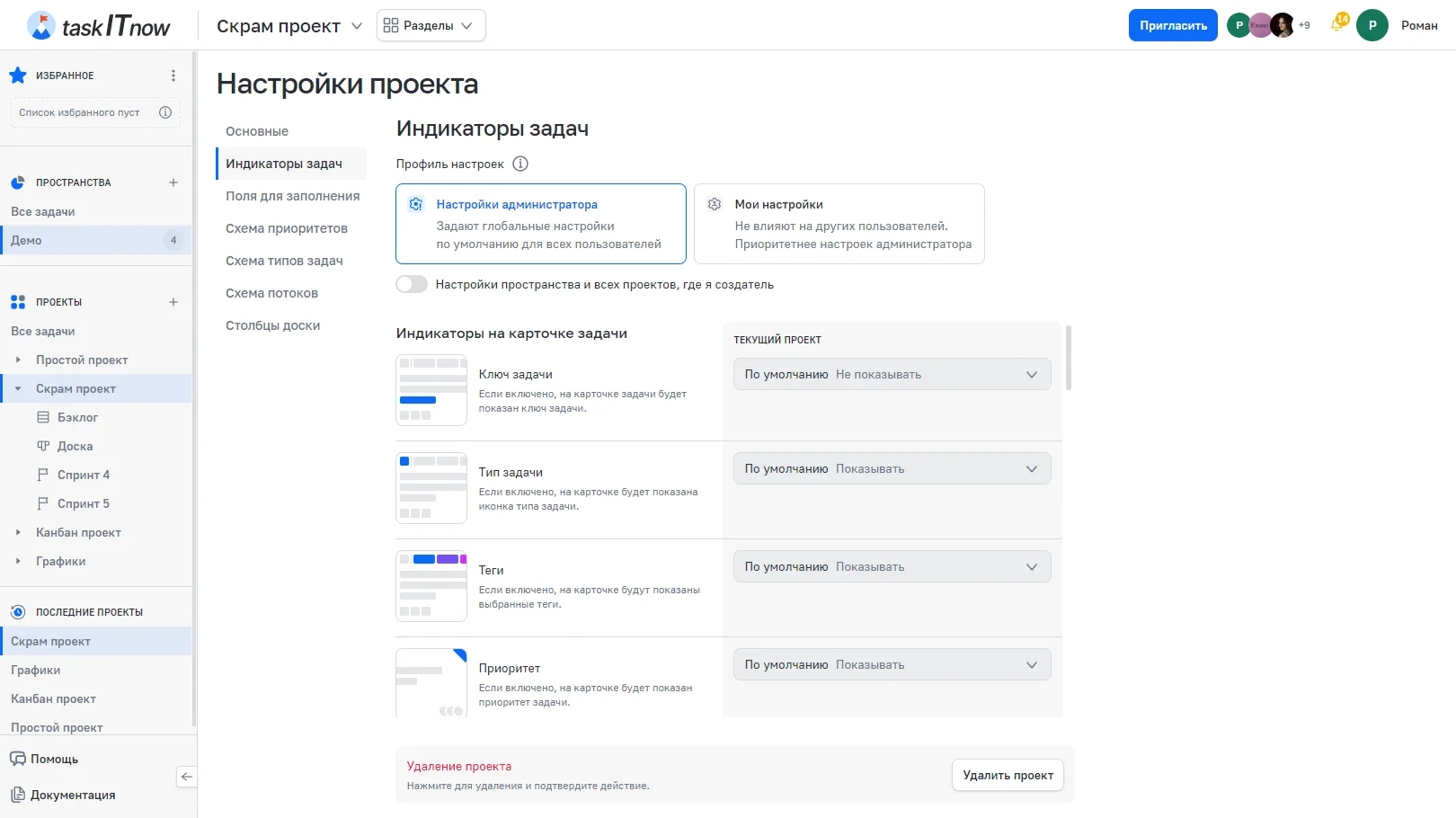
Индикаторы задач
Вкладка «Поля для заполнения» видна администратору проекта. Здесь задаются поля, которые заполняются при создании задачи; набор привязан к типу задачи. Поле «Заголовок» обязательно всегда.
Откройте вкладку «Поля для заполнения» в настройках проекта.
В поле «Тип задачи» выберите тип. Переключатель «Сделать тип задачи обязательным» требует указывать тип при создании задачи.
Нажмите «Добавить поле» и выберите поле: описание, планирование, участники, теги, приоритет, трудоёмкость, колонка или кастомное поле. Поле из списка появится в форме создания задачи.
Отметьте «Обязательное», если без поля задачу создать нельзя.
В настройках пространства на вкладке «Поля для заполнения» — «Список проектов и полей». Кнопка «Настроить» у проекта открывает ту же настройку.
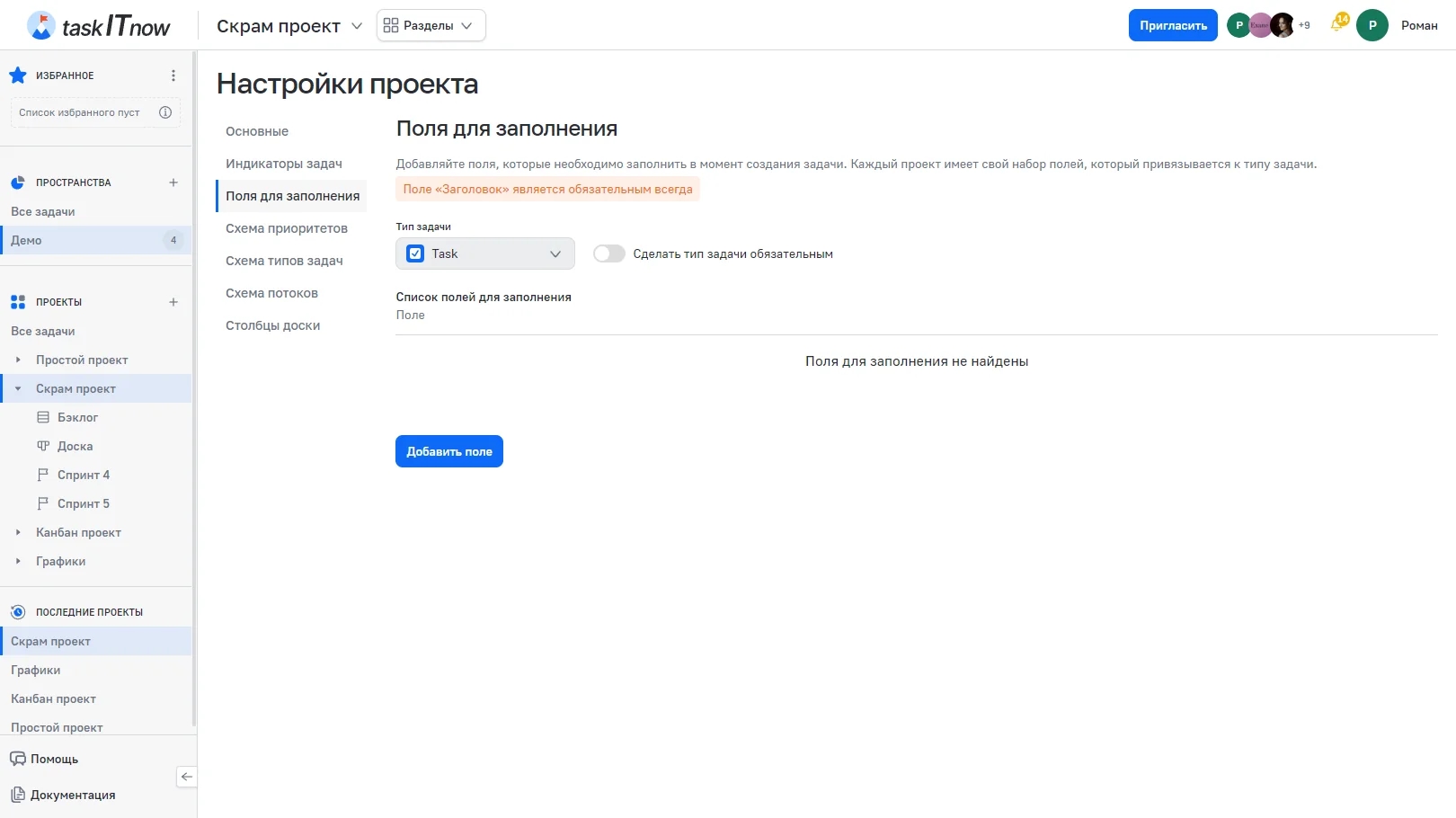
Поля для заполнения
В задачах проекта выбираются приоритет, тип задачи и статус. Какие варианты доступны, определяют схемы — наборы, собранные в пространстве на вкладке «Сущности и схемы». Одну и ту же схему можно подключить к нескольким проектам, и тогда у них одинаковые приоритеты, типы и процесс работы. У проекта по одной схеме каждого вида; ссылка над таблицей вкладки ведёт к схемам пространства, где их создают и меняют.
Приоритет показывает, насколько задача срочна: его выбирают в окне задачи, и он виден на карточке. Схема приоритетов — список приоритетов, из которого выбирают в этом проекте. Например, проекту поддержки нужны «Блокер», «Критичный» и «Обычный», а проекту маркетинга хватит «Высокого» и «Низкого».
На вкладке — подключённая схема и её приоритеты. У каждого приоритета видны «Значимость» — число от 1 до 5, заданное в пространстве, — и «Задач»: сколько задач проекта сейчас с этим приоритетом. Так перед сменой схемы видно, каких задач она коснётся.
Тип задачи говорит, что это за работа — например, «Задача», «Ошибка», «Исследование», — и задаёт её место в иерархии. Схема типов задач определяет, какие типы можно выбрать в этом проекте.
На вкладке — типы подключённой схемы. «Уровень» — эпик, задача или подзадача: эпик объединяет задачи, задача может содержать подзадачи. «Дочерние типы» — какие типы можно вложить в этот тип. «Задач» — сколько задач проекта сейчас этого типа.
Поток — это набор статусов, через которые проходит задача, например «К выполнению» → «В работе» → «Готово». Схема потоков назначает поток каждому типу задачи, поэтому у ошибки и у обычной задачи могут быть разные процессы.
На вкладке — какой поток у каждого типа и сколько задач этого типа в проекте. Под таблицей — разложены ли все статусы схемы по столбцам доски: если нет, например «2 статусов не сопоставлены со столбцами доски», задачи в таких статусах остаются в проекте, но их нельзя перемещать по доске; разложите статусы на вкладке «Столбцы доски».
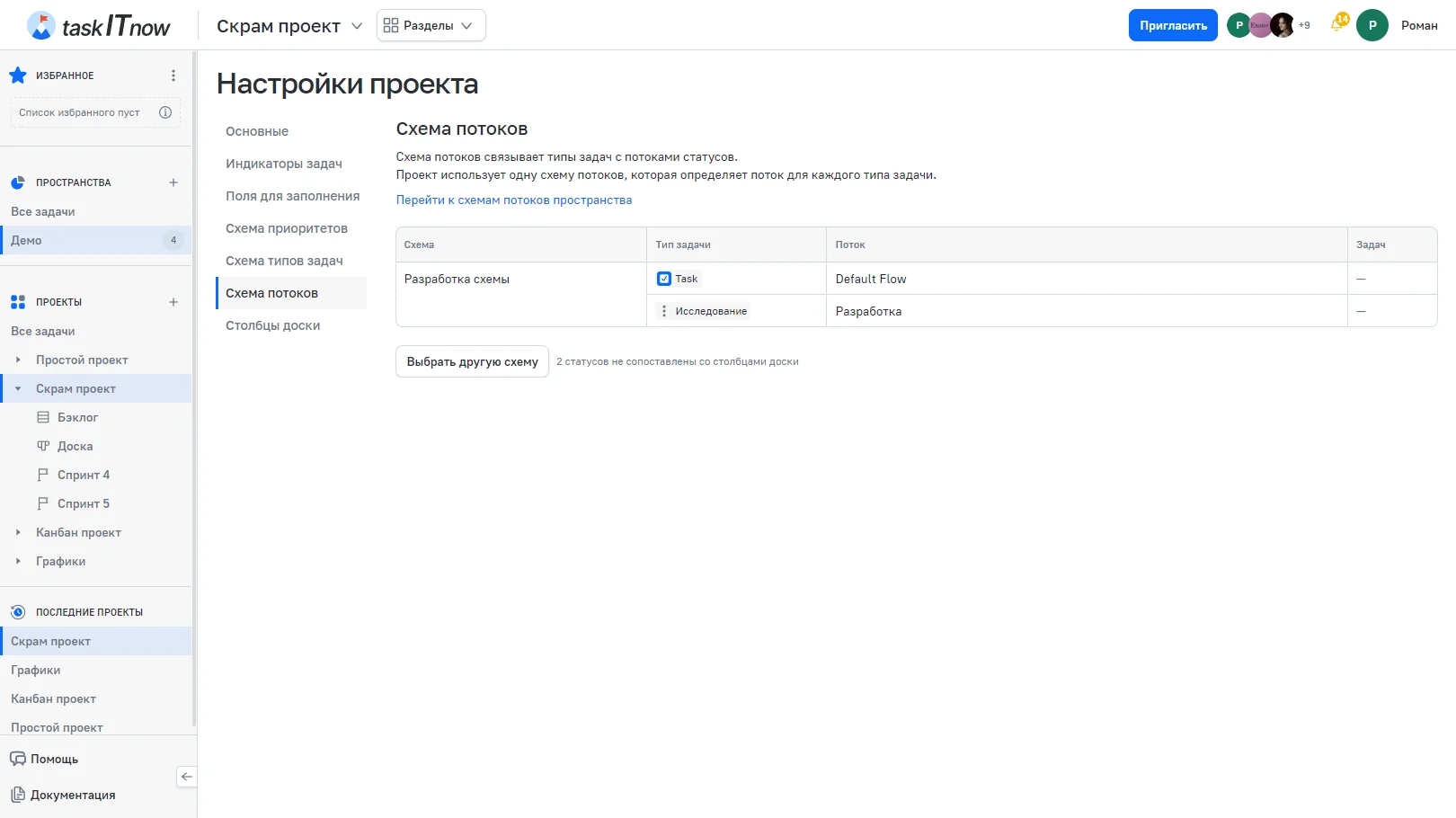
Вкладка «Схема потоков»
Под таблицей каждой схемы — кнопка «Выбрать другую схему». Она видна при праве «Проекты: Редактирование» и открывает окно «Подключение схемы»:
Выберите схему в списке и нажмите «Продолжить». Список можно отфильтровать в «Поиск по схемам», «Подробнее» на карточке показывает состав схемы.
Если всё, что используют задачи проекта, есть в новой схеме, окно сообщит, что сопоставление не требуется, — нажмите «Подключить схему».
Если задачи используют приоритеты или типы, которых нет в новой схеме, окно покажет их с числом задач. Нажмите «Сопоставить», для каждого выберите «Приоритет для замены» или «Тип для замены» и нажмите «Подключить схему».
У схемы потоков шаги свои. «Дополнительные типы» появляется, если в схеме потоков есть типы, которых нет в схеме типов задач проекта: они будут недоступны, пока их не добавят в схему типов задач. На шаге «Сопоставление статусов» совпадающие связки типа и потока заполнены сами, для остальных статусов выберите «Новый статус» и нажмите «Подключить».
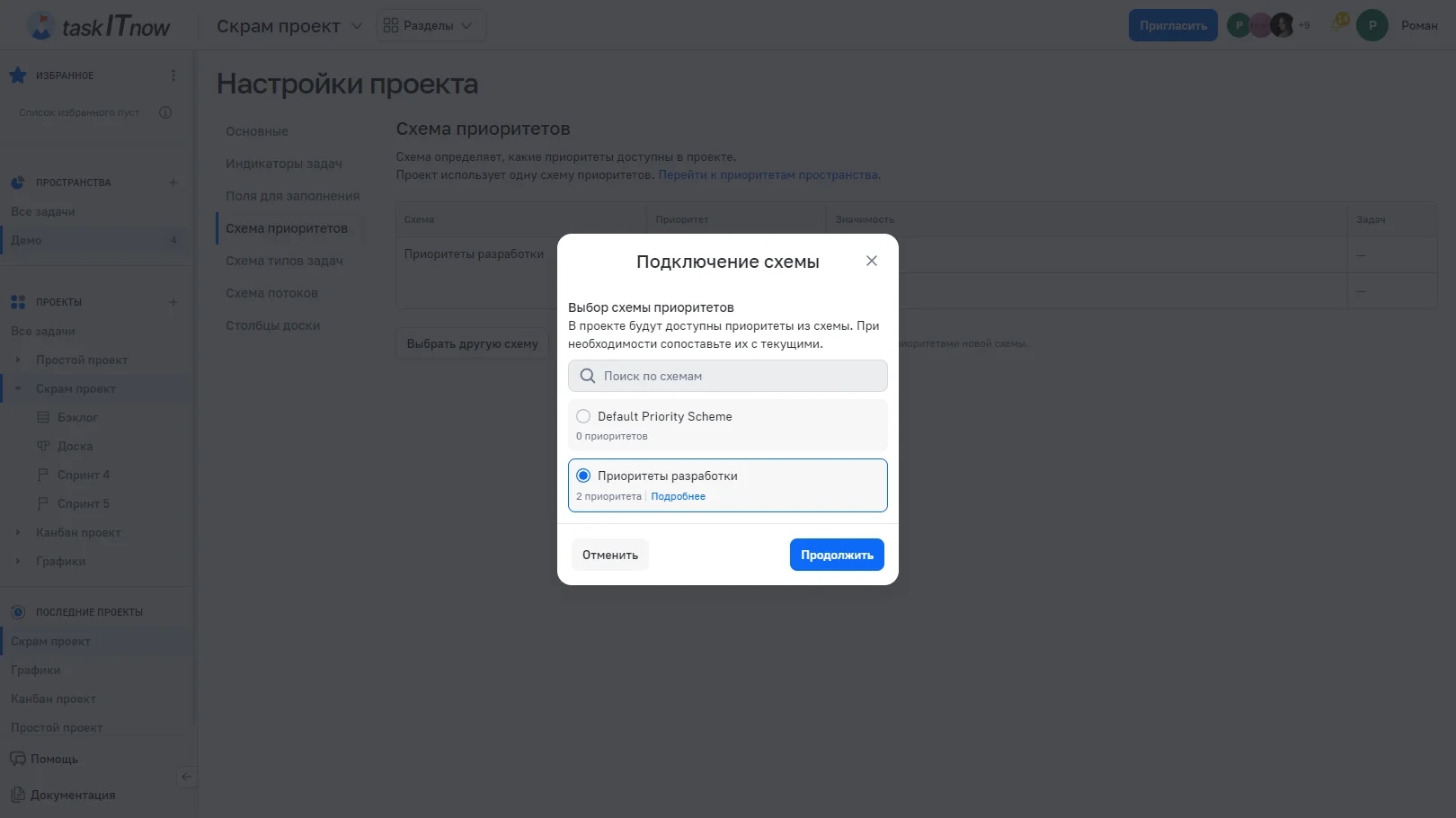
Окно «Подключение схемы»
Вкладка раскладывает статусы подключённой схемы потоков по столбцам доски; в столбце может быть несколько статусов. Первым идёт «Статусы из схемы» — статусы, которых нет ни в одном столбце. Задачи с такими статусами остаются в проекте, но их нельзя перемещать по доске.
Перетащите статус в столбец или обратно в «Статусы из схемы». Столбец без статусов на доске не отображается.
«+» справа от столбцов открывает окно «Создание столбца» с полем «Название».
Порядок столбцов меняется перетаскиванием за значок слева от названия.
Значок корзины удаляет столбец: статусы вернутся в «Статусы из схемы», задачи переедут в следующий столбец доски, а из последнего столбца — уйдут в архив.
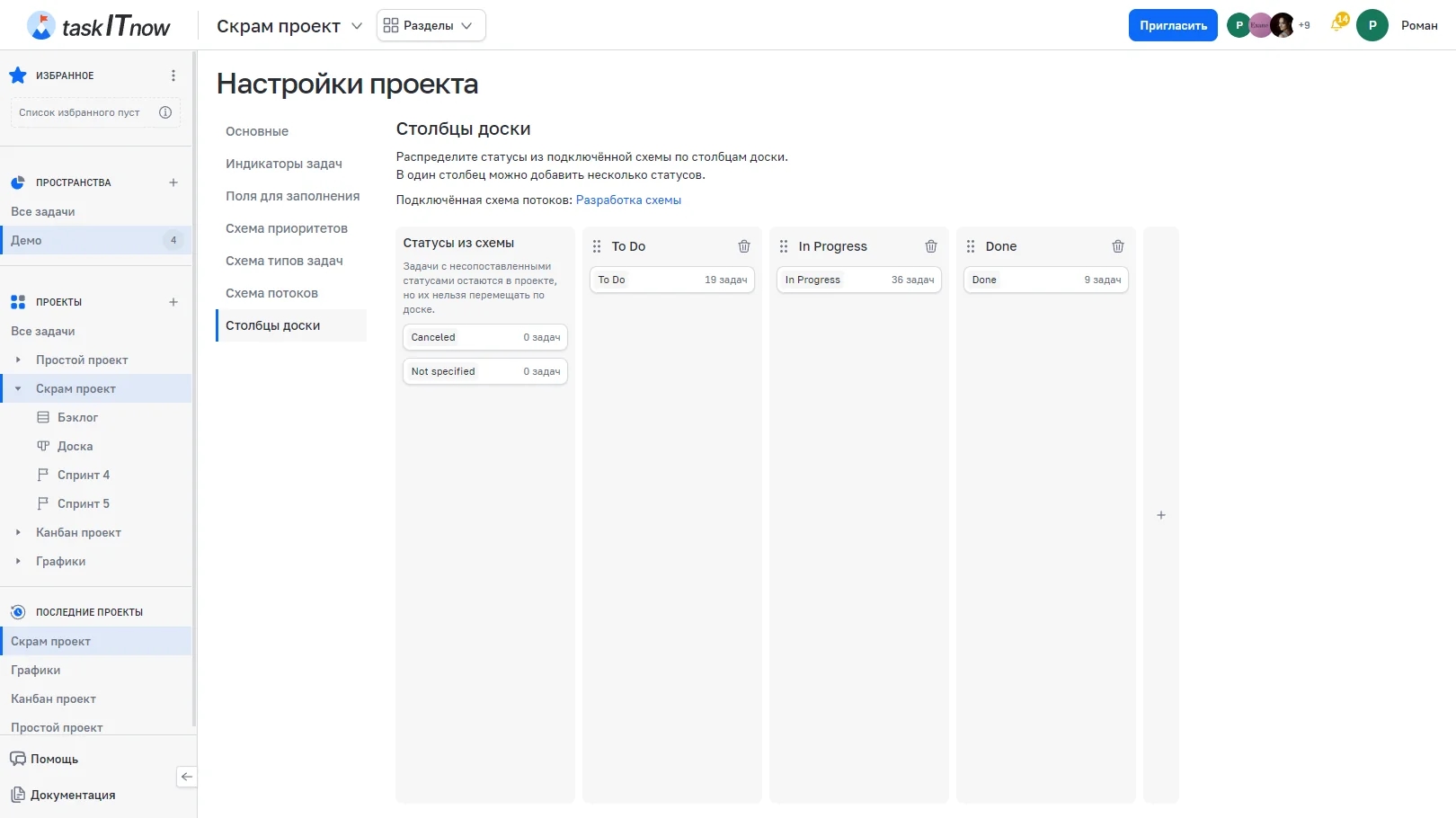
Вкладка «Столбцы доски»
Внизу вкладок «Основные» и «Индикаторы задач» — блок «Удаление проекта». Он виден при праве «Проекты: Удаление».
Нажмите «Удалить проект».
Подтвердите действие в окне «Удаление проекта».
Важно: удаление проекта необратимо — задачи, колонки, настройки и данные проекта удаляются без возможности восстановления. Чтобы сохранить данные, проект можно архивировать — см. Проекты.