Пространство — это общая оболочка, которая объединяет ваши проекты, участников и настройки в одном месте. Вы можете создать несколько пространств — например, одно для рабочей команды и другое для личных задач.
После входа в систему вы окажетесь на странице пространств.
Нажмите «+ Создать пространство» (или «+» в блоке «Пространства» бокового меню).
Введите «Название» (например, «Команда разработки»).
При необходимости добавьте «Описание» — оно будет видно всем участникам.
Нажмите «Создать».
После создания вы попадёте на страницу нового пространства.
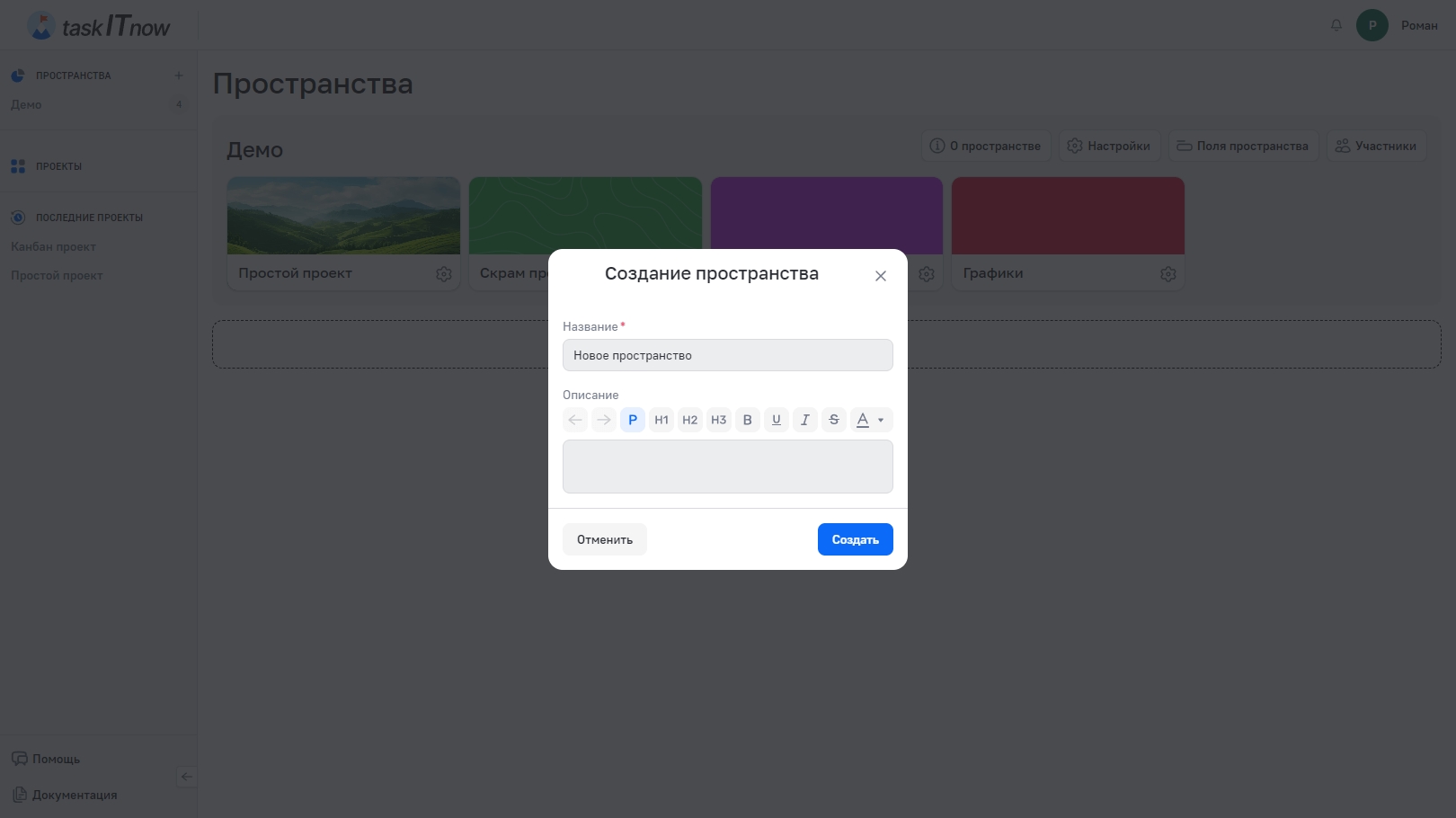
Создание нового пространства
Страница пространства содержит набор вкладок. Часть из них видна только при нужных правах:
Вкладка | Описание |
|---|---|
Проекты | Проекты пространства в виде карточек; порядок меняется перетаскиванием |
О пространстве | Название и описание пространства. При праве на изменение пространства — редактирование |
Документы | Своя база знаний пространства — Документы пространства |
Участники и ресурсы | Участники пространства и проектов, приглашения, ресурсы, расписания |
Настройки | Параметры для всех проектов пространства, безопасность, удаление. Только при праве на изменение пространства |
Поля пространства | Кастомные поля для проектов и задач. Только при праве на изменение пространства |
Сущности и схемы | Типы задач, приоритеты, статусы, потоки статусов и схемы для них. Подробнее — Сущности и схемы |
Права | Глобальные права, проектные роли, группы, схемы проектных прав. При правах на их просмотр или управление |
Сервисные аккаунты | Аккаунты для доступа к API. При праве на управление сервисными аккаунтами |
Архивные проекты | Проекты пространства, отправленные в архив |
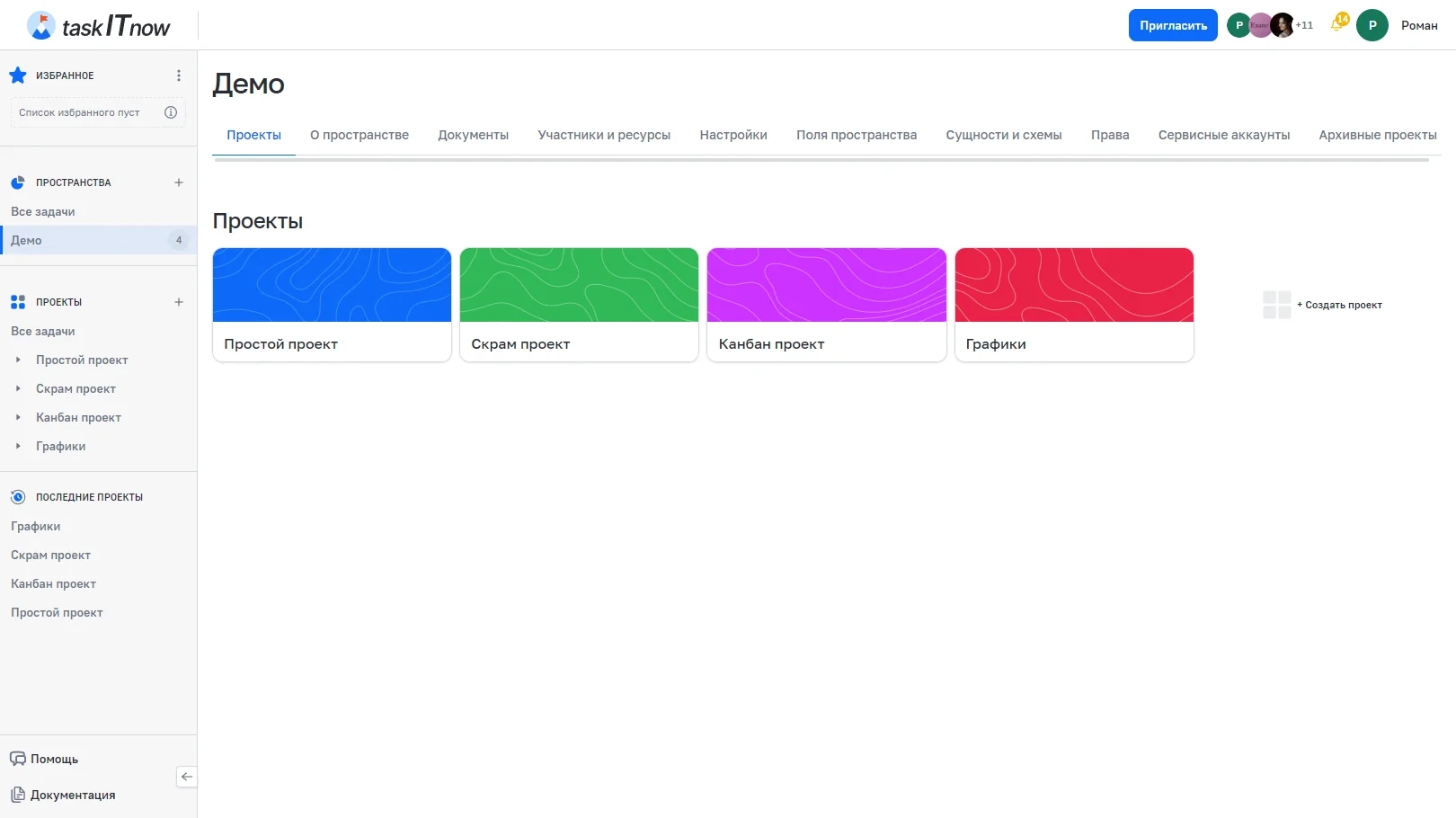
Вкладки пространства
Вкладка «Проекты» отображает все проекты пространства в виде карточек. Здесь вы можете:
Просматривать проекты пространства
Менять порядок проектов перетаскиванием
Создавать новые проекты (при праве на создание) — карточка «+ Создать проект»
Подробнее о создании и настройке проектов — в разделе Проекты.
Вкладка «О пространстве» содержит основную информацию:
Название — отображается в боковом меню и заголовках
Описание — произвольный текст с поддержкой форматирования
При праве на изменение пространства здесь будет форма с кнопкой «Сохранить», иначе — только просмотр.
Вкладка «Участники и ресурсы» разделена на подразделы в меню слева: «Участники пространства», «Участники проектов», «Приглашения», «Ресурсы» и «Расписания». Кнопка «Пригласить» — рядом с поиском и фильтрами «Группы» и «Роли». Ресурсы и расписания используются в разделе Нагрузка.
Таблица участников пространства:
Колонка | Описание |
|---|---|
Участник | Имя, аватар и почта |
Группы | Группы, в которые входит участник |
Роли | Роли участника в проектах |
Расписание | Рабочее расписание участника |
«⋮» | Меню строки: «Глобальные права», «Изменить группы», «Изменить роли», «Изменить расписание», «Исключить» |
«Участники проектов» — пользователи, приглашённые только в проекты, но не в пространство; их можно добавить в пространство через меню строки. «Приглашения» — отправленные приглашения: их можно отправить повторно или отменить. «Ресурсы» — ресурсы для планирования и учёта времени в задачах. «Расписания» — рабочие расписания участников и ресурсов, которые задают доступное время в пространстве.
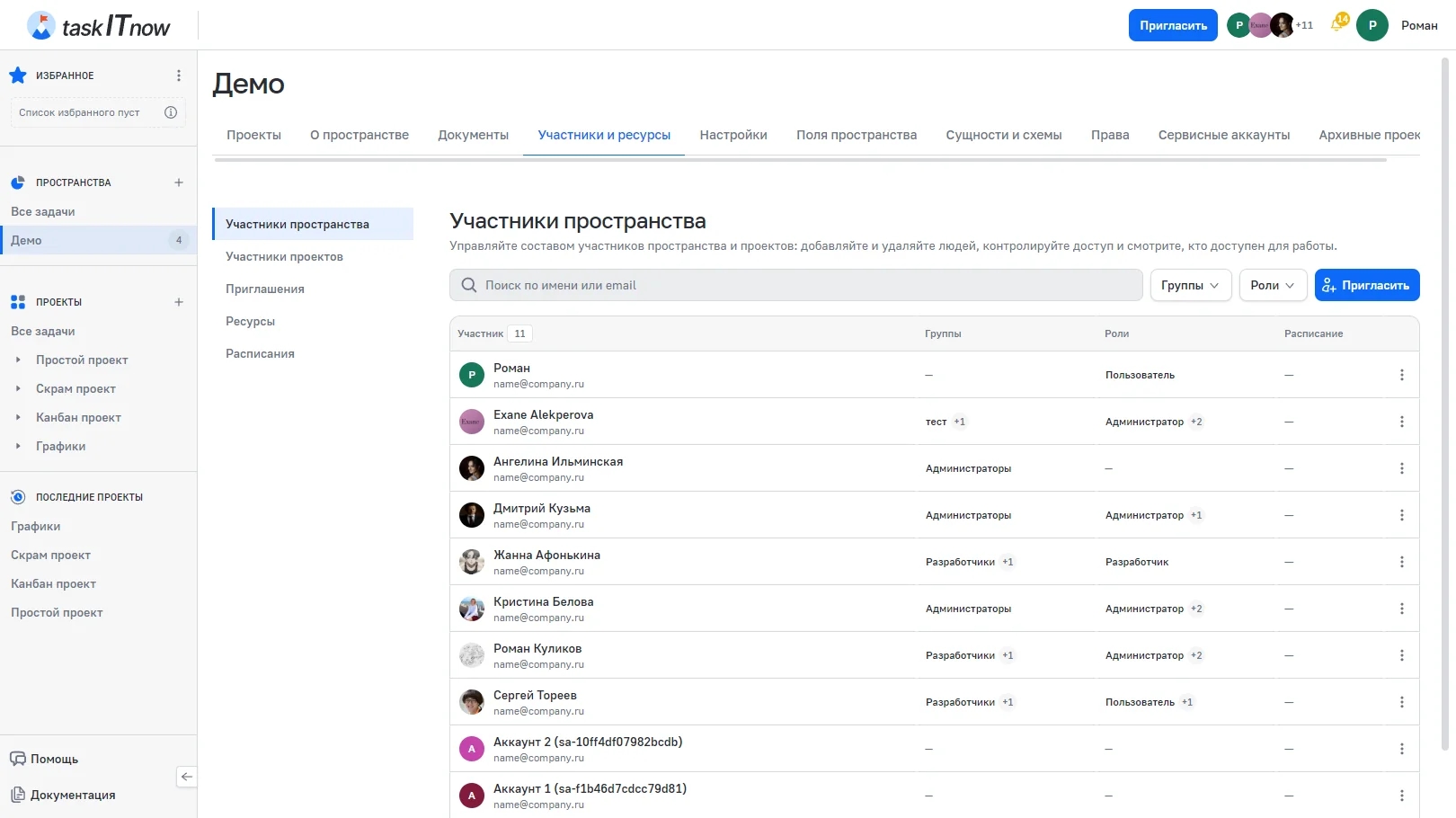
Таблица участников пространства
Подробнее о приглашениях и командной работе — в разделе Командная работа. О системе прав — в разделе Права и роли.
Вкладка «Настройки» доступна при праве на изменение пространства. Настройки разделены на вкладки:
Вкладка | Описание |
|---|---|
Основные | Фон доски, взаимодействие с задачей, трудоёмкость, длительность нахождения задачи, зависшие задачи, специальные возможности, окно задачи |
Индикаторы задач | 20 параметров отображения элементов на карточке задачи (теги, приоритет, участники, сроки и другие) |
Поля для заполнения | Обязательные поля по типам задач (только администратору) |
Безопасность | Обязательный второй фактор для участников пространства. При праве на управление безопасностью пространства |
Внутри вкладок «Основные» и «Индикаторы задач» два режима: «Настройки администратора» задают значения по умолчанию для всех, «Мои настройки» действуют только у вас и приоритетнее настроек администратора.
Настройки применяются по приоритету (от высшего к низшему):
Настройки профиля — раздел «Настройки» в меню аккаунта, для вас везде
Мои настройки в проекте
Настройки администратора проекта
Мои настройки в пространстве
Настройки администратора пространства
Значение «По умолчанию» ничего не перекрывает — действует следующий уровень. «Единицы измерения» трудоёмкости и «Разрешить перемещение карточек задач на доске влево» задаёт только администратор.
Подробнее о каждом параметре — в разделе Настройки проекта.
На вкладке «Безопасность» включается «Требовать второй фактор от участников» и задаётся дата «Действует с»; без даты требование действует сразу. Подходят «Приложение-аутентификатор», «Код на e-mail» и «Код в Telegram».
До даты участники без второго фактора видят предупреждение. После неё при входе им предложат подключить второй фактор, а открытые сессии без него потеряют доступ в течение суток. Требование действует на весь вход пользователя, если его ставит хотя бы одно из его пространств; отключить последний фактор, пока оно действует, нельзя. Вход через SSO и по ключу доступа под требование не подпадает.
Включить требование сразу можно, только подключив второй фактор себе. Вкладка видна при праве «Рабочие пространства — политика безопасности» → «Управление политикой безопасности».
В нижней части вкладки «Настройки» находится блок удаления пространства.
Нажмите «Удалить пространство».
Подтвердите удаление в появившемся окне.
Важно: удаление пространства необратимо — проекты и задачи пространства удаляются без возможности восстановления. Удалить пространство может только участник с правом на удаление пространства.
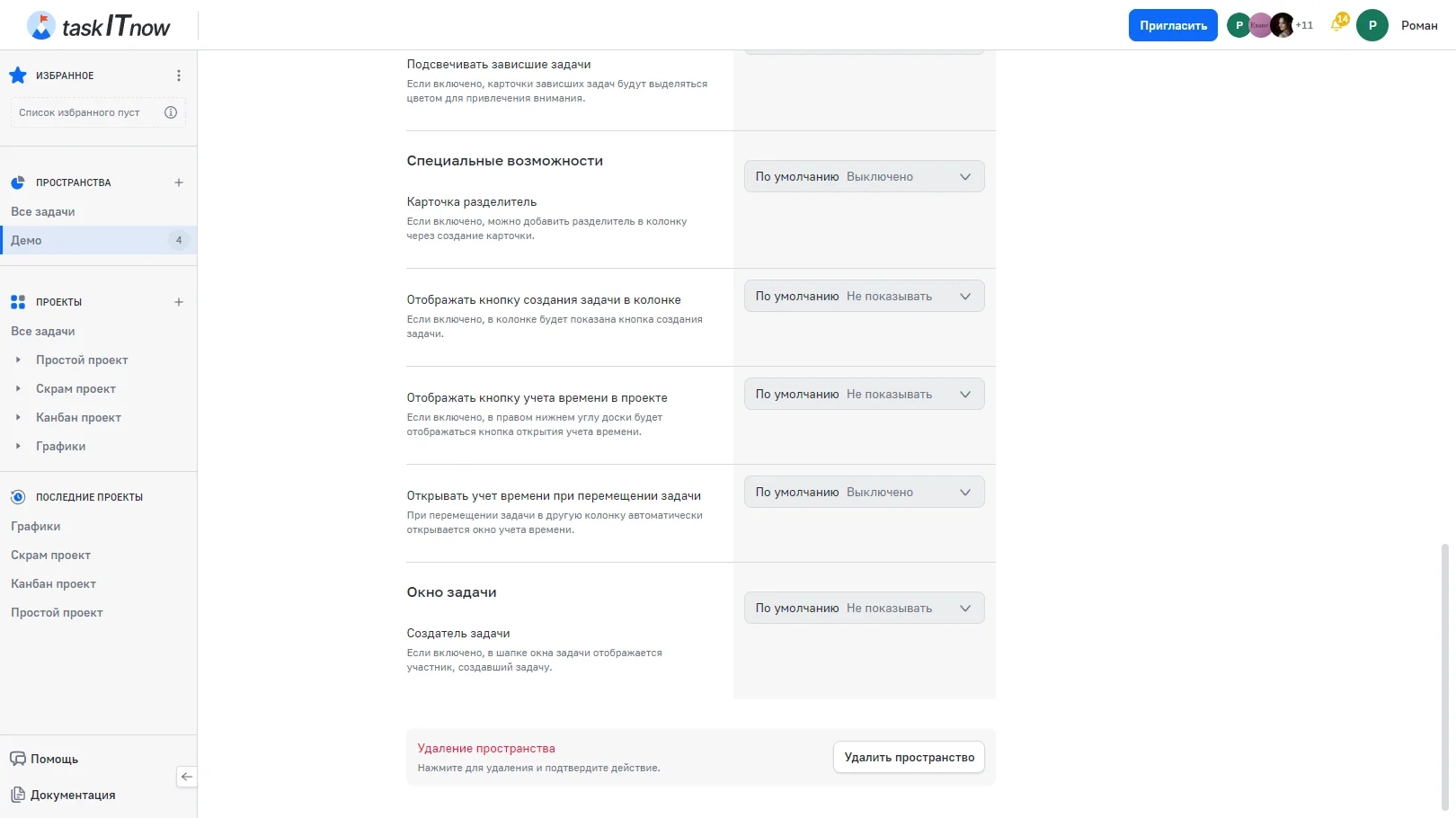
Удаление пространства
Вкладка «Поля пространства» позволяет создавать кастомные поля, доступные во всех проектах пространства. Переключатель вверху — «Поля проектов» и «Поля задач»:
Дополнительные поля для проектов — например, ответственный менеджер, приоритет проекта, номер договора. Эти поля появятся на странице каждого проекта в пространстве.
Дополнительные поля для задач — например, тип ошибки, среда тестирования, версия продукта. Эти поля будут доступны в карточке каждой задачи во всех проектах пространства.
Для каждой категории доступны:
Добавление нового поля — нажмите «Добавить»
Редактирование существующего поля
Удаление поля (с подтверждением)
Подробнее о типах полей и их использовании — в разделе Кастомные поля.
Вкладка «Права» содержит полную систему управления доступом в пространстве. Она состоит из четырёх подразделов с боковой навигацией.
Подробнее — в разделе Права и роли.
Сервисные аккаунты предназначены для программного доступа к taskITnow — они позволяют внешним системам и скриптам работать с вашими данными без использования учётных данных реального пользователя.
Перейдите на вкладку «Сервисные аккаунты».
Нажмите «Добавить сервисный аккаунт».
Введите «Название аккаунта».
Нажмите «Создать».
В окне «Данные сервисного аккаунта» вы увидите Client ID и Client Secret.
Важно: секретный ключ отображается только один раз при создании. Обязательно сохраните его — нажмите «Копировать» или «Сохранить на устройство» (скачает файл с учётными данными).
В таблице для каждого аккаунта отображаются «Название», «Client ID» и «Дата создания». Действия:
Действие | Описание |
|---|---|
Перегенерировать секрет | Создаёт новый секретный ключ. Старый перестаёт действовать |
Удалить | Полное удаление аккаунта. Действие необратимо |
После создания сервисный аккаунт становится участником пространства. Для полноценной работы ему нужно назначить права так же, как обычному пользователю:
Глобальные права — через меню строки на вкладке «Участники и ресурсы»
Группы
Роли в проектах
Подробнее об использовании сервисных аккаунтов — в разделе Сервисные аккаунты.