Здесь — как пригласить людей в пространство или проект, управлять участниками, их группами и ролями и где обсуждать задачи.
В шапке проекта и пространства — аватары участников: первые три и счётчик остальных. Нажмите на них, чтобы открыть список участников. Левее — кнопка «Пригласить»; она видна участникам с правом приглашать в проект или пространство.
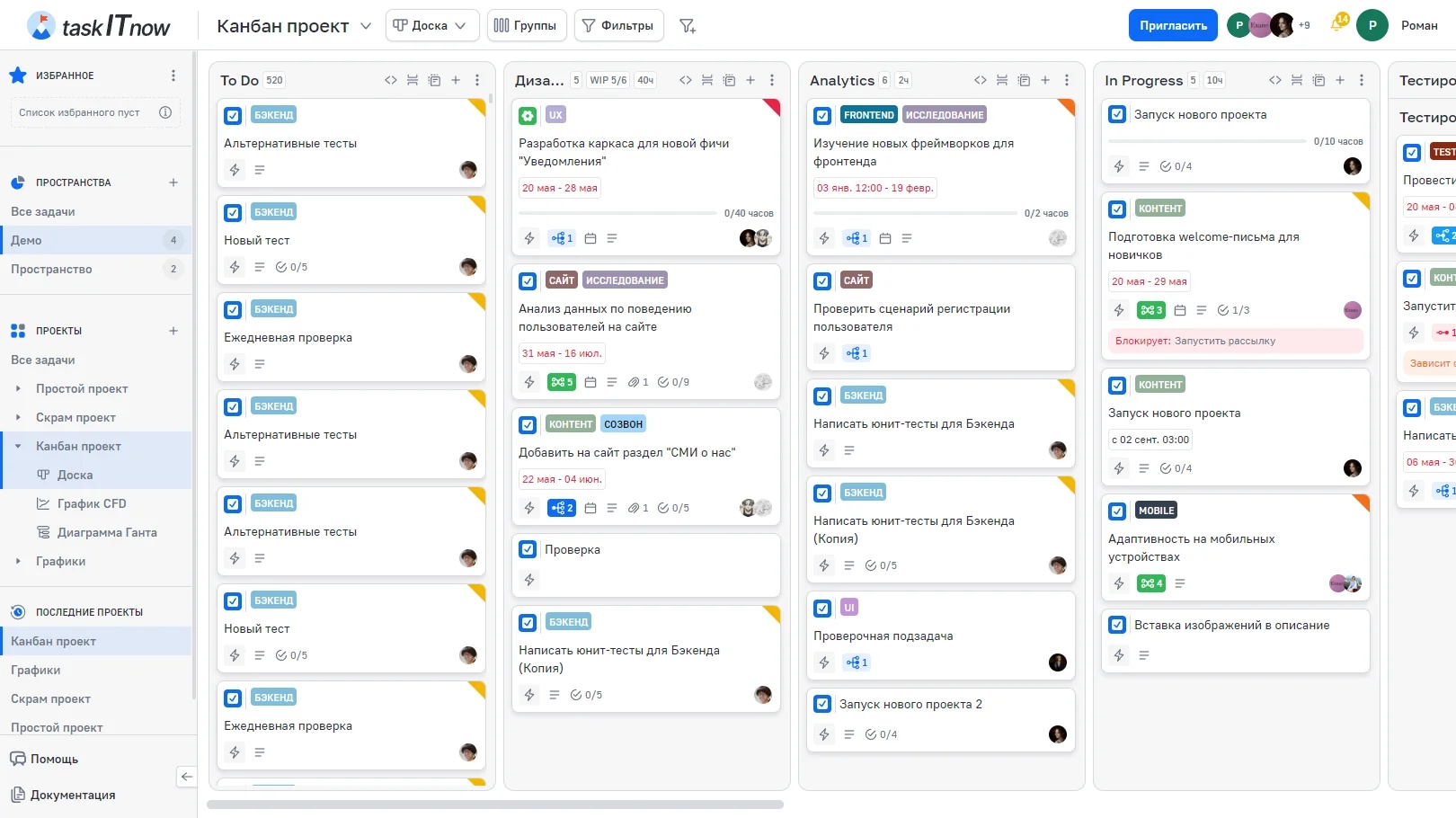
Панель участников в шапке
Окно «Участники проекта» (или «Участники пространства») состоит из двух вкладок.
В строке участника:
аватар, имя и почта;
роль в проекте и число групп;
бейдж «Не в пространстве» — участник есть только в проекте;
«Подробнее» — карточка участника: его проекты и роли, группы; здесь же можно сменить роль и группы.
Действия:
«Настроить права» — открыть окно «Роли» проекта; нужно право назначать роли участникам
«Исключить» — отметьте участников, при необходимости «Выбрать все», и подтвердите. Участника пространства из проекта исключают на странице пространства
«Покинуть» — выйти из проекта или пространства самому
«Добавить в пространство» — в карточке участника, который есть только в проекте: ему уйдёт приглашение в пространство
Поле поиска ищет участника по имени или почте.
Ожидающие приглашения с бейджем «Отправлено». Кнопкой «Отозвать» их можно отменить до принятия, кнопкой «Пригласить» — отправить новое.
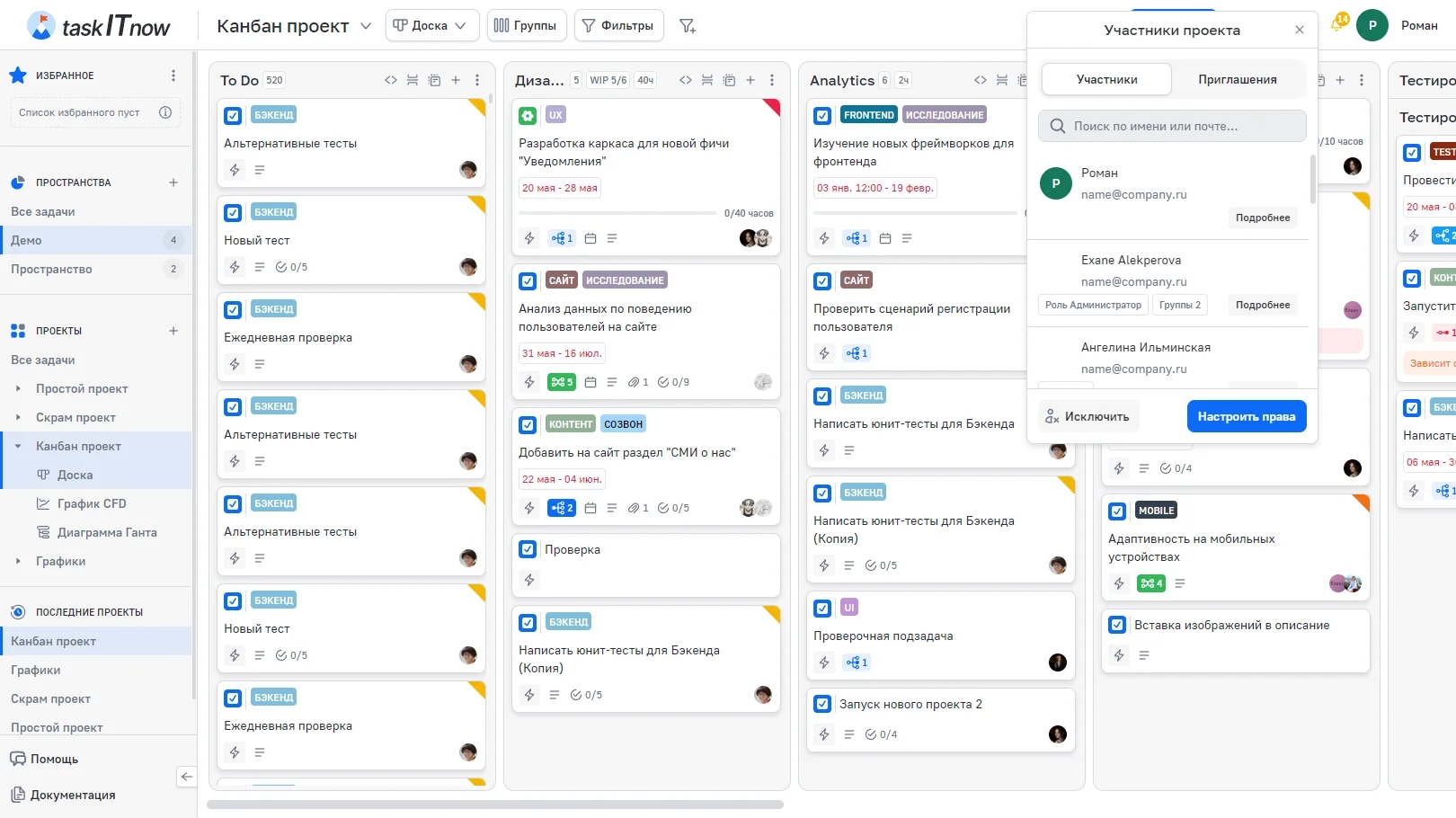
Окно «Участники проекта»
Пригласить можно в пространство или в отдельный проект:
Куда | Что получает участник |
|---|---|
В пространство | Участие во всех проектах пространства. Что ещё доступно — настройки, участники и так далее — задают глобальные права его группы. Роль из приглашения назначается во всех текущих проектах |
В проект | Доступ только к этому проекту; остальные проекты и настройки пространства недоступны |
Участник, приглашённый только в проект, отмечен бейджем «Не в пространстве». Его можно пригласить и в пространство — кнопкой «Добавить в пространство» в карточке участника.
Нажмите «Пригласить» — откроется окно «Отправить приглашение».
«Выберите, кого пригласить» — начните вводить имя или почту и выберите пользователя или впишите адрес. Можно указать несколько адресов.
«Куда» — «Рабочее пространство» или «Проект», и рядом — какое именно. По умолчанию — текущий проект или пространство.
При необходимости выберите «Группа» — права на уровне пространства — и роль — права в проекте.
Нажмите «Отправить».
Зарегистрированный пользователь получает уведомление и письмо, в профиле → «Запросы» — приглашение с кнопками «Принять» и «Отменить». Незарегистрированному приходит письмо со ссылкой на регистрацию. Участник пространства, приглашённый в его проект, добавляется сразу. Себя и тех, кто уже участник, пригласить нельзя; повторное приглашение, пока прошлое ждёт ответа, не отправляется.
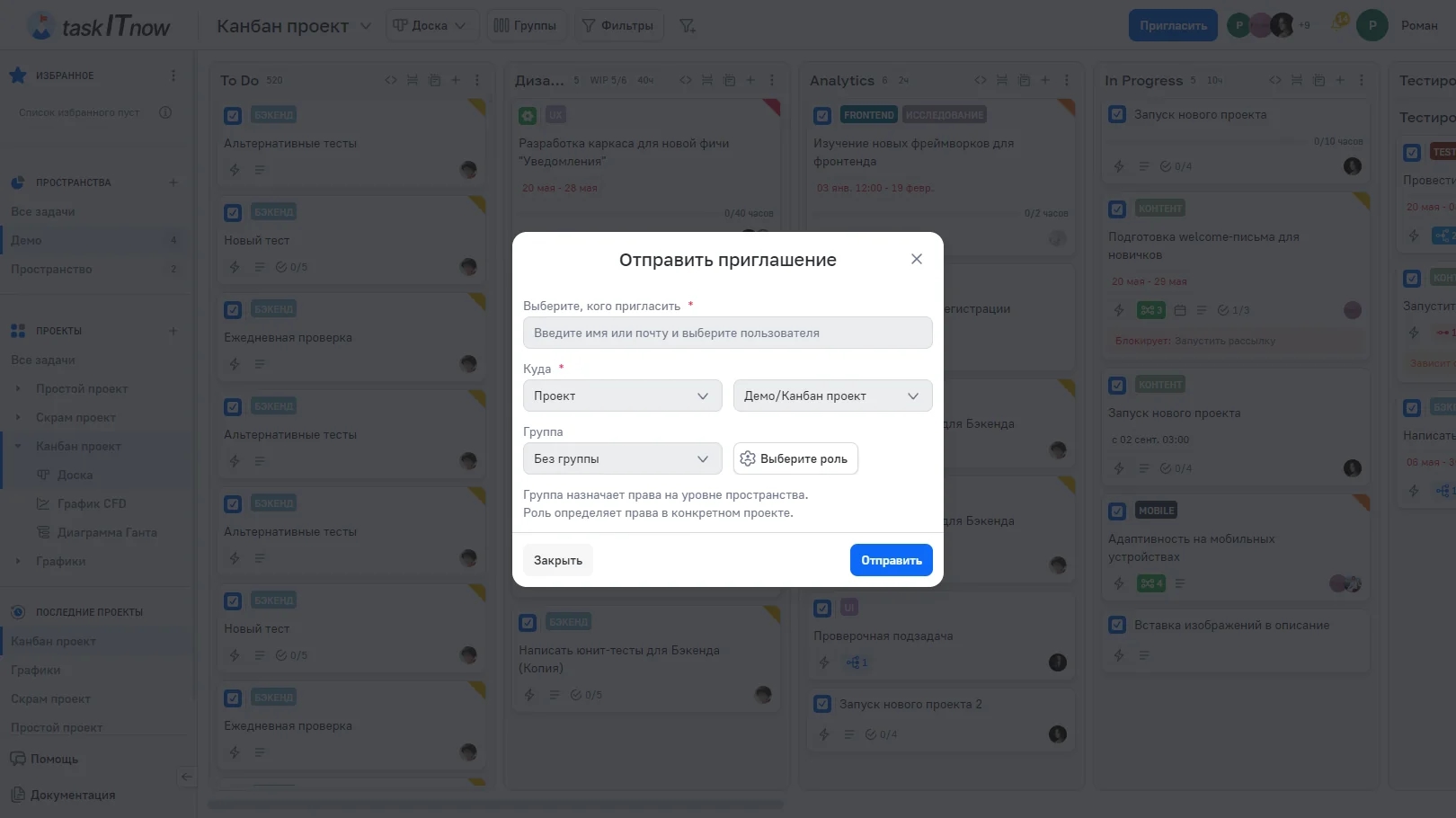
Окно «Отправить приглашение»
Если у пользователя нет доступа к проекту или пространству, на странице «Доступ запрещен» он может нажать «Отправить запрос». Запрос получают все, кто вправе приглашать в этот проект или пространство: в уведомлении и в профиле → «Запросы» → «Запросы на вступление», с кнопками «Принять» и «Отклонить». Принятый запрос добавляет участника без группы и роли; об ответе он получает уведомление.
Права участника складываются из двух уровней: глобальных прав пространства (через группы) и ролей в проектах.
Глобальные права действуют во всём пространстве: управление пространством и проектами.
Изменить их — в таблице участников пространства: меню строки «⋯» → «Глобальные права». Все права, группы, роли и схемы прав собраны и на вкладке пространства «Права».
Роль определяет, что участник может делать в конкретном проекте: с задачами, колонками, настройками. У участника может быть несколько ролей в проекте.
Назначить роли можно двумя способами:
Меню проекта → «Роли» — окно «Роли»: схема прав проекта и роли каждого участника.
Таблица участников пространства — меню строки «⋯» → «Изменить роли»: роли участника во всех проектах.
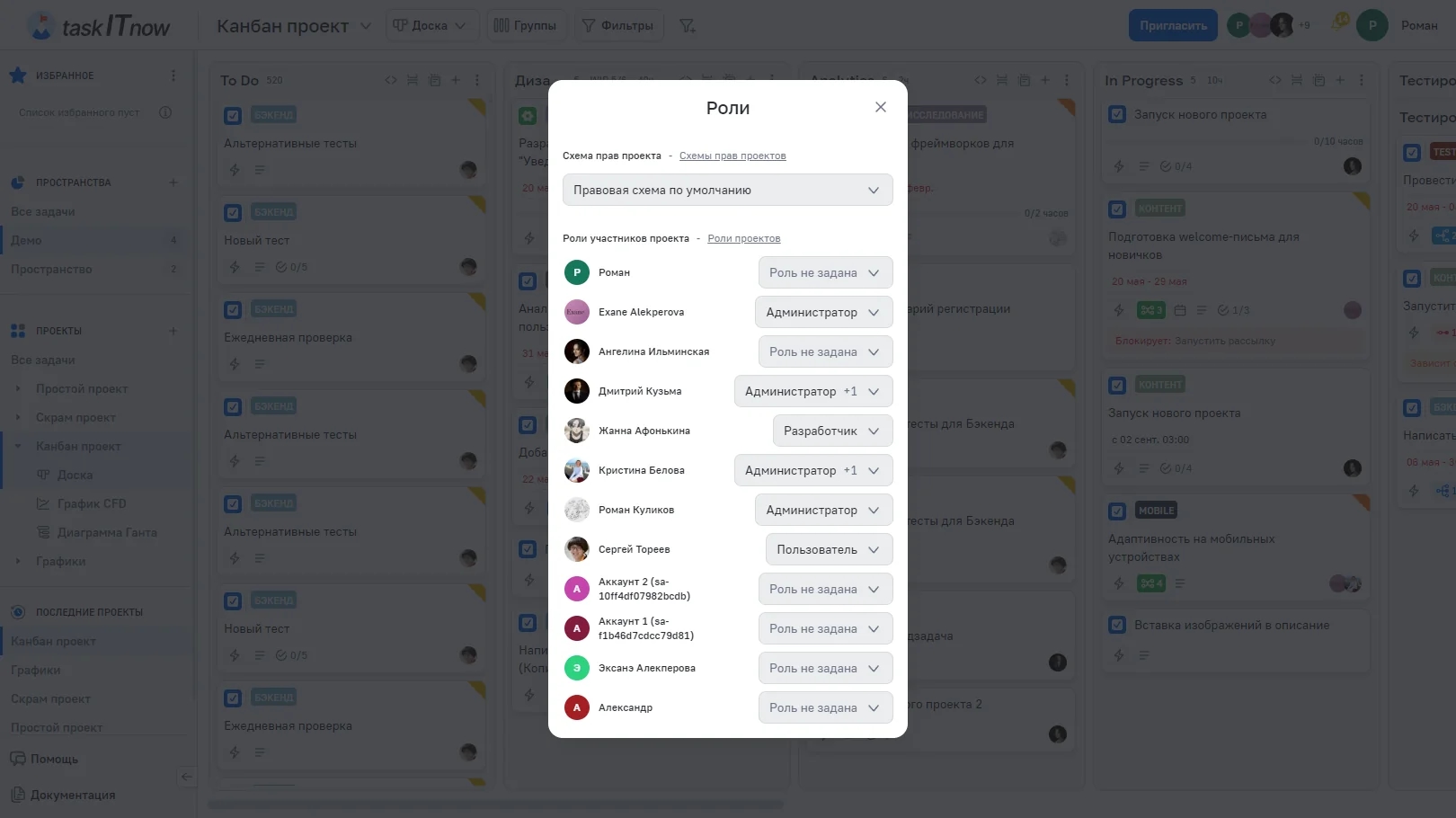
Окно «Роли» проекта
Группы объединяют участников и дают им глобальные права. Участник может входить в несколько групп.
Изменить группы участника — в таблице участников пространства: меню строки «⋯» → «Изменить группы», или в карточке участника.
Подробнее о ролях, группах и схемах прав — в разделе Права и роли.
На странице пространства — вкладка «Участники и ресурсы». Слева подвкладки:
Подвкладка | Что в ней |
|---|---|
«Участники пространства» | Таблица участников: «Участник», «Группы», «Роли», «Расписание»; поиск по имени или почте, отбор по группам и ролям |
«Участники проектов» | Те, кто приглашён только в проекты; меню строки — «Добавить в пространство» |
«Приглашения» | Ожидающие приглашения: куда и когда отправлены; «Повторить отправку» и «Отменить приглашение» |
«Ресурсы» | Ресурсы для работы и учёта времени, которые можно планировать в задачах |
«Расписания» | Сколько времени доступно участникам и ресурсам — см. Нагрузка |
Изменения — через меню строки «⋯»: «Изменить расписание», «Изменить группы», «Изменить роли», «Глобальные права» и «Исключить». Каждый пункт виден участникам с соответствующим правом.
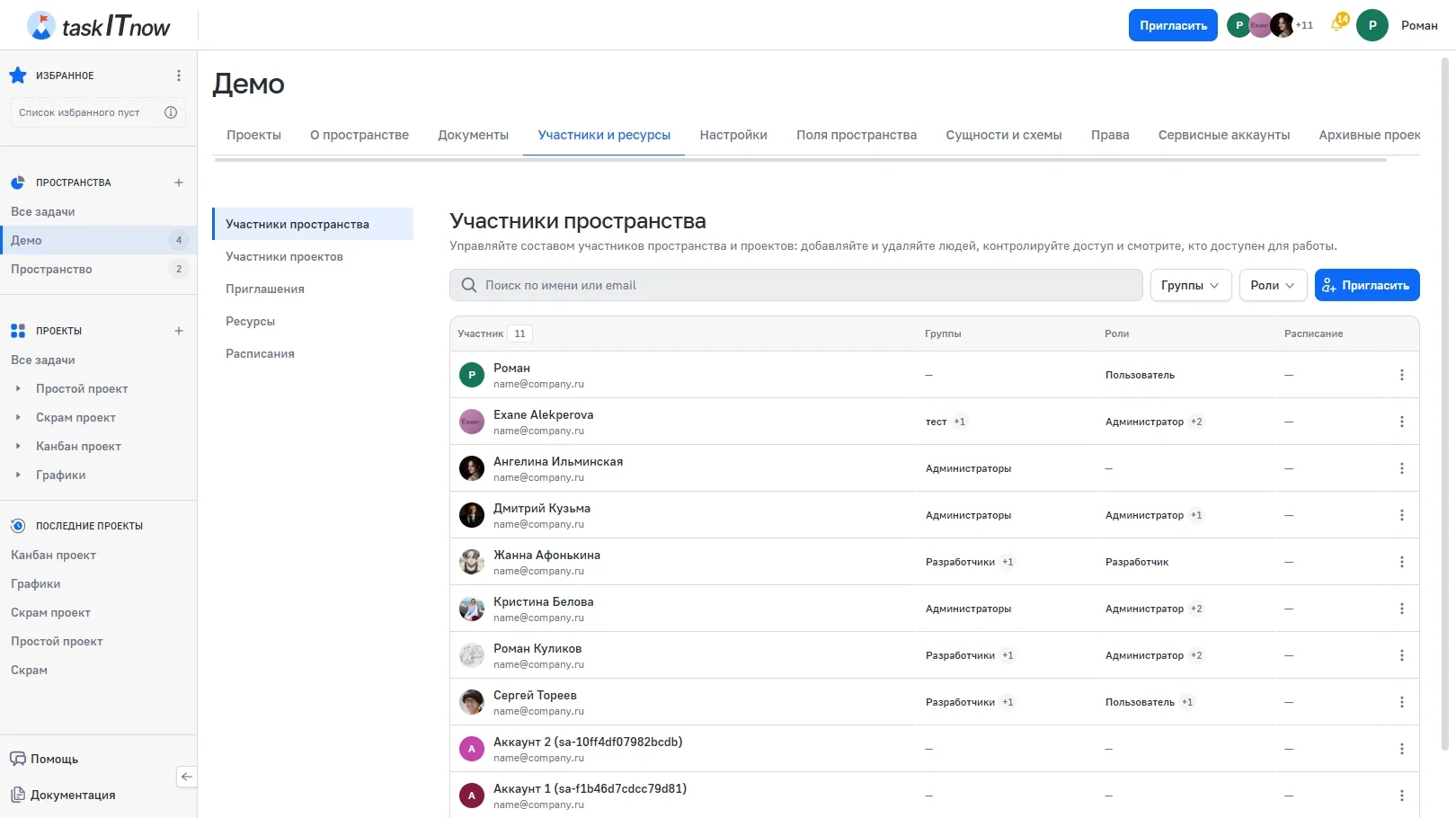
Таблица участников пространства
Задачи обсуждают в комментариях окна задачи: участники пишут комментарии, упоминают коллег и отвечают друг другу.
Подробнее о комментариях — в разделе Окно задачи.