В taskITnow система прав позволяет гибко управлять доступом — от полного контроля над пространством до точной настройки разрешений в отдельных проектах. Все настройки прав находятся на вкладке «Права» в пространстве: «Глобальные права», «Проектные роли», «Группы» и «Схемы проектных прав». Каждый подраздел виден при праве на его просмотр или управление.
Права работают на двух уровнях:
Уровень | Область действия | Где настраивается |
|---|---|---|
Глобальные права | Всё пространство и все его проекты | «Глобальные права» |
Проектные права | Конкретные проекты | «Схемы проектных прав» |
Права назначаются трём типам субъектов:
Субъект | Описание |
|---|---|
Пользователь | Конкретный участник пространства |
Группа | Набор пользователей, объединённых для массового назначения прав |
Роль | Именованная сущность, которая назначается пользователям или группам в конкретном проекте |
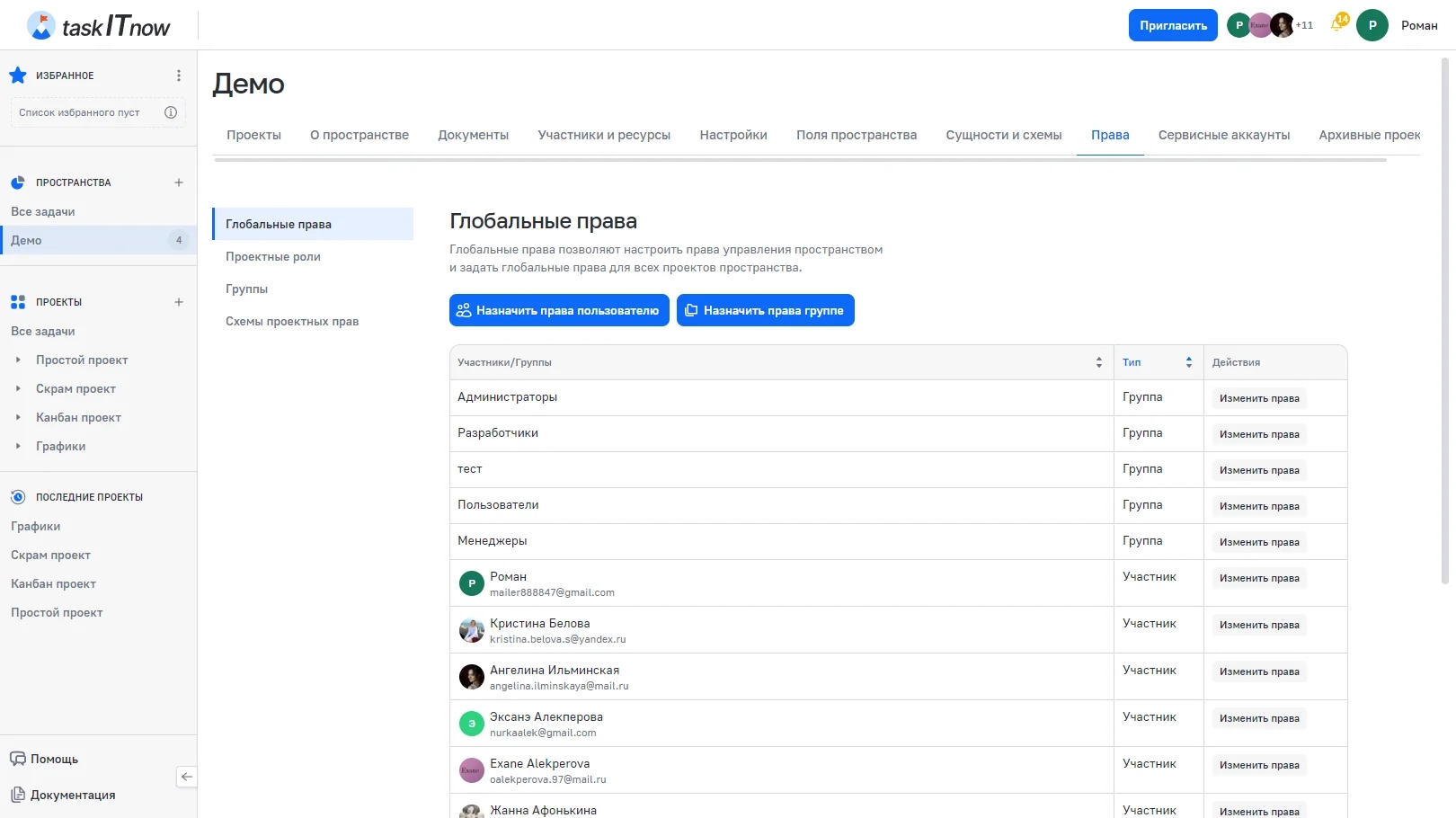
Вкладка «Права» в пространстве
Глобальные права определяют, какие операции пользователь или группа могут выполнять на уровне всего пространства, включая все его проекты.
Таблица с колонками «Участники/Группы», «Тип», «Действия»
Кнопка «Назначить права пользователю» — открывает форму назначения
Кнопка «Назначить права группе» — открывает форму назначения
В каждой строке — кнопка «Изменить права»
Нажмите «Назначить права пользователю» или «Назначить права группе».
На первом шаге выберите участника или группу.
На шаге «Права» отметьте разрешения. Они разделены на два блока — «Управление пространством» и «Управление проектами»: права второго блока действуют во всех проектах пространства.
Сохраните изменения.
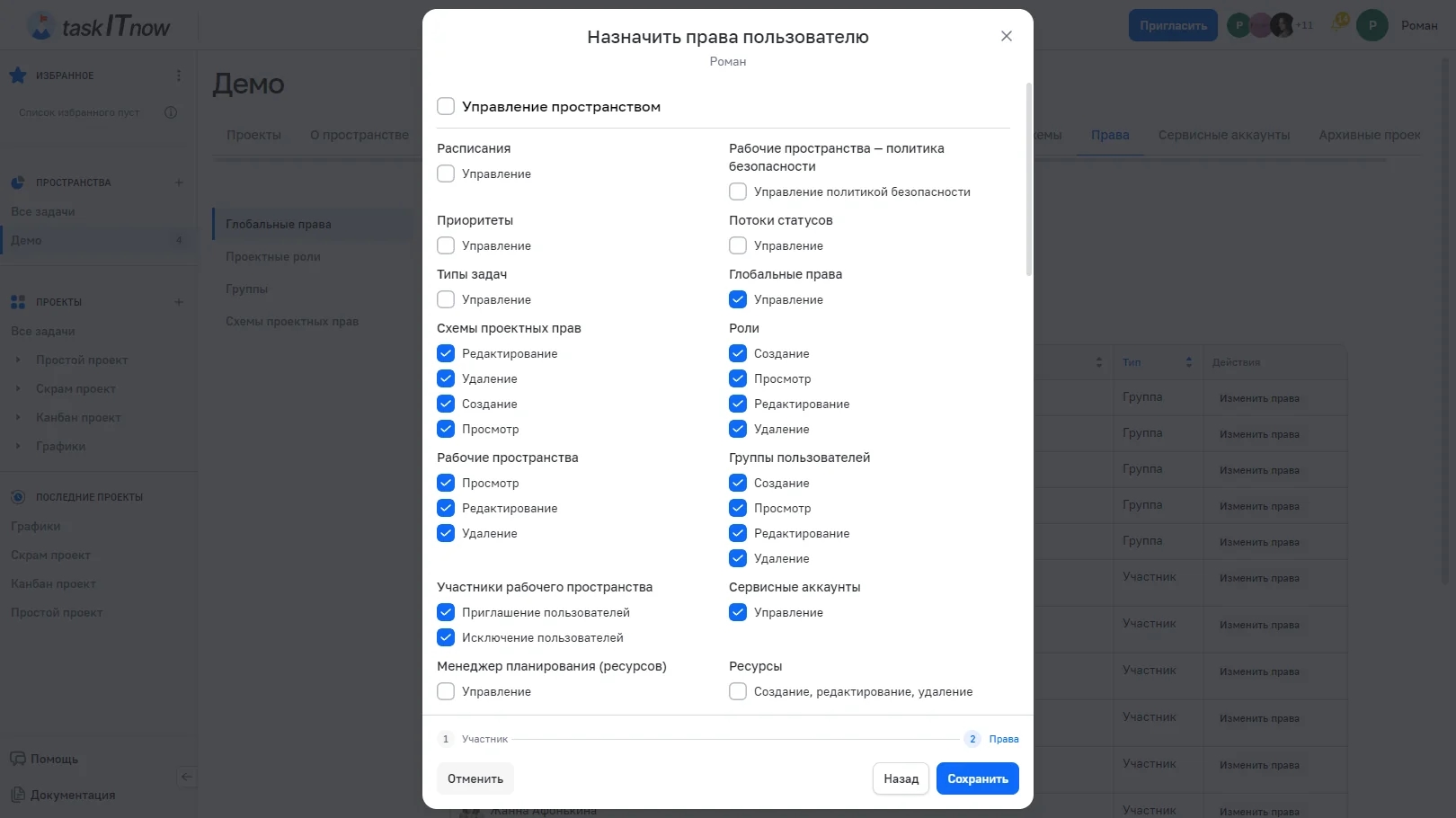
Назначение глобальных прав
Блок «Управление пространством»:
Категория | Что разрешает |
|---|---|
Группы пользователей | Редактирование участников группы, создание, удаление, просмотр, редактирование |
Схемы проектных прав | Создание, удаление, просмотр, редактирование |
Проекты | Создание, удаление, просмотр, редактирование |
Роли | Создание, удаление, просмотр, редактирование |
Глобальные права | Управление |
Участники рабочего пространства | Приглашение пользователей, исключение пользователей |
Рабочие пространства — политика безопасности | Управление политикой безопасности |
Рабочие пространства | Удаление, просмотр, редактирование |
Сервисные аккаунты | Управление |
Расписания | Управление |
Ресурсы | Создание, редактирование, удаление |
Менеджер планирования (ресурсов) | Управление |
Статистика проекта | Управление |
Потоки статусов | Управление |
Приоритеты | Управление |
Типы задач | Управление |
Роли — это именованные сущности, которые назначаются пользователям в контексте конкретного проекта. Список ролей является общим для всего пространства.
Примеры ролей: «Разработчик», «Тестировщик», «Менеджер проекта», «Наблюдатель».
Таблица с колонками «Название роли», «Участники с ролью», «Действия с ролью». Клик по названию — изменить информацию о роли, по участникам — изменить участников роли
Кнопка «Добавить роль» — форма с названием и описанием
Действие | Описание |
|---|---|
Подробнее | Связанные схемы прав и участники роли |
Схемы проектных прав | Назначение роли в схемах |
Создать копию роли | Клонирование роли |
Удалить роль | Удаление с подтверждением: участники потеряют права, выданные этой ролью |
При просмотре подробностей роли отображаются:
Связанные схемы прав — в каких схемах участвует роль, с возможностью перейти к настройке
Участники роли — кому назначена эта роль и в каком проекте
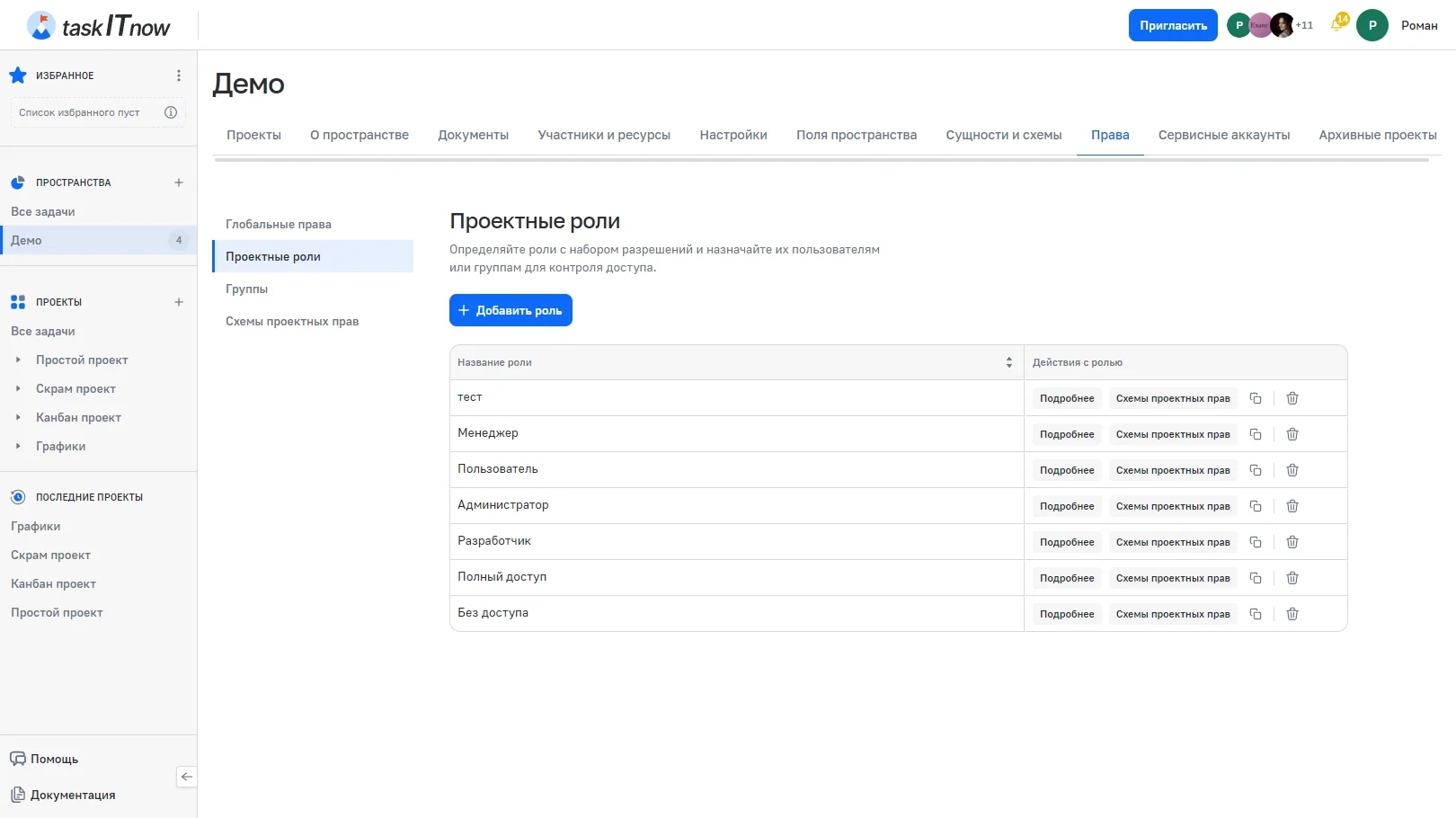
Проектные роли
Роли назначаются пользователям или группам в конкретном проекте:
Через меню проекта → «Роли» — для участников проекта
Через таблицу на вкладке «Участники и ресурсы» — пункт «Изменить роли» в меню строки
Группы позволяют объединять пользователей для массового назначения прав. Вместо того чтобы назначать права каждому пользователю по отдельности, вы можете создать группу и управлять правами для всех её участников сразу.
Примеры групп: «Администраторы», «Разработчики», «Аналитики».
Таблица с колонками «Название группы», «Участники», «Действия с группой»
Кнопка «Создать группу» — форма из двух шагов:
«О группе» — название и описание
«Участники» — выбор пользователей из участников пространства
Кнопка «Назначить права группе» — форма назначения глобальных прав
Действие | Описание |
|---|---|
Глобальные права | Назначение глобальных прав группе |
Схемы проектных прав | Назначение группы в схемах |
Создать копию группы | Клонирование группы |
Удалить группу | Удаление с подтверждением: участники потеряют права, выданные этой группой |
Для изменения состава группы нажмите на аватары участников в колонке «Участники». Откроется форма, где вы можете добавлять и удалять пользователей.
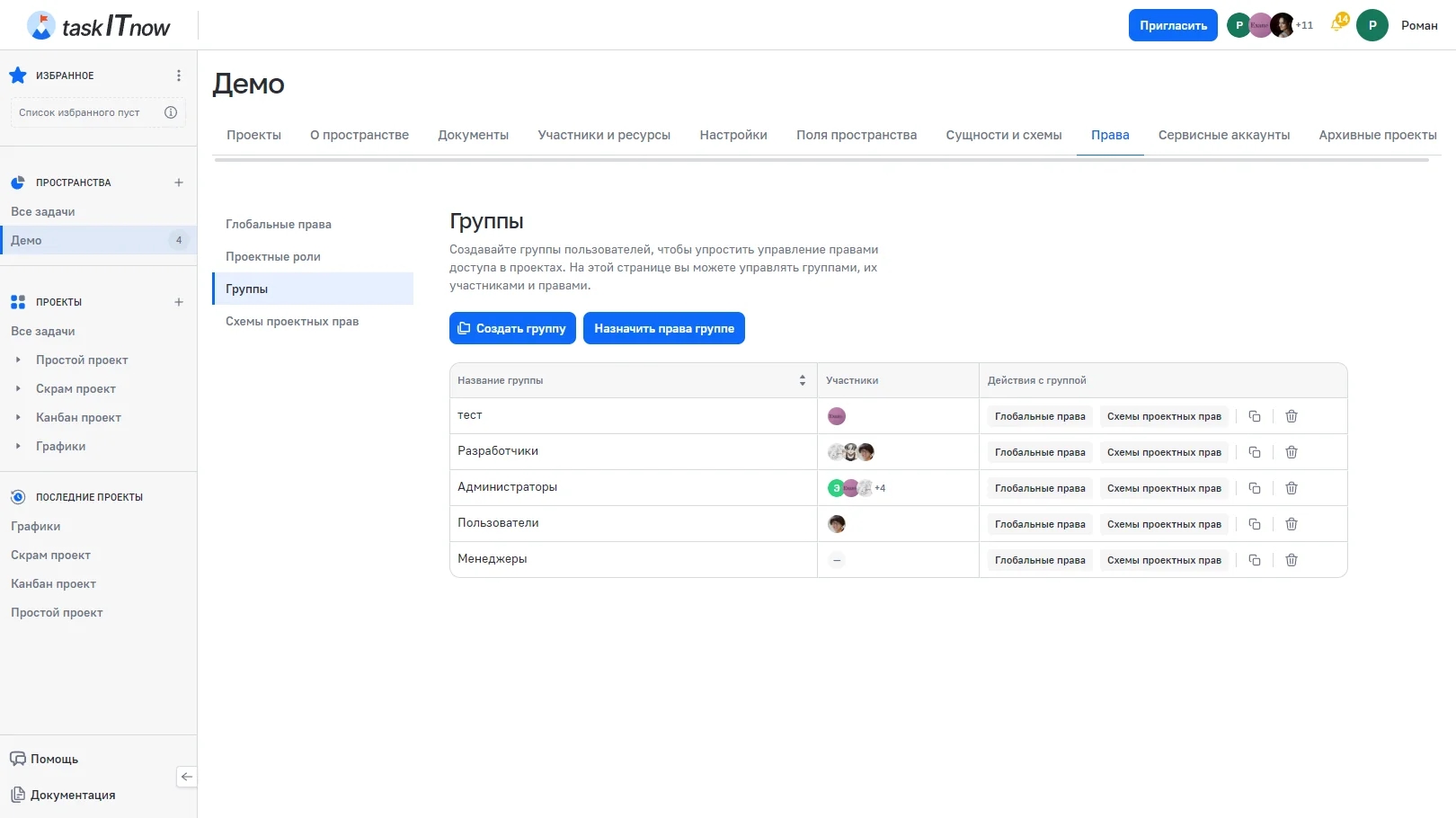
Группы пользователей
Схемы проектных прав определяют, какие операции доступны пользователям, группам и ролям в рамках конкретных проектов. Одна схема может быть применена к нескольким проектам одновременно.
Таблица с колонками «Название схемы», «Проекты», «Действия со схемой»
Кнопка «Создать схему» — форма с названием и описанием
Действие | Описание |
|---|---|
Изменить права | Настройка правил схемы |
Создать копию схемы | Клонирование схемы |
Удалить схему | Удаление с подтверждением: участники потеряют права, выданные этой схемой |
При нажатии «Изменить права» открывается таблица, в которой для каждого разрешения можно назначить:
Участники — какие пользователи получают разрешение
Группы — какие группы получают разрешение
Роли — какие проектные роли получают разрешение
Разрешения сгруппированы по категориям — те же, что в блоке «Управление проектами» глобальных прав:
Категория | Что разрешает |
|---|---|
Действия автоматизации | Создание, удаление, просмотр, редактирование |
Колонки | Создание, удаление, редактирование |
Комментарии | Создание, удаление, просмотр, редактирование |
Подключение Git | Управление подключением |
Git Webhook | Управление вебхуками |
Личный календарь | Управление |
Участники проекта | Приглашение пользователей, исключение пользователей |
Публичные календари | Управление |
Участники роли | Редактирование |
Правила автоматизации | Создание, удаление, просмотр, редактирование |
Задачи | Создание, удаление, просмотр, редактирование |
Кастомные поля задач | Редактирование |
Кастомные поля проекта | Редактирование |
Документы | Просмотр, редактирование, удаление |
Папки документов | Просмотр, редактирование, удаление |
Пространство документов | Просмотр, редактирование, удаление |
Скрипты автоматизации | Создание, просмотр, редактирование, удаление |
Шаблоны задач | Создание, просмотр, редактирование, удаление |
Шаблоны документов | Просмотр, создание, редактирование, удаление |
Шаблоны проектов пространства | Создание, просмотр, редактирование, удаление |
Статистика проекта | Управление |
Разделы | Управление общими разделами |
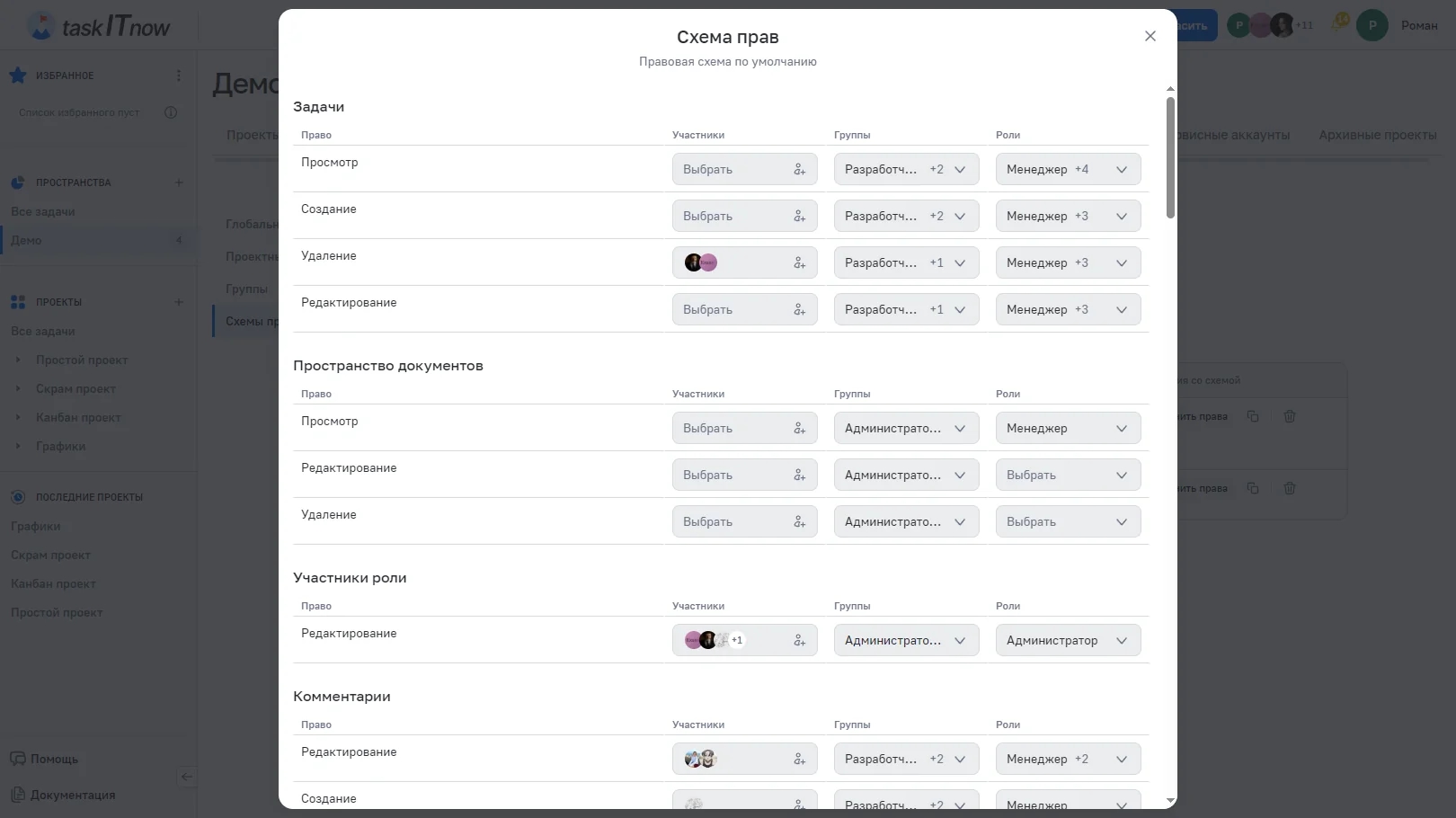
Настройка правил схемы проектных прав
Итоговые права пользователя складываются из двух источников:
Глобальные права — действуют на всё пространство и все проекты:
Права, назначенные пользователю напрямую
Права, назначенные группам, в которые входит пользователь
Проектные права — действуют только в привязанных проектах:
Права, назначенные роли пользователя в схеме
Права, назначенные группам пользователя в схеме
Права, назначенные пользователю напрямую в схеме
Итоговые права = глобальные + проектные. Если пользователь получил право хотя бы одним способом — оно действует. Создатель пространства получает все права без назначения.
Допустим, у вас есть:
Группа «Разработчики» с глобальным правом на просмотр проектов
Роль «Тестировщик» в схеме проекта «Мобильное приложение» с правом на создание задач
Пользователь Иван, входящий в группу «Разработчики» и имеющий роль «Тестировщик» в проекте «Мобильное приложение», сможет:
Просматривать все проекты пространства (через глобальное право группы)
Создавать задачи только в проекте «Мобильное приложение» (через проектное право роли)
Участник может быть приглашён в проект, не будучи участником пространства (например, временно привлечённый специалист).
Такие пользователи собраны в подразделе «Участники проектов» на вкладке «Участники и ресурсы». Для них доступны те же инструменты управления доступом:
Глобальные права, группы и роли — через меню строки
Схемы прав — можно указать в схемах проектных прав наравне с остальными участниками
«Добавить в пространство» — пункт меню строки, делает пользователя участником пространства
Пользователи только проекта имеют доступ только к тем проектам, в которые они приглашены.