Это пошаговое руководство поможет вам пройти путь от регистрации до первой выполненной задачи в простом проекте. Это самый быстрый способ начать работу с taskITnow.
Простой проект — это универсальный формат без привязки к конкретной методологии. Он подходит, когда вам нужно:
Быстро организовать задачи без сложных настроек
Вести проект без спринтов и бэклога
Использовать доску, таблицу и календарь для управления работой
Простой проект — отличный выбор для небольших команд, личных задач или проектов, где гибкость важнее формальных процессов.
После входа в систему вы окажетесь на странице пространств.
Нажмите «Создать пространство».
Введите название (например, «Личные задачи»).
При необходимости добавьте описание.
Нажмите «Создать».
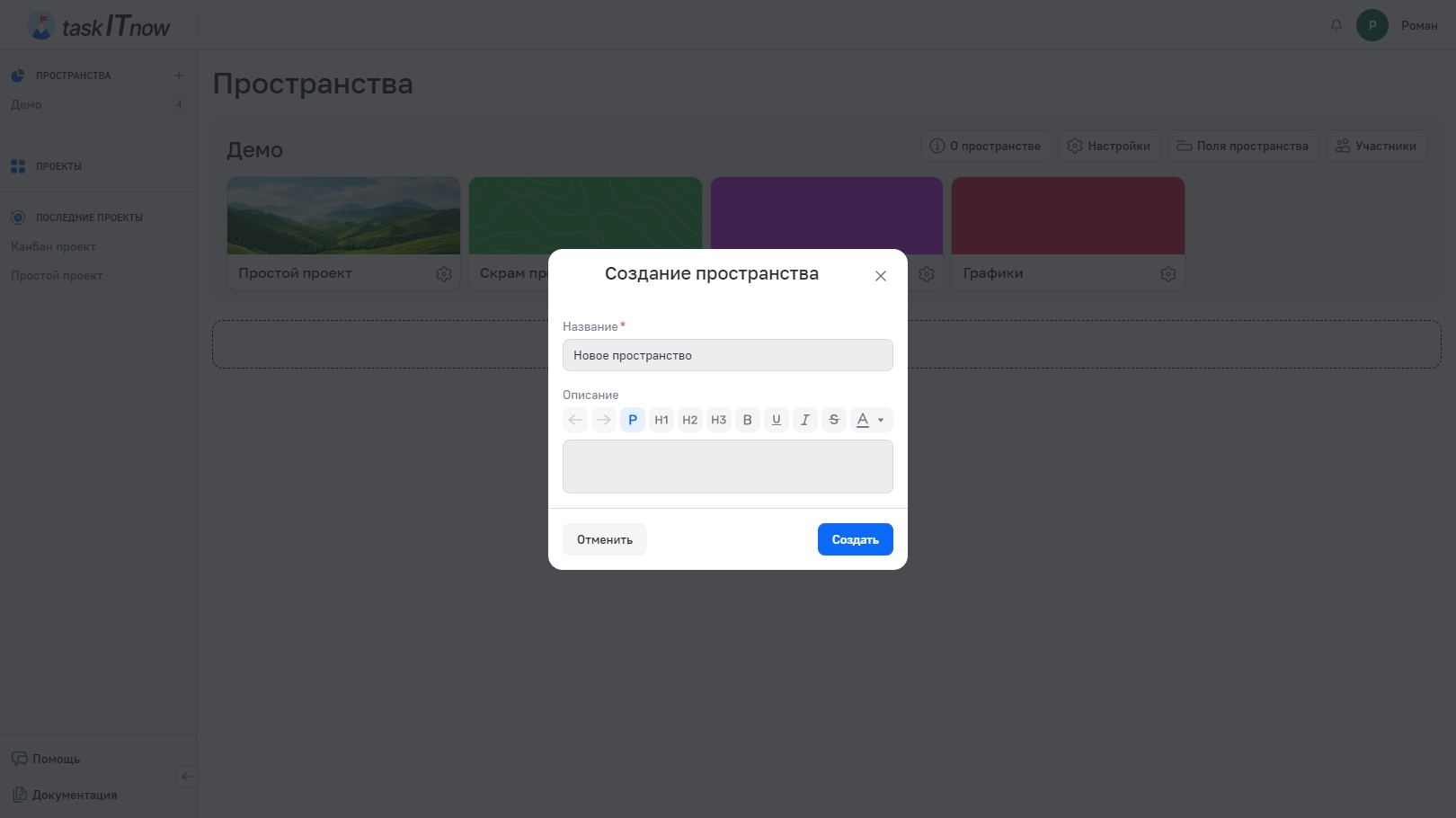
Создание пространства
Подробнее о пространствах — в разделе Пространства.
В боковом меню нажмите «Создать проект».
На первом шаге выберите тип «Простой проект».
Нажмите «Продолжить».
Введите название проекта (например, «Текущие задачи»).
При необходимости выберите цвет проекта.
Нажмите «Создать».
Вы попадёте на доску нового проекта.
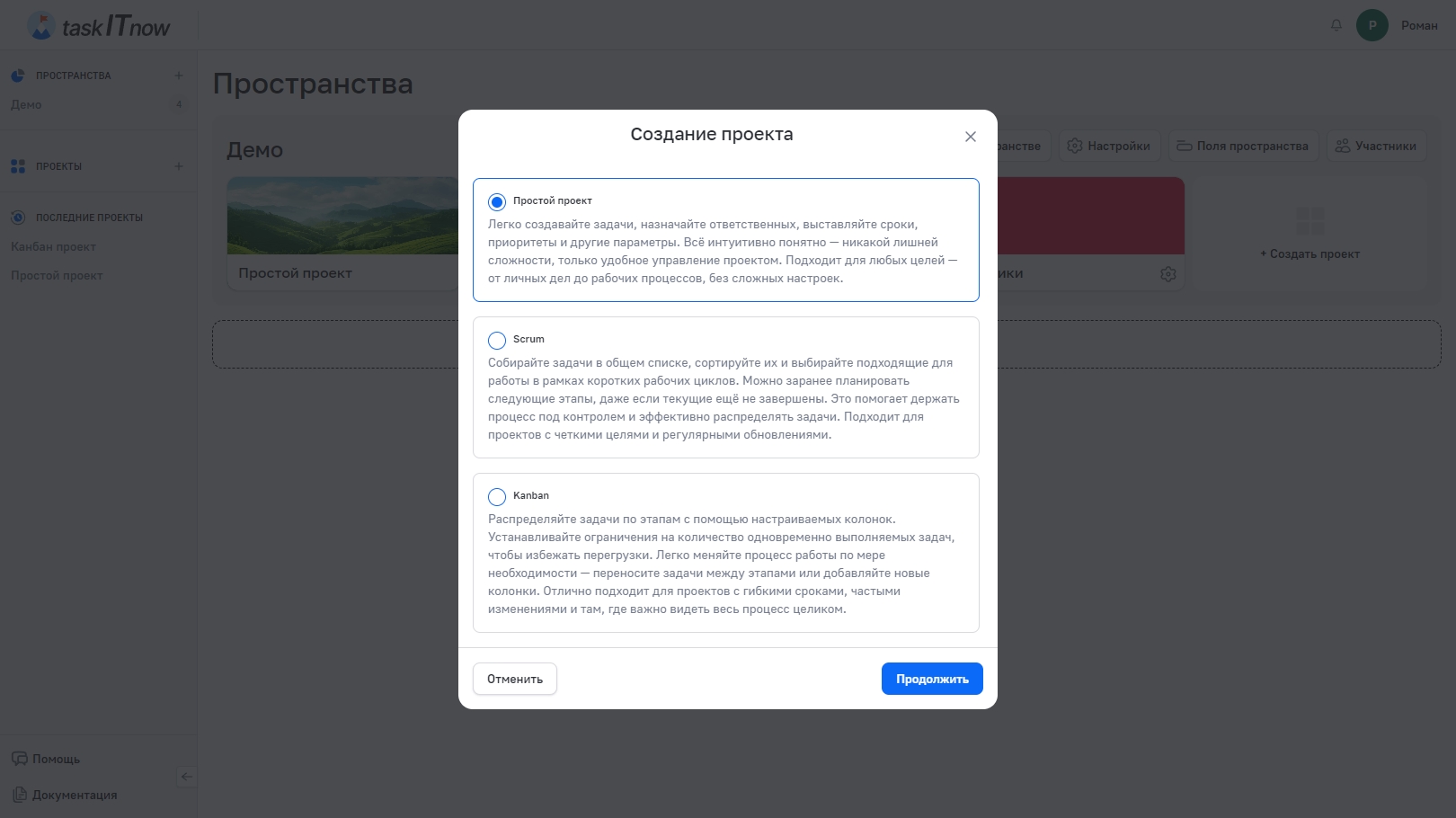
Выбор типа проекта — Простой проект
Подробнее о типах проектов — в разделе Проекты.
Нажмите «+» в заголовке нужной колонки.
Введите название задачи.
При необходимости заполните дополнительные поля: описание, исполнителей, сроки.
Нажмите «Создать задачу».
Задача появится в выбранной колонке в виде карточки.
Вы также можете создавать задачи, нажав кнопку «Добавить задачу» внизу колонки (если включено в настройках проекта).
Нажмите на карточку задачи, чтобы открыть её полную форму. Здесь вы можете:
Изменить название и описание
Назначить исполнителей
Установить сроки выполнения
Выбрать приоритет
Добавить теги для категоризации
Прикрепить вложения
Создать чек-лист подзадач
Оставить комментарий
Чтобы отразить прогресс, перетащите карточку в другую колонку (например, из «To Do» в «In Progress», а затем в «Done»).
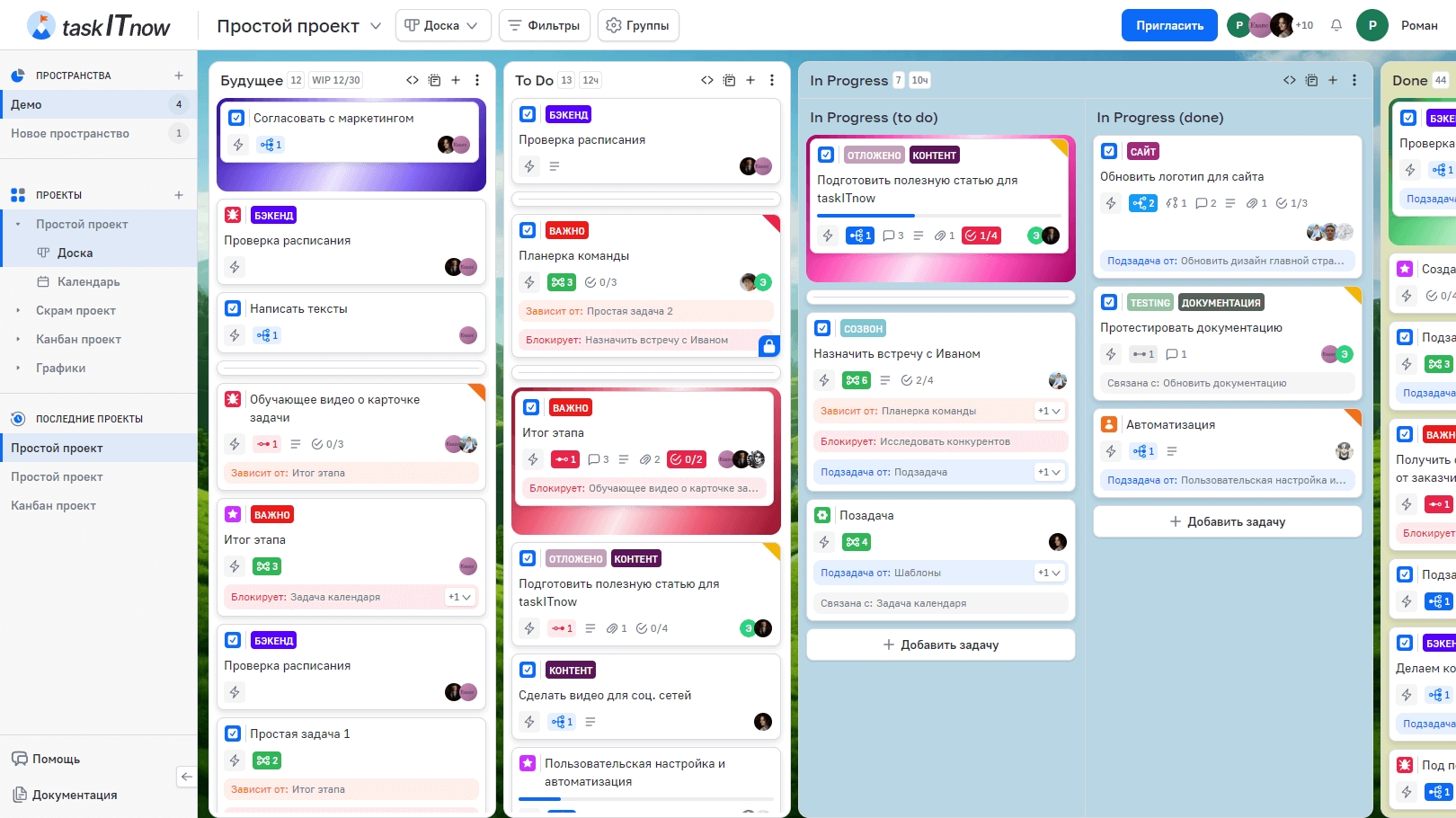
Доска простого проекта
Подробнее о задачах — в разделе Управление задачами.
Чтобы работать вместе с коллегами:
Нажмите «Пригласить» в панели участников (верхняя часть экрана).
Введите электронную почту коллеги.
Выберите, куда приглашаете — в пространство или в проект.
При необходимости укажите группу и роль.
Нажмите «Отправить».
Коллега получит приглашение на почту и сможет присоединиться.
Подробнее о совместной работе — в разделе Командная работа.
Вы создали проект и начали работать с задачами. Вот что ещё можно попробовать:
Доска — группировка задач, режим фокуса, настройка колонок
Таблица — табличное представление с сортировкой и группировкой
Календарь — задачи на календарной сетке
Карточка задачи — все поля и действия
Фильтры — быстрый поиск нужных задач
Шаблоны задач — создание повторяющихся задач по шаблону