Шаблоны задач позволяют сохранить типовую конфигурацию задачи и быстро создавать новые задачи на её основе. Это удобно, когда вы регулярно создаёте однотипные задачи с одинаковым набором полей, чек-листов и участников.
Шаблоны открываются кнопкой «Шаблоны карточек» в шапке колонки на доске. Кнопка видна при праве «Шаблоны задач: Просмотр»; у группы «Без колонки» её нет.
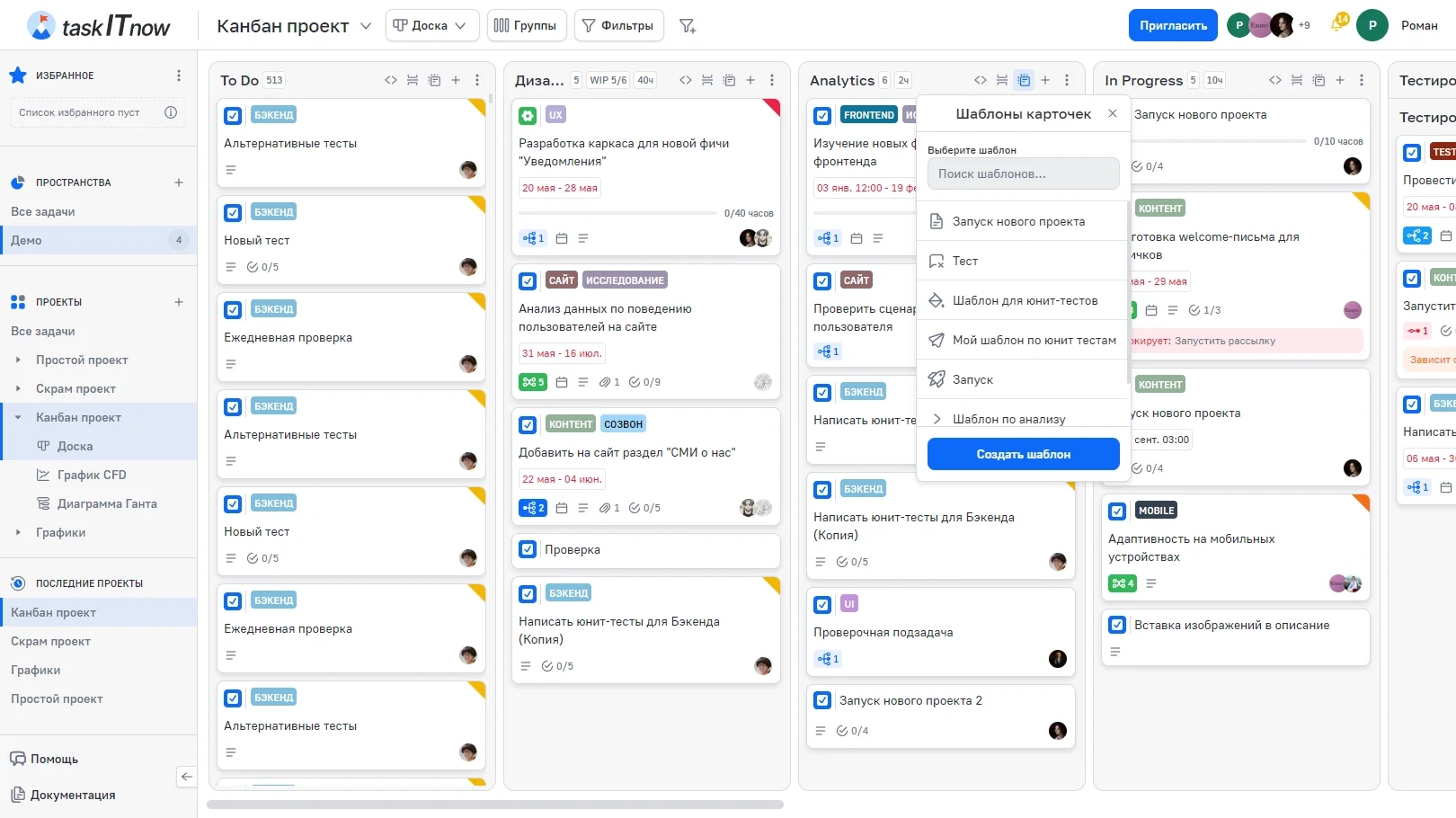
Список «Шаблоны карточек»
В списке отображаются:
Шаблоны проекта — новые сверху
Поиск — «Поиск шаблонов...» по названию
«Создать шаблон» — при праве «Шаблоны задач: Создание»
Если шаблонов ещё нет, в списке подсказка «Начните с создания шаблона. Это сэкономит вам время при добавлении новых задач.»
Откройте список шаблонов в колонке.
Нажмите «Создать шаблон».
В окне «Создание шаблона» введите «Название».
Нажмите «Создать и настроить» — откроется окно шаблона, где заполняются все поля.
Откройте окно задачи.
В боковой панели действий нажмите «Создать шаблон» — нужно право «Шаблоны задач: Создание».
Откроется окно шаблона с данными задачи: заголовок, описание, чек-листы, вложения, участники и значения полей.
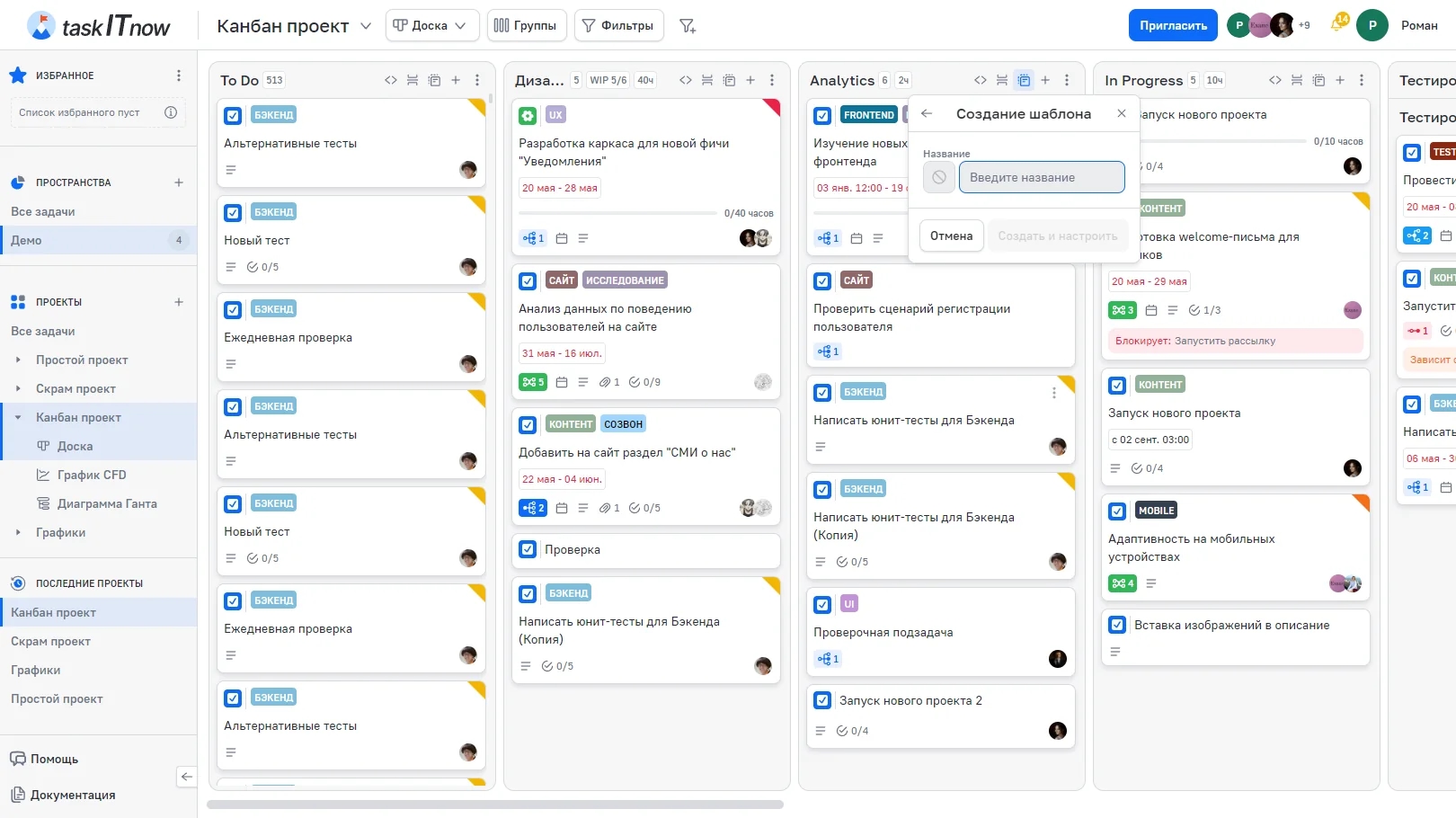
Окно «Создание шаблона»
Окно шаблона похоже на окно задачи. В нём:
Поле | Описание |
|---|---|
Название шаблона | Под этим именем шаблон виден в списке |
Иконка шаблона | Кнопка слева от названия — иконка, по которой шаблоны легко различать |
Назначение | Подсказка, для чего шаблон: кнопка ⓘ у названия открывает «Назначение шаблона» |
Теги | Теги, которые будут назначены задаче |
Заголовок задачи | Название задачи по умолчанию |
Тип задачи | Тип задачи по умолчанию |
Приоритет | Приоритет по умолчанию |
Участники | Исполнители по умолчанию |
Кастомные поля | Значения кастомных полей проекта и пространства |
Описание | Текст описания по умолчанию |
Вложения | Прикреплённые файлы |
Чек-листы | Чек-листы с элементами |
В шапке окна — «Шаблон N из M» и стрелки «Предыдущий шаблон» и «Следующий шаблон» для переключения. Внизу — «Отмена», «Сохранить» и «Сохранить и создать задачу». Изменять шаблон можно при праве «Шаблоны задач: Редактирование».
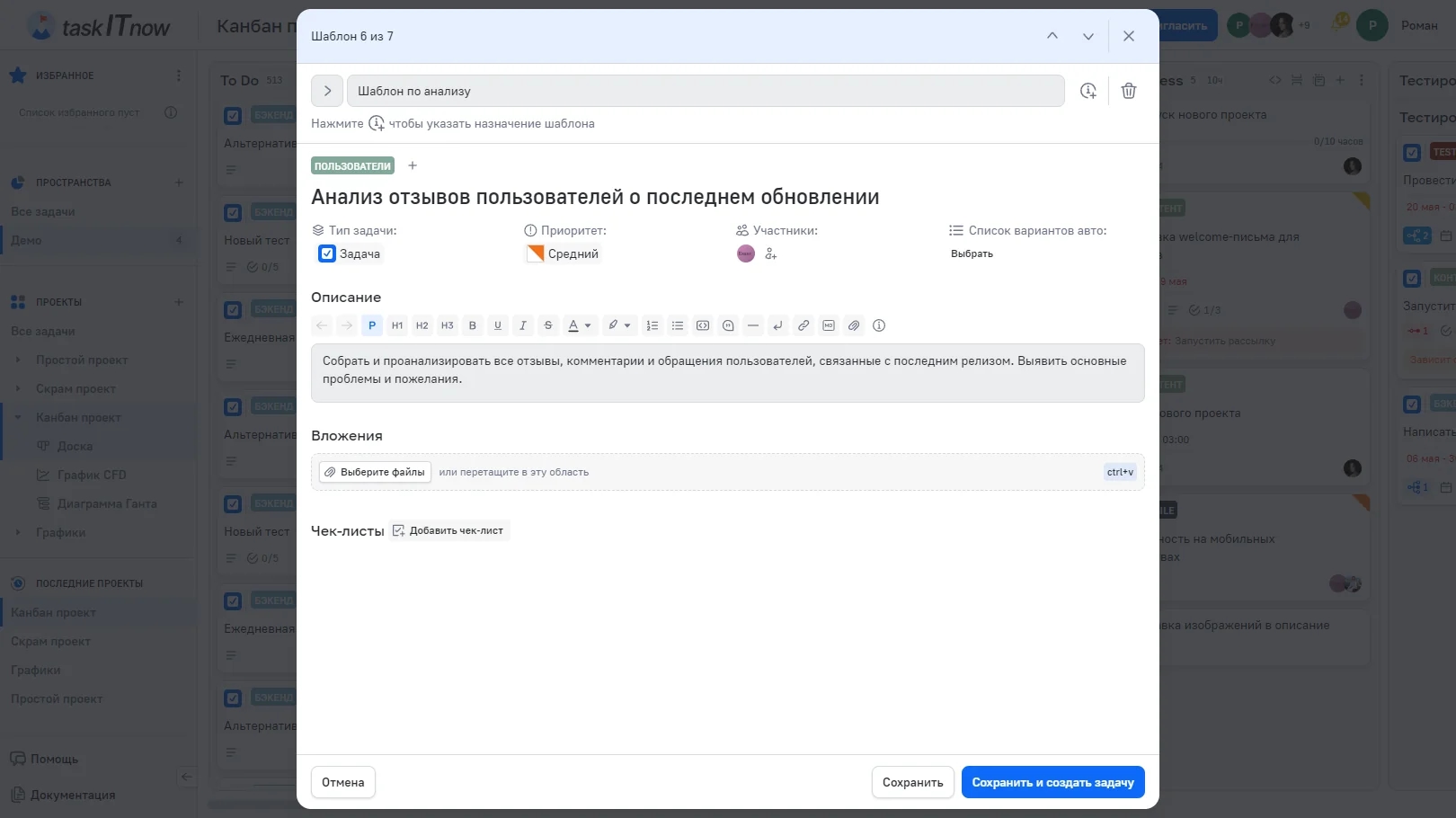
Окно шаблона
Откройте список шаблонов в колонке.
Нажмите на нужный шаблон — откроется окно с превью карточки.
Проверьте поля:
«Заголовок» — название новой задачи, при необходимости измените
«Скопировать:» — отметьте, что перенести из шаблона: описание, участники, вложения, чек-лист, приоритет, тип задачи, теги и кастомные поля
«Колонка» — где создать задачу
Нажмите «Создать» — появится уведомление «Добавлена карточка по шаблону». Нужно право «Задачи: Создание».
Перед созданием задачи вы можете нажать «Изменить шаблон» для внесения правок в шаблон.
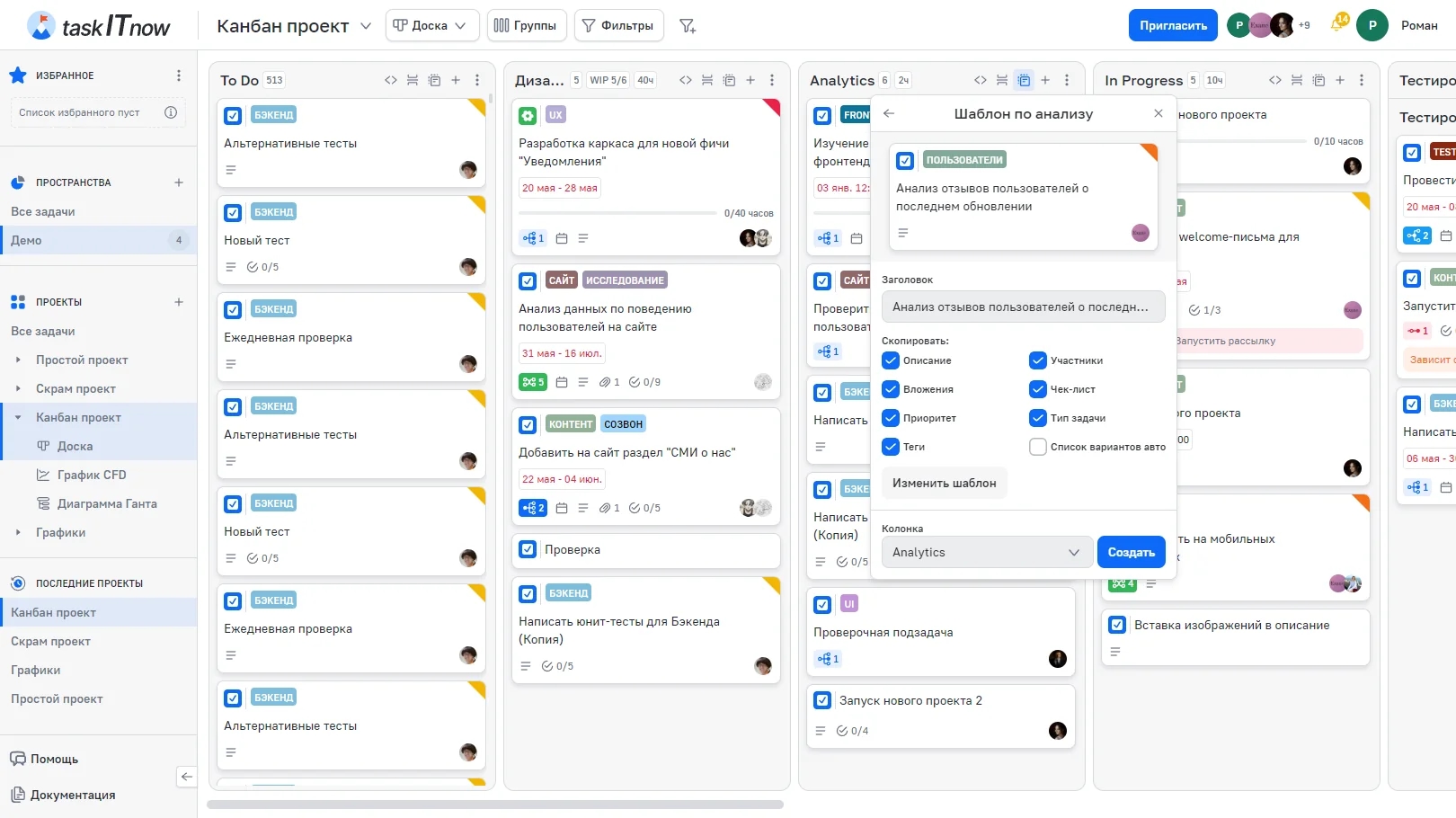
Создание задачи из шаблона
В окне настройки шаблона доступна кнопка «Сохранить и создать задачу». Она сохраняет текущие изменения шаблона и сразу открывает форму создания задачи на его основе.
Откройте список шаблонов в колонке.
Нажмите на шаблон.
Нажмите «Изменить шаблон».
Внесите изменения и нажмите «Сохранить».
Откройте шаблон кнопкой «Изменить шаблон».
Нажмите корзину рядом с названием шаблона.
Подтвердите в окне «Удаление шаблона» кнопкой «Удалить».
Важно: удаление шаблона необратимо. Задачи, ранее созданные из этого шаблона, не затрагиваются.
Работа с шаблонами зависит от прав категории «Шаблоны задач»:
список шаблонов и кнопка в шапке колонки — «Просмотр»
создание шаблона — «Создание»
изменение шаблона — «Редактирование»
удаление шаблона — «Удаление»
создание задачи из шаблона — дополнительно «Задачи: Создание»