Задача — основная единица работы в taskITnow. Задачи создают, переносят между колонками, копируют, архивируют и связывают друг с другом — на доске и в окне задачи.
На доске задачу можно создать тремя способами:
«+» в шапке колонки — откроется окно «Создание задачи». Введите «Название задачи» и нажмите «Создать» или Enter. Подробнее о шапке — Колонки доски.
«Добавить задачу» внизу колонки — если в настройках проекта включено «Отображать кнопку создания задачи в колонке».
Из шаблона — кнопка «Шаблоны карточек» в шапке колонки. Подробнее — Шаблоны задач.
После создания сразу открывается окно задачи — это можно выключить настройкой «Открывать задачу после ее создания». Задачи создаются и в других разделах: в таблице, календаре, на диаграмме Ганта и холсте.
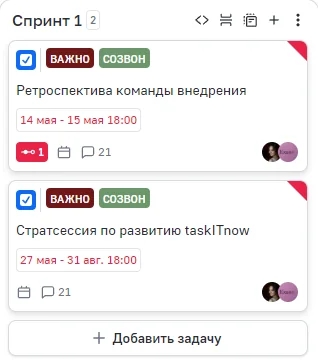
Способы создания задачи
Если в настройках проекта на вкладке «Поля для заполнения» для типа задачи заданы поля, они появятся в окне «Создание задачи» под названием. Это могут быть:
колонка, теги, приоритет и трудоёмкость;
описание, участники и планирование — даты «Начало» и «Завершение»;
кастомные поля проекта и пространства.
Обязательные поля отмечены красной звёздочкой: без них «Создать» покажет «Обязательное поле». Если тип задачи сделан обязательным, рядом с названием появится выбор типа.
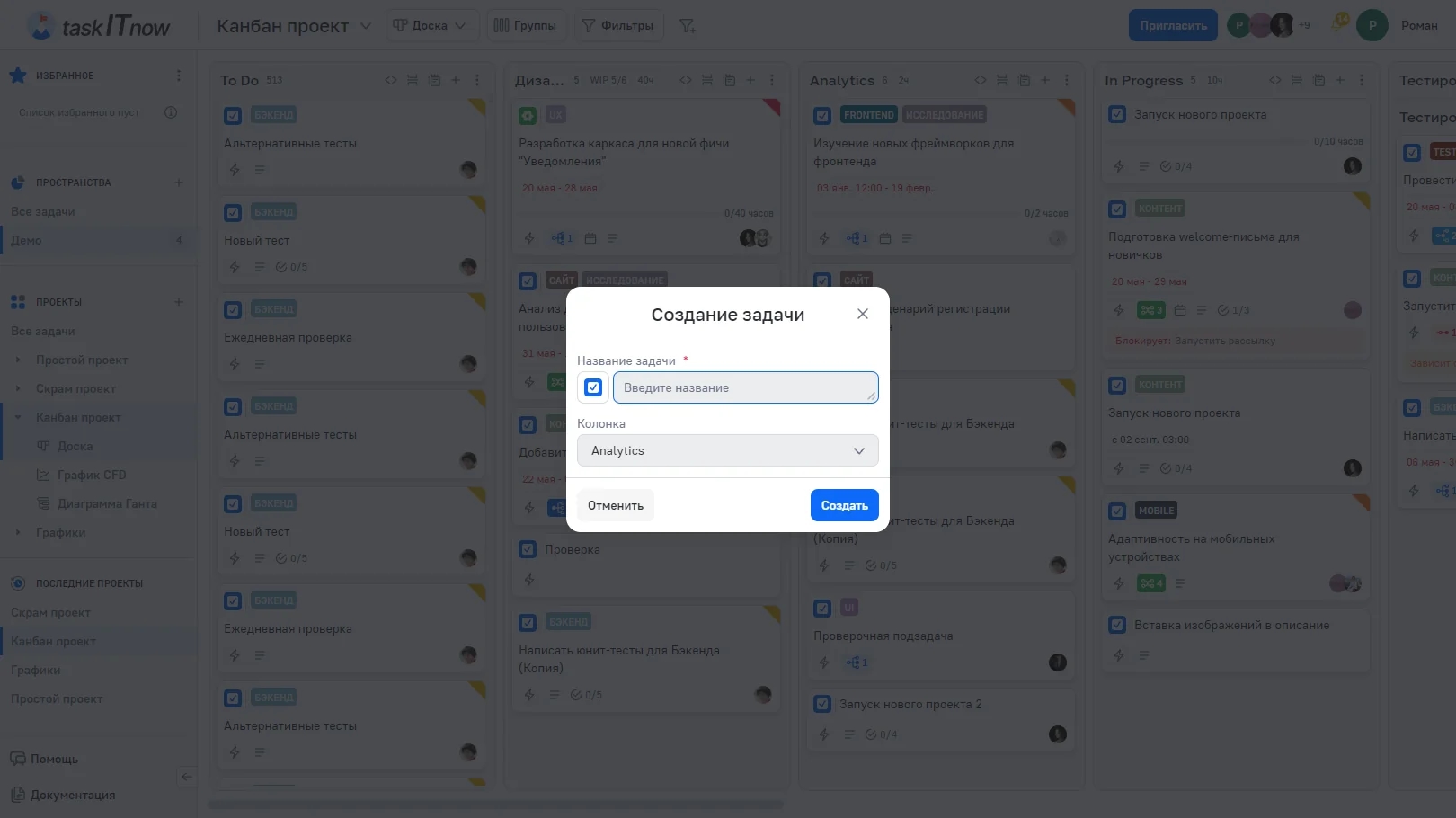
Окно «Создание задачи» с полем из «Полей для заполнения»
Действия с задачей вызываются из меню карточки на доске — кнопка «⋯» «Действия с задачей», — и из боковой панели окна задачи. Набор зависит от ваших прав:
Действие | Меню карточки | Окно задачи |
|---|---|---|
Переместить | ✓ | ✓ «Перемещение» |
Заблокировать / Разблокировать | ✓ | ✓ |
Поделиться | ✓ | ✓ |
Копировать | ✓ | ✓ «Копирование» |
Архивировать | ✓ | ✓, там же «Разархивировать» |
Удалить | ✓ | ✓ |
Подписаться / Отписаться | — | ✓ |
Связывание | — | ✓ |
Создать шаблон | — | ✓ |
Связать с Git | — | ✓ |
Участники, приоритет, теги, дата и время | ✓ | в полях окна |
Декорировать, избранное | ✓ | — |
Связанные задачи, дерево потомков, холст | ✓ | — |
Задачу можно перетащить в другую колонку на доске или перенести формой:
В меню карточки выберите «Переместить» (в окне задачи — «Перемещение»).
В окне «Перемещение карточки» выберите «Пространство», «Проект», «Колонку» и «Позицию» — в начало, середину или конец.
Нажмите «Переместить».
При переносе проверяются WIP-лимит и поток статусов — см. «Колонки доски». При переносе в другой проект можно сразу создать там недостающие теги и поля. Если перенос влево запрещён настройками проекта, в форме будут только колонки правее текущей.
Заблокированную задачу нельзя перетащить или перенести в другую колонку:
«Заблокировать» — карточка фиксируется на месте
«Разблокировать» — перемещение снова доступно
На заблокированной карточке виден замок «Перемещение заблокировано»; нажатие на него снимает блокировку. Блокировать и разблокировать может участник с правом «Задачи: Редактирование».
Выберите «Копировать» в меню карточки (в окне задачи — «Копирование»).
В окне «Копирование карточки» при необходимости измените «Название» — по умолчанию к нему добавляется «(Копия)».
Нажмите «Создать».
Копия появится в конце той же колонки. В неё переходят описание, чек-листы, вложения, связи, участники и значения полей.
Меню «Поделиться» — одинаковое в меню карточки и в окне задачи:
«Ссылка на карточку» — скопировать ссылку на задачу
«Ссылка на карточку с названием» — скопировать ссылку вместе с названием
«Экспорт в JSON» — скачать данные задачи в формате JSON
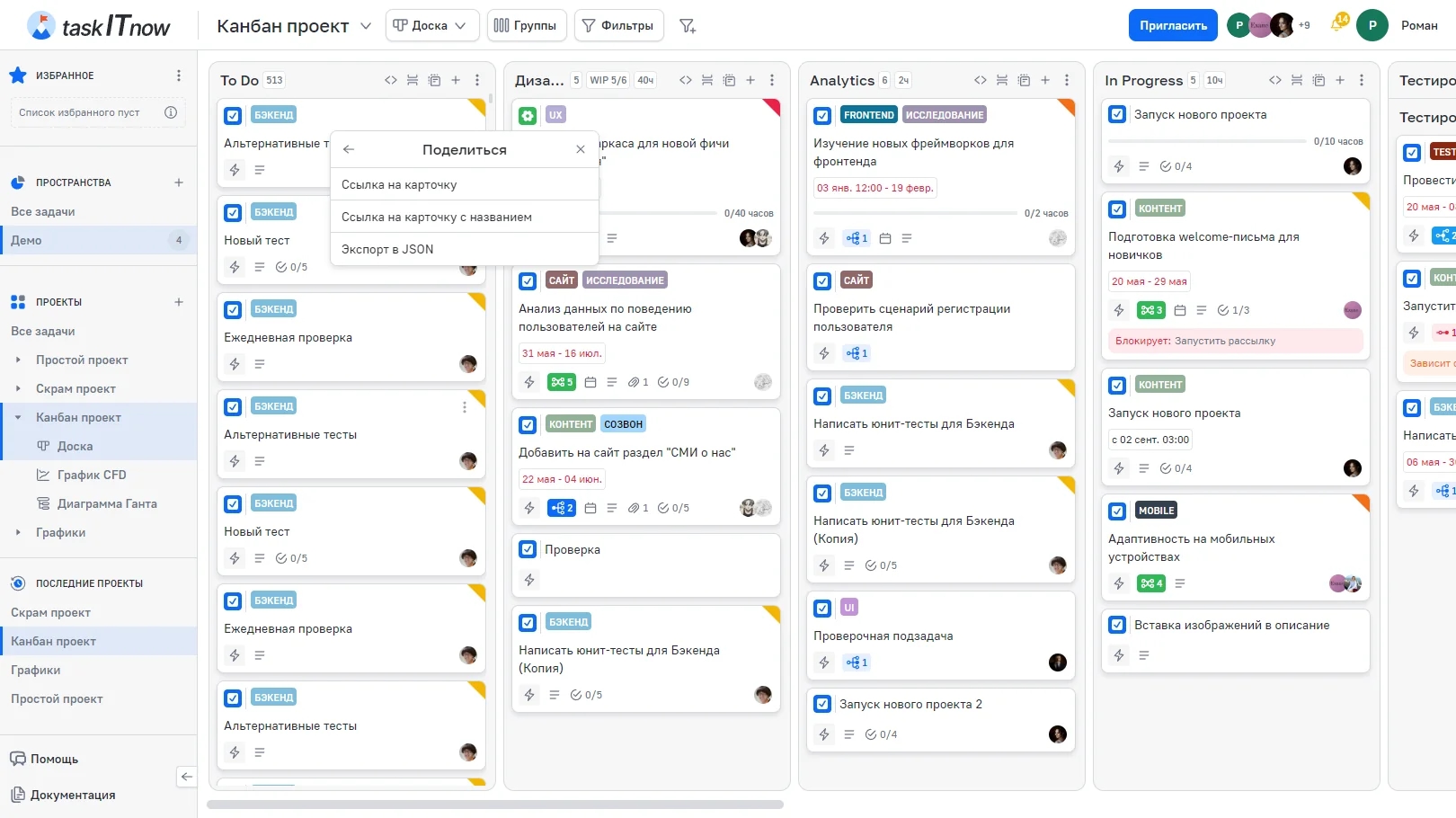
Меню «Поделиться»
«Архивировать» — задача уходит в архив проекта и пропадает с доски. Перед этим попросят подтвердить.
«Разархивировать» — в окне архивной задачи: задача возвращается на доску.
Архивные задачи — в меню проекта, пункт «Задачи проекта из архива». Подробнее — Проекты.
«Подписаться» — вам будут приходить уведомления об изменениях задачи.
«Отписаться» — уведомления по задаче прекратятся.
Подписка доступна только в окне задачи.
Пункт «Связывание» в окне задачи показывает связи и кнопку «Добавить новую связь»: выберите «Тип связи», пространство, проект и задачу и нажмите «Сохранить». Типы связи:
Тип связи | Что значит |
|---|---|
Подзадача от | Текущая задача — подзадача другой |
Имеет подзадачу | Другая задача — подзадача текущей |
Зависит от задачи | Текущую задачу нельзя выполнить, пока не выполнена другая |
Блокирует задачу | Другая задача ждёт выполнения текущей |
Связана с задачей | Задачи связаны без иерархии и зависимости |
Пункт «Создать шаблон» в окне задачи сохраняет её как шаблон: название, описание, чек-листы, вложения, участников и значения полей. Нужно право «Шаблоны задач: Создание». Подробнее — Шаблоны задач.
Пункт «Связать с Git» в окне задачи открывает запросы слияния, коммиты и ветки, связанные с задачей по её Git-ключу. Ключ есть у каждой задачи. Подробнее — Интеграция с Git.
Если в проекте есть правила автоматизации с кнопками, они собраны в группе «Автоматизация» в боковой панели окна задачи, а кнопки, отмеченные для карточки, видны и на ней. Нажатие запускает правило. Подробнее — Автоматизация.
Выберите «Удалить» в меню карточки или в окне задачи.
Подтвердите в окне «Удалить задачу?».
Важно: удаление необратимо — задача удаляется вместе с чек-листами, вложениями, связями и историей. Нужно право «Задачи: Удаление». Чтобы убрать задачу с доски без удаления, архивируйте её.