Это пошаговое руководство поможет вам пройти путь от регистрации до первой выполненной задачи в Kanban-проекте. Весь процесс займёт не более 5 минут.
Kanban — это подход к управлению задачами, основанный на визуализации рабочего процесса. Основные принципы:
Визуализация потока — все задачи расположены на доске в виде колонок, каждая из которых соответствует этапу работы (например, «К выполнению», «В работе», «Готово»)
Ограничение незавершённой работы (WIP) — вы можете установить лимит на количество задач в каждой колонке, чтобы команда не бралась за слишком много дел одновременно
Непрерывный поток — задачи двигаются по колонкам слева направо, от начала до завершения
Kanban подходит командам, которые работают с непрерывным потоком задач — поддержка, обработка запросов, текущая разработка.
Пространство — это общая оболочка для ваших проектов и команды.
После входа в систему вы окажетесь на странице пространств.
Нажмите «+ Создать пространство» (или «+» в блоке «Пространства» бокового меню).
Введите «Название» (например, «Моя команда»).
При необходимости добавьте «Описание».
Нажмите «Создать» — откроется страница нового пространства.
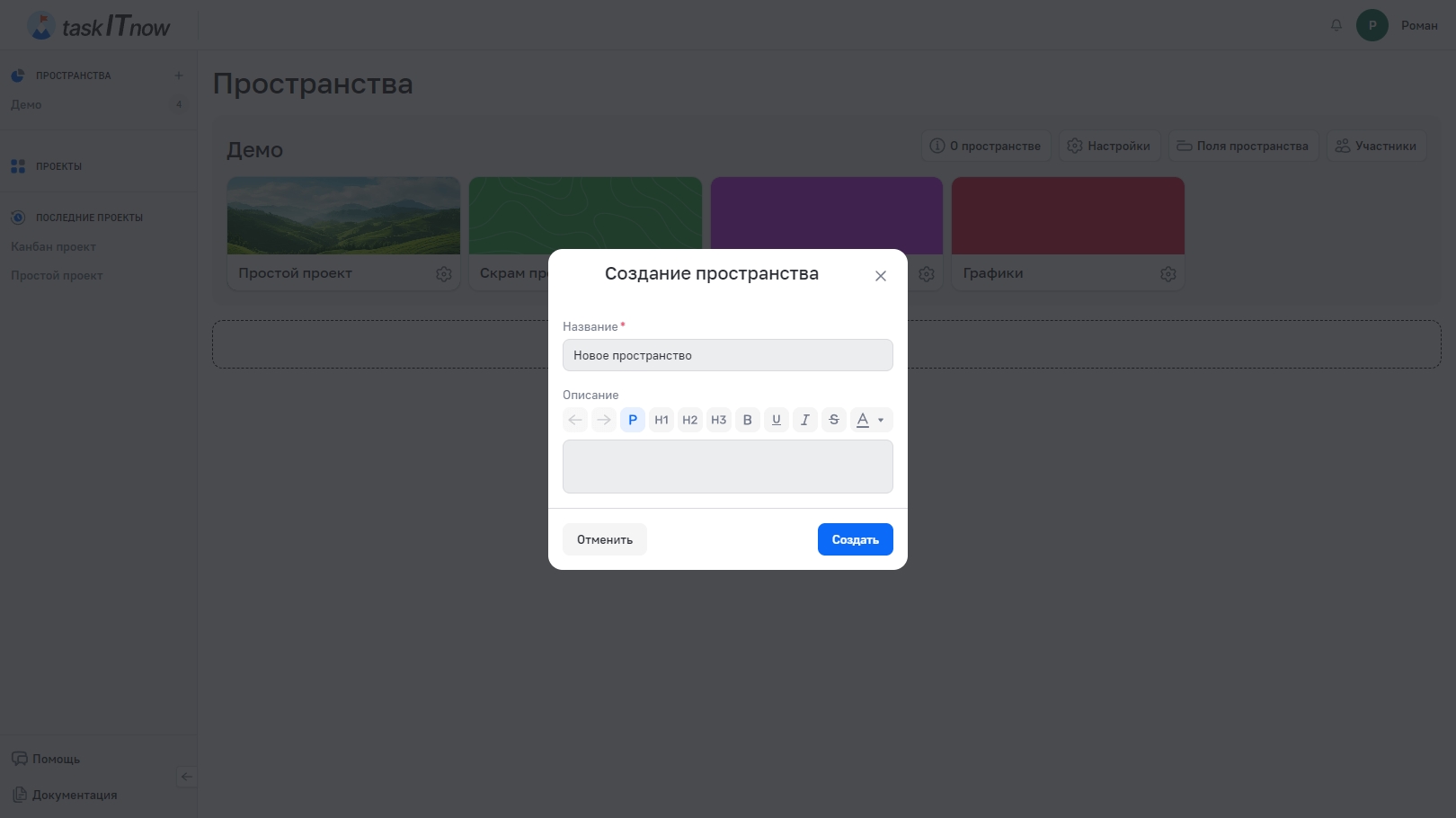
Создание нового пространства
Подробнее о возможностях пространств — в разделе Пространства.
В боковом меню в блоке «Проекты» нажмите «+» и выберите «Создать пустой проект».
В окне «Выберите тип проекта» нажмите «Выбрать» на карточке «Канбан».
Введите «Имя проекта» (например, «Задачи команды») и выберите пространство.
При необходимости настройте «Элементы проекта»: «Рабочий процесс» — этапы доски и статус задачи на каждом, «Разделы» — пункты бокового меню проекта (по умолчанию доска, диаграмма Ганта и график CFD).
Нажмите «Создать проект».
Вы попадёте на доску нового проекта.
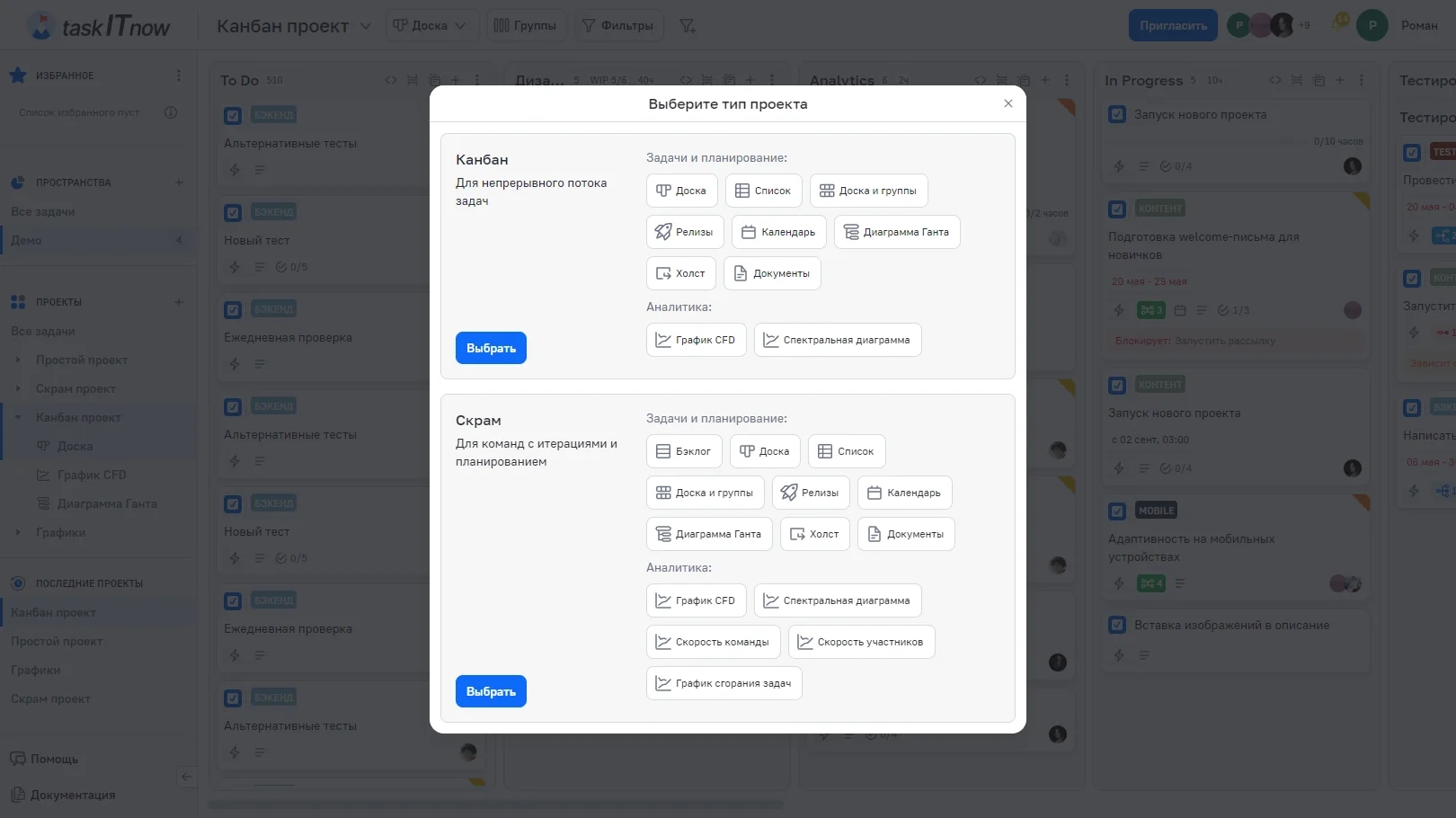
Выбор типа проекта — Канбан
Подробнее о типах проектов и их отличиях — в разделе Проекты.
В проекте уже есть колонки из «Рабочего процесса» — по умолчанию «Бэклог», «В работе» и «Выполнено». Их можно изменить под свой процесс:
Для добавления колонки нажмите «+ Добавить колонку» в конце доски
Для переименования или настройки откройте меню колонки кнопкой «…» в её шапке и выберите «Изменить колонку»
Для изменения порядка перетащите колонку за шапку на новое место или выберите в меню «Переместить колонку»
Типичный набор колонок для Kanban:
Колонка | Назначение |
|---|---|
К выполнению | Новые задачи, ожидающие начала |
В работе | Задачи, над которыми идёт работа |
На проверке | Задачи, ожидающие проверки |
Готово | Завершённые задачи |
У каждой колонки есть категория статуса — она говорит, на каком этапе находятся задачи в колонке. При создании проекта категорию задают на шаге «Рабочий процесс» в поле «Статус задачи на этапе». Позже она определяется статусами, привязанными к колонке, — подробнее в разделе Колонки доски:
Категория | Значение |
|---|---|
Не указано | Категория не задана |
Не начато | Работа ещё не началась |
В процессе | Задача в работе |
Выполнено | Задача завершена |
Отменено | Задача отменена |
Важно: по категории «Выполнено» спектральная диаграмма и график сгорания задач определяют, какие задачи завершены. Если у завершающей колонки другая категория, эти отчёты покажут пустые или неверные данные. График CFD строится по самим колонкам.
В форме «Изменить колонку» можно задать WIP-лимит — максимальное число задач в колонке. Это поможет команде не перегружаться.
Нажмите «+» в шапке нужной колонки (например, «Бэклог»).
Введите «Название задачи».
При необходимости заполните дополнительные поля: описание, исполнителей, сроки.
Нажмите «Создать».
Задача появится в выбранной колонке в виде карточки.
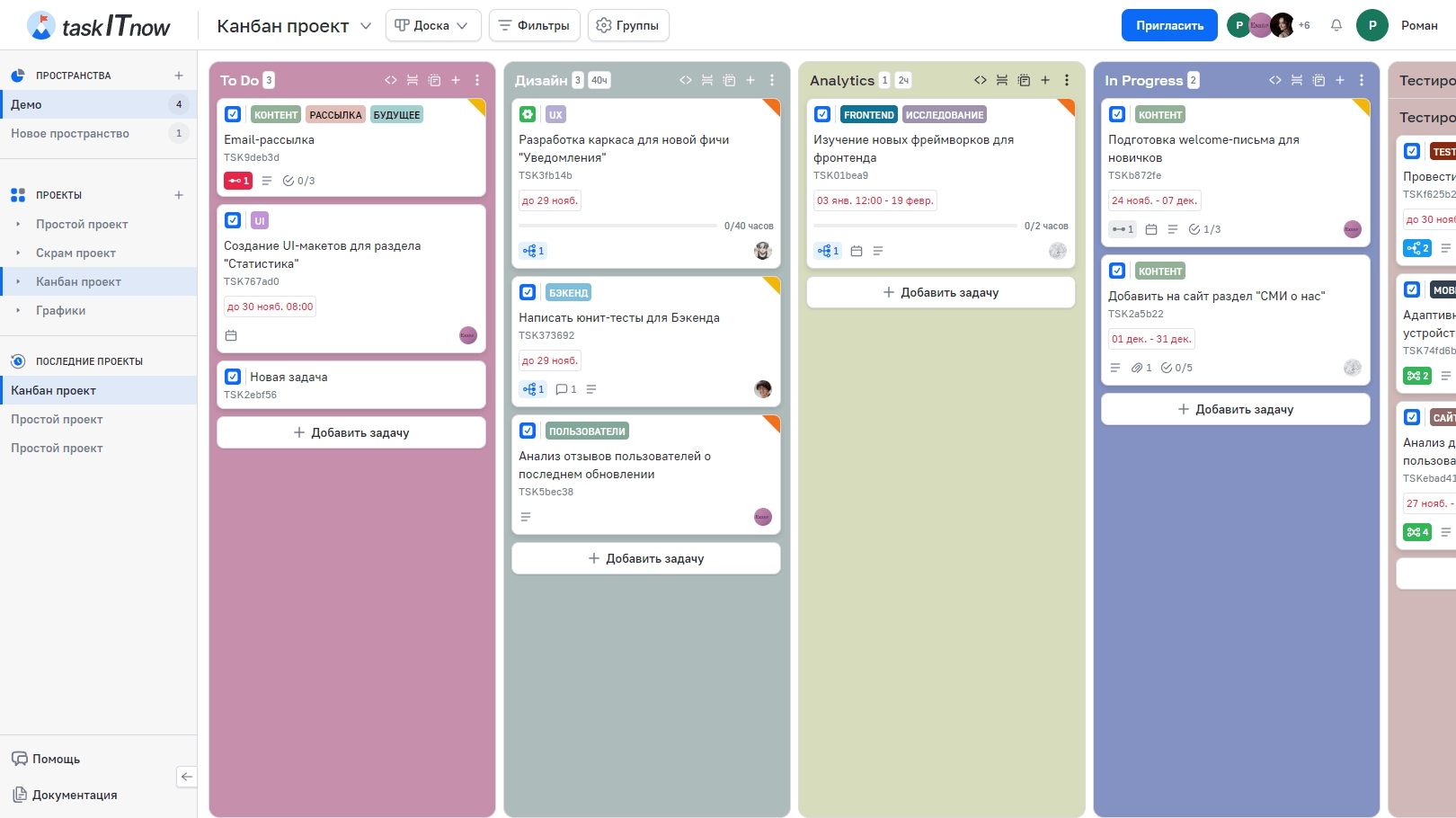
Доска с задачами
Подробнее об управлении задачами — в разделе Управление задачами.
Чтобы отразить прогресс, перетащите карточку задачи из одной колонки в другую:
Наведите курсор на карточку задачи.
Зажмите левую кнопку мыши и перетащите карточку в нужную колонку (например, из «Бэклога» в «В работе»).
Отпустите кнопку мыши.
Задача окажется в новой колонке — это означает, что она перешла на следующий этап.
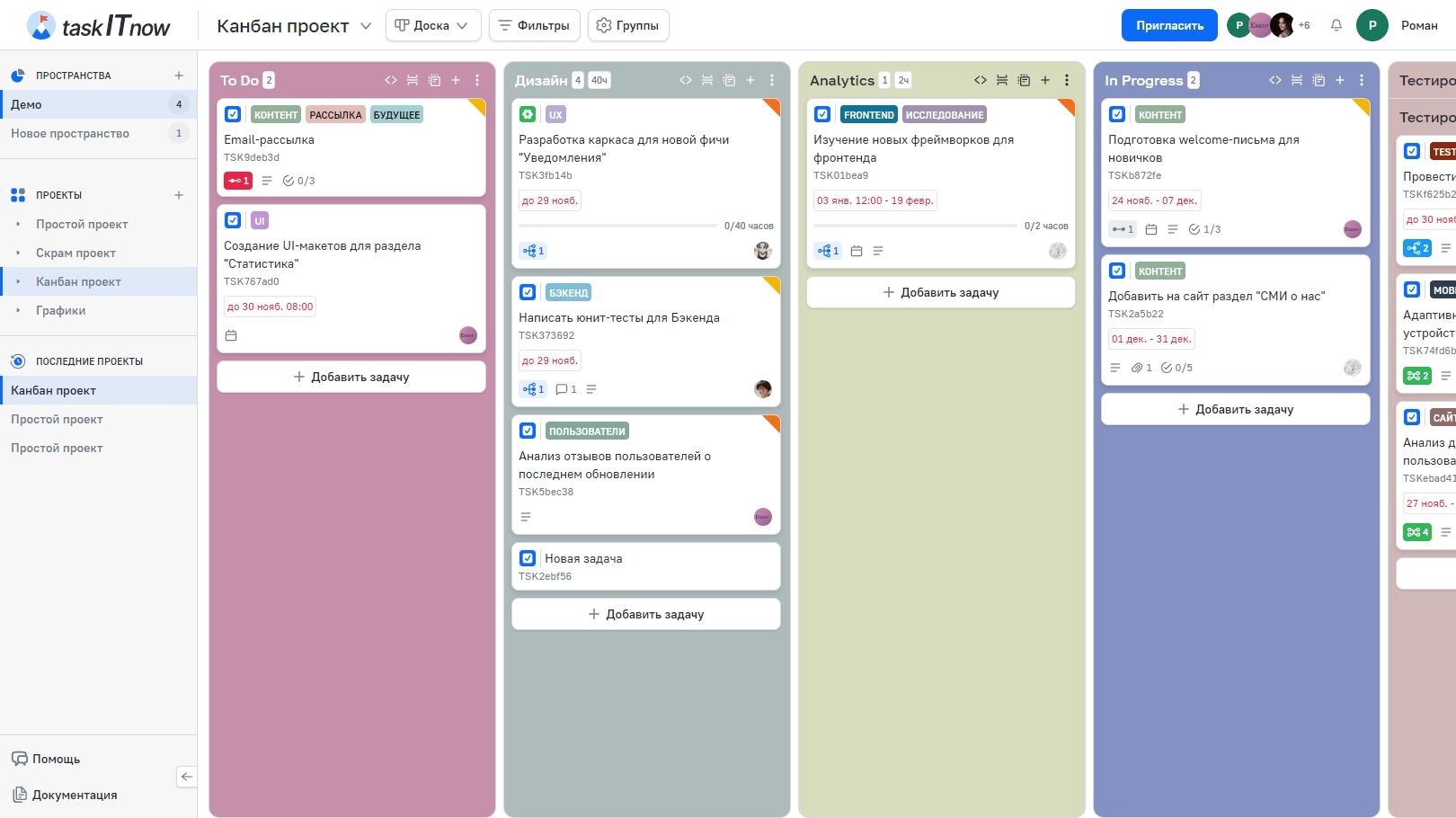
Перемещение задачи между колонками
Чтобы работать над проектом вместе с коллегами:
Нажмите «Пригласить» в шапке проекта (справа вверху).
В поле «Выберите, кого пригласить» введите имя или почту коллеги и выберите его из списка.
В поле «Куда» выберите рабочее пространство или проект.
При необходимости укажите «Группу» и роль.
Нажмите «Отправить».
Коллега получит приглашение на почту и в разделе «Запросы» меню аккаунта и сможет присоединиться к работе.
Подробнее о совместной работе — в разделе Командная работа.
Вы создали пространство, проект, задачи и пригласили коллегу. Вот что ещё можно сделать:
Доска — подробнее о возможностях доски, группировке и режиме фокуса
Карточка задачи — все поля и действия задачи
Фильтры — как быстро находить нужные задачи
Автоматизация — автоматические действия при событиях
Аналитика: CFD — кумулятивная диаграмма потока для Kanban