Колонки — этапы работы на доске проекта. В каждой колонке один или несколько статусов задач; перенося задачу в другую колонку, вы меняете её статус.
Статусы берутся из потока статусов, который настраивается в пространстве — см. Сущности и схемы. По колонкам доски их раскладывают в Настройках проекта на вкладке «Столбцы доски»: в одну колонку можно положить несколько статусов.
Когда вы переносите задачу в другую колонку, её текущий статус сохраняется, если он есть в этой колонке; иначе задача получает первый статус колонки из своего потока. Если поток не разрешает такой переход или переход ограничен правилом, перенос не выполнится — карточка вернётся на место и появится сообщение с причиной. Если правило требует подтверждения, задача останется на месте, а подтверждающему придёт запрос.
У каждой колонки есть категория — её задаёт первый статус колонки:
Категория | Что значит |
|---|---|
Не указано | Категория не задана |
Не начато | Задачи ещё не начаты |
В процессе | Задачи в работе |
Выполнено | Задачи завершены |
Отменено | Задачи отменены |
По категории графики сгорания задач и скорости команды считают выполненные задачи, а в таблице она показывается в поле «Категория статуса». Задачи в колонках «Выполнено» и «Отменено» не считаются зависшими.
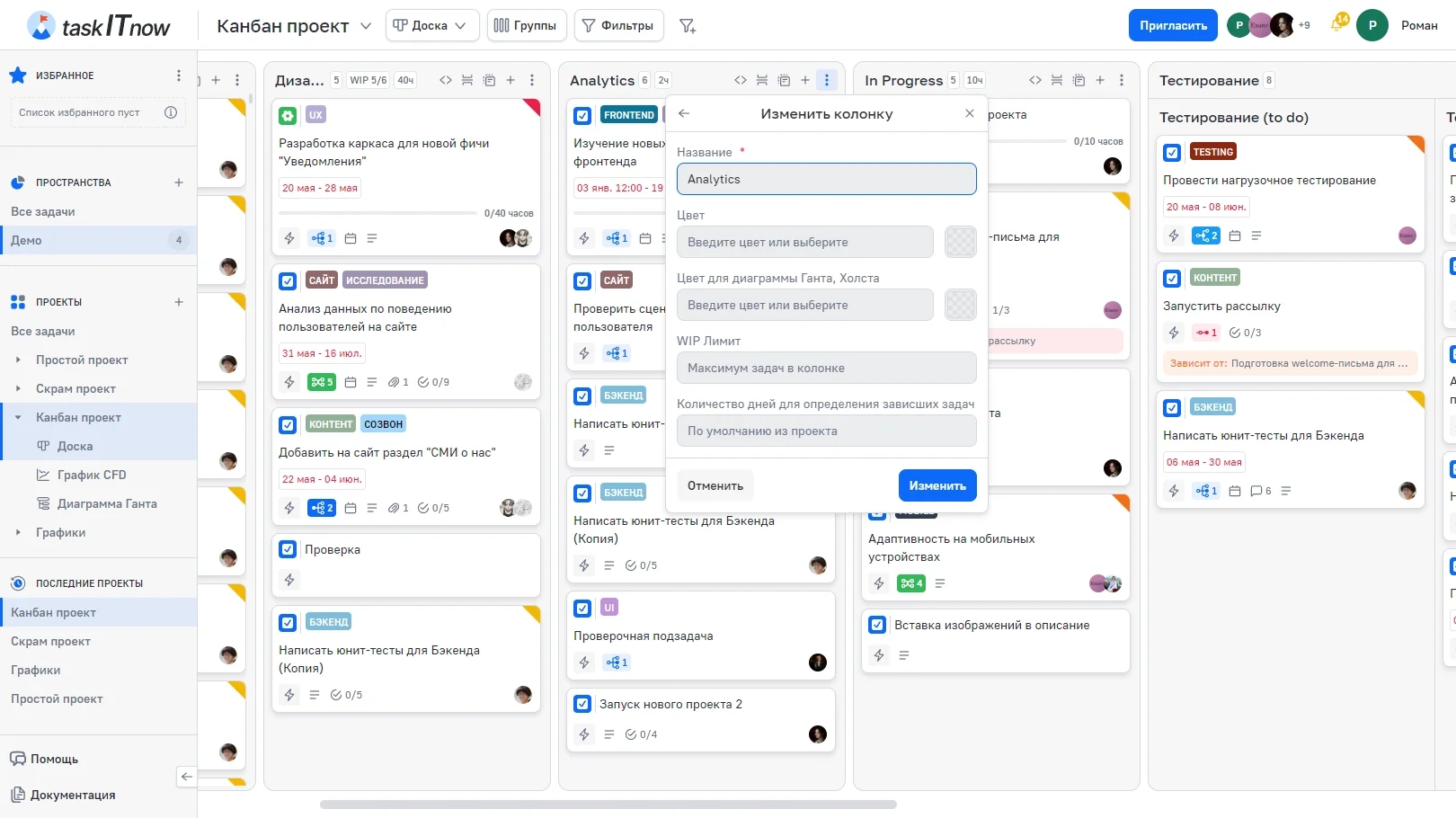
Форма изменения колонки
В конце доски нажмите «+ Добавить колонку», введите «Название» в окне «Добавление колонки» и сохраните. Нужно право «Колонки: Создание». Чтобы в новую колонку можно было переносить задачи, положите в неё статус на вкладке «Столбцы доски» настроек проекта — там же колонки создаются, переименовываются и удаляются.
В шапке колонки — сведения о ней и кнопки:
Элемент | Описание |
|---|---|
Название | Название колонки. У свёрнутой колонки полное название показывается в подсказке |
Счётчик задач | Сколько задач в колонке. Виден, если в колонке есть хотя бы одна задача; разделители не считаются |
Зависшие задачи | Сколько задач стоят на этапе дольше допустимого. Виден, если в настройках проекта включено «Показывать индикатор зависших задач в колонке» |
WIP-лимит | Формат WIP текущее/лимит. Подсвечивается, когда лимит достигнут или превышен; учитывает и задачи, скрытые фильтром |
Трудозатраты | Сумма трудоёмкости задач колонки. Единицы — из настроек проекта: часы, минуты, дни или поинты |
Фильтр колонки | Если у колонки включён фильтр карточек — «N из M» и крестик «Сбросить фильтр колонки» |
Свернуть / Развернуть | Сворачивает колонку до узкой шапки и разворачивает обратно |
Разделитель | Добавляет карточку-разделитель в колонку. Видна, если в настройках проекта включена «Карточка разделитель» |
Шаблоны карточек | Список шаблонов задач для создания задачи из шаблона |
Создать задачу «+» | Быстрое создание задачи в этой колонке |
Действия с колонкой «⋮» | Меню колонки |

Шапка колонки
Кнопка «⋮» в шапке открывает меню «Действия с колонкой». Пункт виден, если на него есть право:
Пункт | Что делает | Условие |
|---|---|---|
Изменить колонку | Форма с полями «Название», «Цвет», «Цвет для диаграммы Ганта, Холста», «WIP Лимит» и «Количество дней для определения зависших задач» | Право «Колонки: Редактирование» |
Переместить колонку | Выбор новой «Позиции» колонки на доске | Право «Колонки: Редактирование» |
Разделить колонку | Делит колонку на две под общим заголовком. У разделённой колонки пункт называется «Редактировать разделение колонки» | Доска сгруппирована по колонкам |
Отменить разделение колонки | Собирает задачи обратно в общую колонку, с подтверждением | Колонка разделена |
Сфокусироваться на колонке | Оставляет на доске только эту колонку. Повторно — «Снять фокус с колонки» | Не на досках с группами |
Фильтр карточек | Фильтр задач только для этой колонки. Сбрасывается при перезагрузке страницы | Доступен всем |
Переместить все карточки | Переносит все задачи колонки в другую колонку | Право «Задачи: Редактирование», доска сгруппирована по колонкам |
Добавить разделитель | Создаёт карточку-разделитель в колонке | Право «Задачи: Создание» |
Архивировать все карточки | Отправляет все задачи колонки в архив, с подтверждением | Право «Задачи: Редактирование» |
Удалить колонку | Удаляет колонку, с подтверждением | Право «Колонки: Удаление» |
Задачи без колонки собираются в группу «Без колонки» в начале доски. Её нельзя изменить, переместить, разделить или удалить — только архивировать карточки и включить фокус.
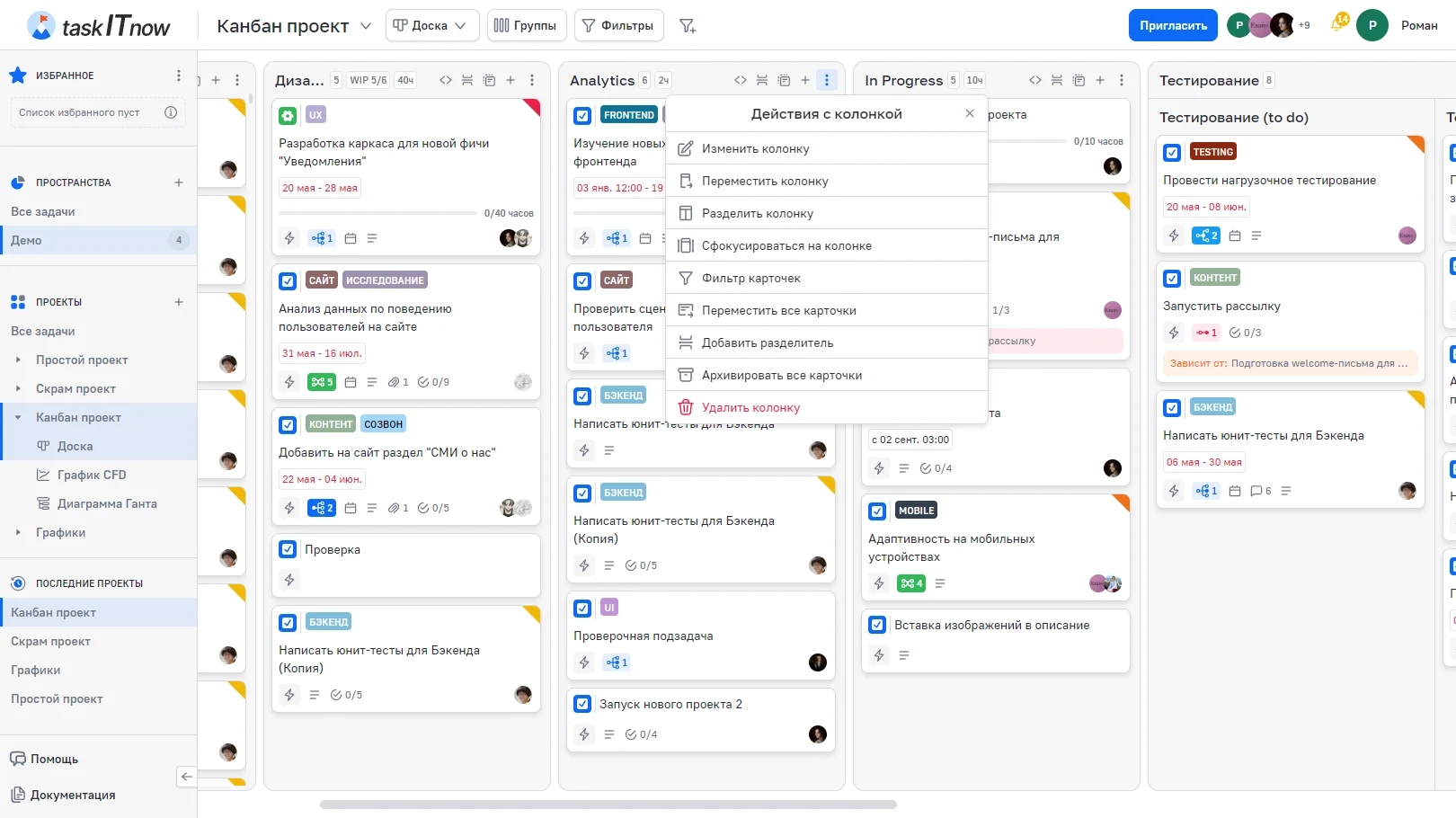
Меню «Действия с колонкой»
Внизу колонки может быть кнопка «Добавить задачу». Она видна, если в настройках проекта включено «Отображать кнопку создания задачи в колонке».
Стандартная колонка с одним списком задач. Все задачи располагаются друг под другом в порядке, заданном перетаскиванием или автоматической сортировкой.
Колонка, разделённая на две под общим заголовком. У каждой части своё название и свой список задач. Чтобы разделить колонку:
В меню колонки выберите «Разделить колонку».
Укажите «Первая колонка» и «Вторая колонка» — по умолчанию это название колонки с припиской «(to do)» и «(done)».
Нажмите «Разделить колонку».
Задачи колонки попадут в первую часть, WIP-лимит колонки сохранится. Названия частей меняет пункт «Редактировать разделение колонки».
Чтобы вернуть обычную колонку, выберите «Отменить разделение колонки» и подтвердите — задачи вернутся в общую колонку.
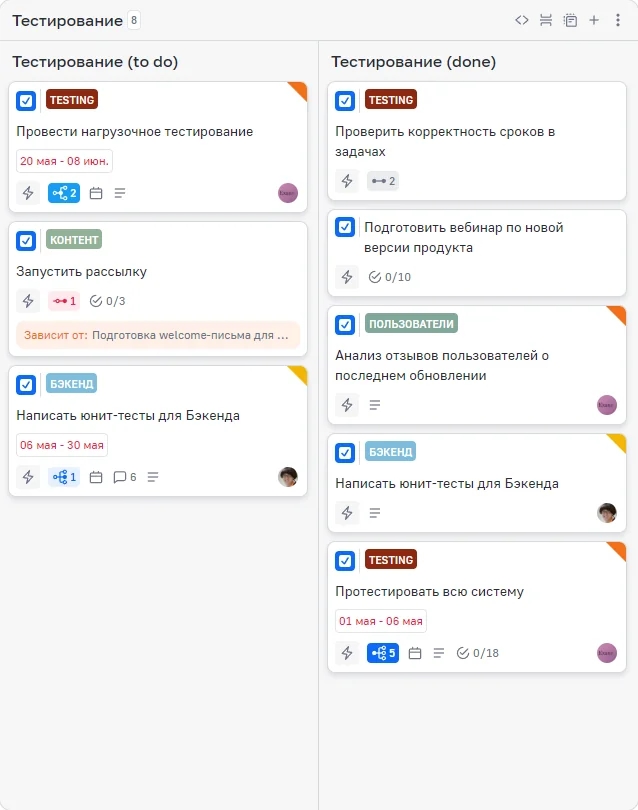
Разделённая колонка
В режиме фокуса на доске остаётся только выбранная колонка — остальные колонки и кнопка «+ Добавить колонку» скрываются. Перетаскивать карточки в этом режиме нельзя.
Включить: меню колонки → «Сфокусироваться на колонке»
Выключить: меню колонки → «Снять фокус с колонки»
Режим фокуса недоступен на досках с группами.
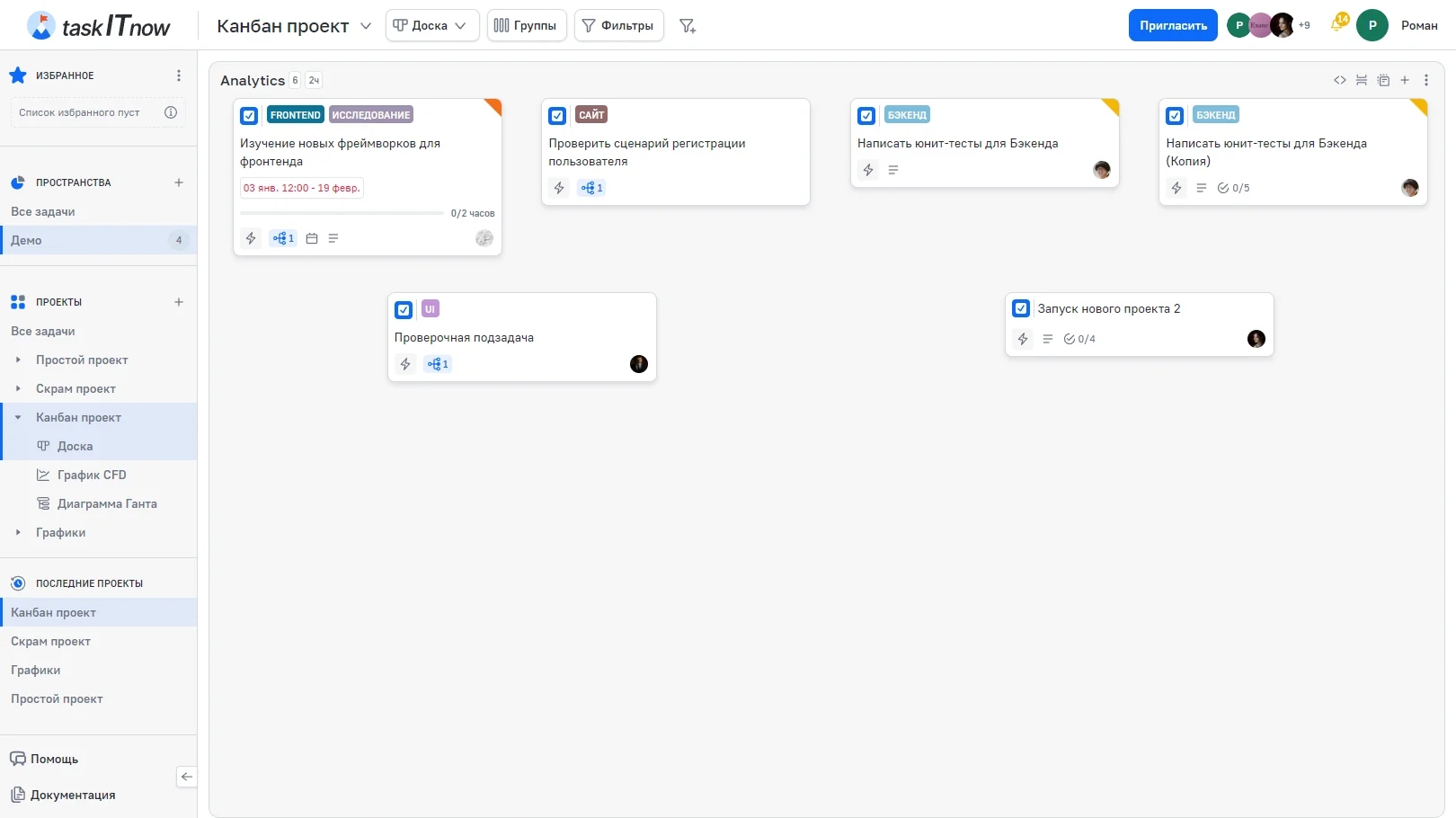
Режим фокуса на колонке
Порядок колонок меняется перетаскиванием за шапку. Задачи переносятся между колонками так же — с проверкой статусов, описанной выше.
Колонки перетаскивает участник с правом «Колонки: Редактирование»; группа «Без колонки» не перемещается. Перенос задачи влево запрещён, если в настройках проекта выключено «Разрешить перемещение карточек задач на доске влево».
Цвет колонки задаётся в форме изменения (меню → «Изменить колонку», поле «Цвет»). Цвет текста и иконок подстраивается под фон сам.
Отдельный цвет для диаграммы Ганта и холста — поле «Цвет для диаграммы Ганта, Холста».
WIP-лимит (Work In Progress) ограничивает число задач в колонке. Когда лимит достигнут, индикатор в шапке подсвечивается, а перенести в колонку ещё одну задачу нельзя — появится сообщение «WIP лимит заполнен» или «WIP лимит превышен». Разделители лимит не занимают.
Лимит задаётся в форме изменения колонки, поле «WIP Лимит».
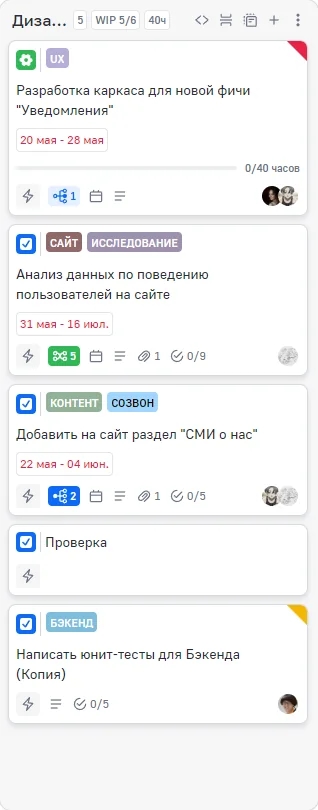
WIP-лимит при достижении предела
Свёрнутая колонка занимает минимум места: остаётся узкая шапка с вертикальным названием и счётчиками, карточки скрыты.
Свернуть или развернуть колонку — кнопка в шапке. Состояние запоминается в этом браузере.