Окно задачи открывается по клику на задачу на доске, в таблице, календаре, на диаграмме Ганта и в других разделах, а также по Enter на выбранной карточке. В адресе страницы появляется ссылка на задачу — её можно отправить коллеге. Здесь видны и редактируются все данные задачи: поля, описание, вложения, чек-листы, комментарии, история и действия.
В шапке окна — сведения о задаче и кнопки:
Элемент | Описание |
|---|---|
Проект | Название проекта задачи |
Колонка | Текущая колонка. Нажмите, чтобы выбрать другую в меню «Этап»; кнопка «Добавить» в нём создаёт новый статус. Нужно право «Задачи: Редактирование» |
Метка «Архив» | Показывается вместо колонки, если задача в архиве |
Создатель | Кто создал задачу. Виден, если в настройках проекта включено «Создатель задачи» |
Ключ задачи | Ключ вида TSK… с кнопкой «Скопировать ключ задачи». По нему задача связывается с Git |
Избранное | Добавляет задачу в избранное |
Родительская задача | Переход к родительской задаче; если родителей несколько — список |
Вид карточки | «Боковой вид» — панель справа, с доской можно продолжать работать; «Центральный вид» — окно по центру с затемнением; «Вид по умолчанию» — в каком виде открывать все задачи доски |
Закрыть | Крестик или Esc. Боковую панель клик мимо неё не закрывает |
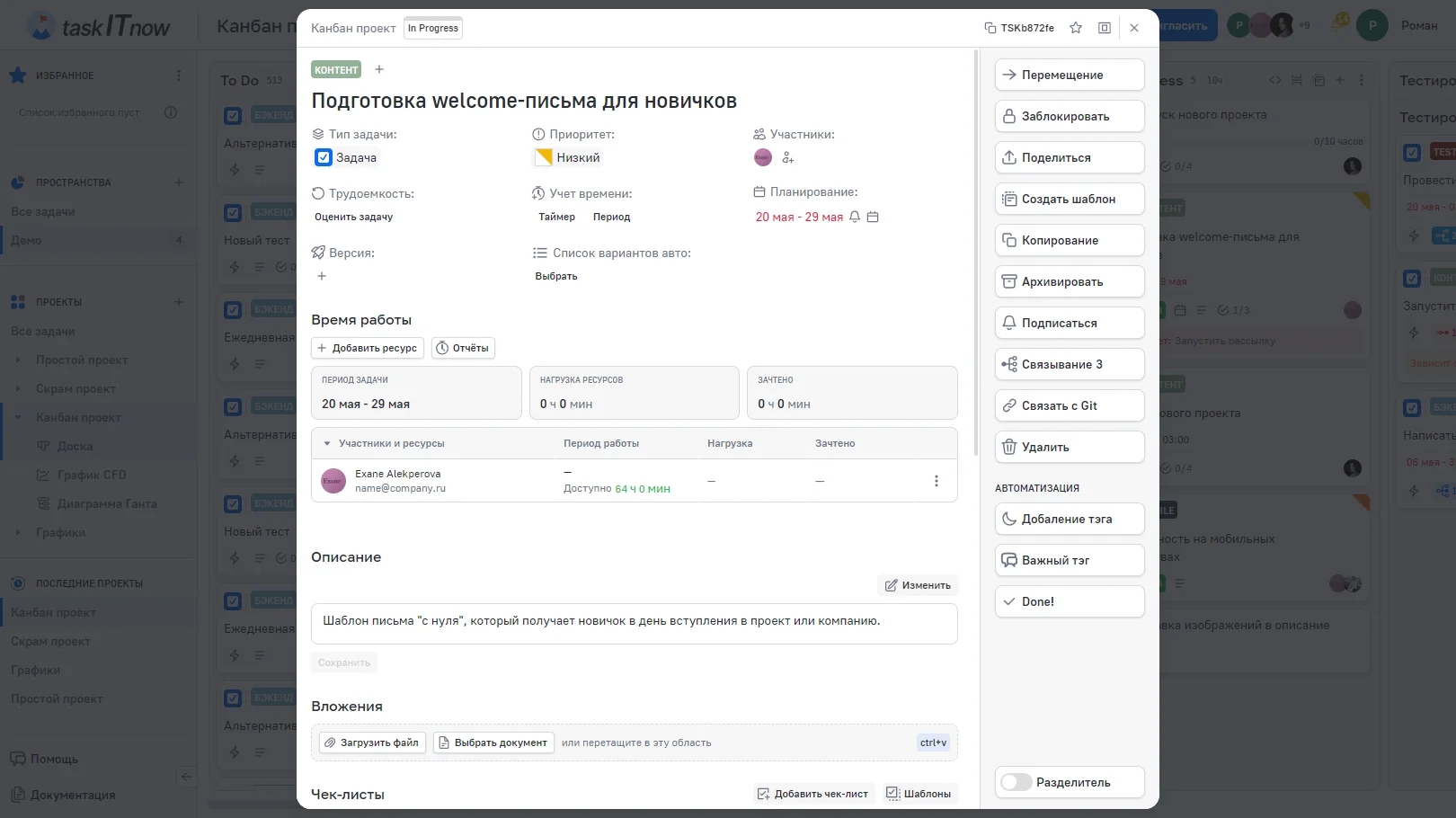
Окно задачи
Под названием — поля задачи. Изменять их может участник с правом «Задачи: Редактирование»; у карточки-разделителя поля только для чтения.
Над названием. Нажмите на область тегов (или «Выбрать теги»), чтобы отметить нужные. «Создать тег» внизу списка доступен при праве «Кастомные поля задач: Редактирование».
Нажмите на название и введите новый текст — оно сохранится по Enter или при уходе с поля.
Список типов берётся из схемы типов задач проекта — см. Настройки проекта и Сущности и схемы. От типа зависит, какие кастомные поля проекта показываются в задаче.
Список берётся из схемы приоритетов проекта; есть вариант «Без приоритета».
Кнопка «Назначить» открывает список: можно выбрать несколько участников и ресурсов. При праве «Менеджер планирования (ресурсов): Управление» в списке есть ещё роли и группы — выбор роли или группы отправляет запрос на подбор исполнителя, а рядом с каждым видны доступные часы за период задачи.
Кнопка «Оценить задачу» открывает форму с полями «Требуется» и «Затрачено». Единицы — из настроек проекта: минуты, часы, дни или поинты.
Кнопка «Таймер» запускает отсчёт времени по задаче, «Период» — запись затраченного времени за выбранный период. Записи попадают в блок «Затраты времени».
Поле открывает форму «Планирование» с двумя типами:
Задача — переключатели «Дата начала» и «Дата завершения», обе необязательные. Можно добавить напоминание о начале и о сроке: за сколько часов, дней или недель и способ — почта, уведомление внутри сервиса или в Telegram.
Мероприятие — «Период мероприятия» с обязательным началом и окончанием, переключатель «Весь день» и напоминание о начале.
Переключатель «Показывать в календаре» отвечает за синхронизацию с подключёнными внешними календарями, на календарь проекта он не влияет. Чтобы задача попала на диаграмму Ганта, достаточно одной даты — тогда она займёт один день; с обеими датами полоса растянется на весь период.
Поле видно, если в проекте есть релизы. Кнопка «+» открывает список версий — «Не выпущенные» и «Выпущенные»; можно отметить несколько. Версия на задаче ведёт на страницу релизов.
После системных полей — кастомные поля пространства и проекта, с иконкой и названием. Текстовые и числовые поля стоят отдельно, ниже, на всю ширину. Подробнее — Кастомные поля.
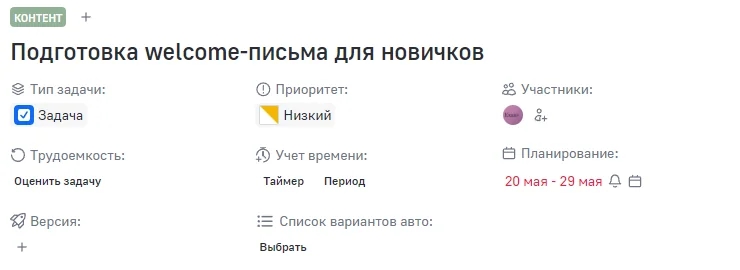
Основные поля задачи
Блок «Время работы» под полями показывает период задачи, нагрузку ресурсов и зачтённое время, а ниже — участников и ресурсы, запросы подбора и подзадачи. Кнопки «Добавить ресурс» и «Отчёты» доступны при праве «Менеджер планирования (ресурсов): Управление». Когда по задаче есть записи учёта времени, появляется блок «Затраты времени» с участниками, датами и кнопкой «Скачать».
Если в настройках проекта включено «Показывать временную линию в окне задачи», перед описанием появляется блок «Временная линия»: сколько всего задача в работе и сколько провела в каждой колонке.
Описание — текст с форматированием. В редакторе:
заголовки, жирный, курсив, подчёркнутый и зачёркнутый текст, цвет текста и фона;
списки, цитаты, блоки кода, горизонтальная линия и ссылки;
изображения и файлы, а также вставка и выгрузка Markdown;
справка — кнопка «Справка по редактору».
Описание сохраняется кнопкой «Сохранить», кликом вне блока, при закрытии окна и само через 30 секунд после правки. Если в профиле включён «Просмотр описания задачи», описание открывается как текст, а редактируется по кнопке «Изменить».
Блок прикреплённых файлов:
«Загрузить файл», перетаскивание в область или вставка из буфера (Ctrl+V) — можно сразу несколько файлов
«Выбрать документ» — прикрепить документ проекта или создать новый
у файла — кнопка «Скачать файл» и меню: «Открыть», «Скопировать ссылку», «Удалить»; клик по превью открывает просмотр

Блок «Вложения»
Чек-листы разбивают задачу на шаги.
Нажмите «Добавить чек-лист», введите название и нажмите «Добавить» — или примените шаблон кнопкой «Шаблоны».
Пункты добавляются кнопкой «Новая задача» под списком; несколько строк — несколько пунктов.
У каждого пункта:
отметка выполнения;
дата — с переключателем «Отображать в календаре» для календаря проекта;
исполнитель — один участник;
перетаскивание — внутри чек-листа и в другой чек-лист.
Меню чек-листа: «Сохранить шаблон», «Очистить чек-лист» и «Удалить». Чек-лист можно свернуть и перетащить.
Кнопка «⋯» у пункта открывает меню «Действия элемента»:
«Преобразовать в карточку» — пункт становится задачей: выберите пространство, проект и колонку. С флажком «Добавить связь задачам?» новая задача станет подзадачей текущей. У такого пункта появится кнопка «Открыть задачу»
«Удалить» — удаление пункта
В меню чек-листа выберите «Сохранить шаблон».
Укажите название и выберите иконку.
При необходимости отметьте «Общий шаблон, доступный всей команде» и нажмите «Создать».
Чтобы применить шаблон, нажмите «Шаблоны» и выберите его в окне «Шаблоны чек-листов».
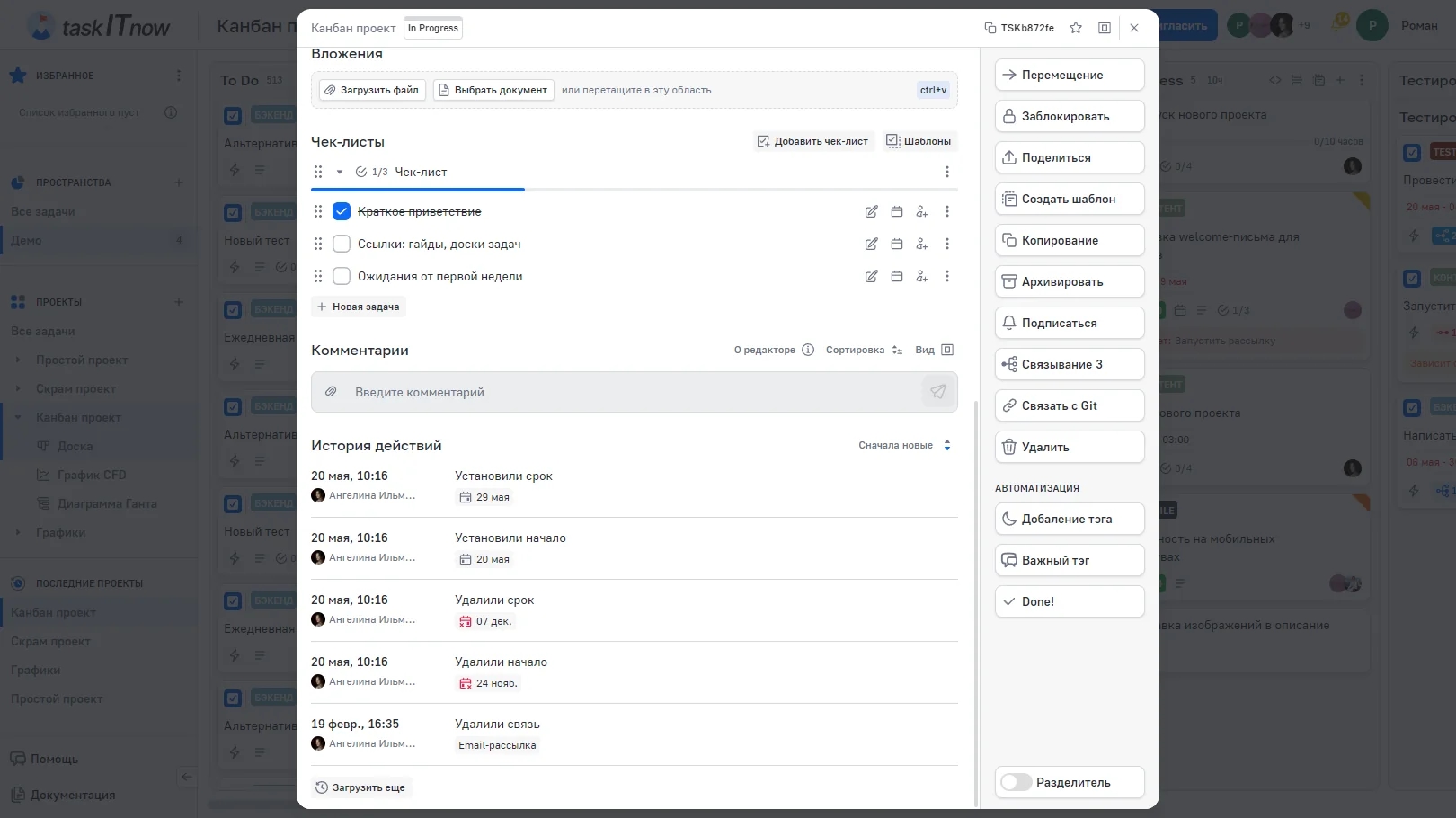
Чек-листы, комментарии и история действий
Комментарии видны при праве «Комментарии: Просмотр». Расположение меняет переключатель «Вид» в шапке блока: «Центральный вид» — под чек-листами, «Боковой вид» — справа.
Добавление — введите текст в поле ввода; можно прикрепить файл
Упоминания — @ и имя участника
«Ответить», «Редактировать», «Удалить» — ответ требует права на создание комментариев, правка и удаление доступны для своих комментариев при соответствующих правах
«Сортировка» — порядок в списке и в ветках ответов
«О редакторе» — подсказка по упоминаниям, файлам, форматированию и отправке по Enter
В конце окна — история изменений задачи: полей, планирования, чек-листов, вложений, комментариев и связей, со значениями «Было» и «Стало». Порядок — «Сначала новые» или «Сначала старые», следующие записи — кнопка «Загрузить еще».
Справа — действия с задачей. На телефоне они открываются кнопкой «Действия с карточкой».
Действие | Описание |
|---|---|
Перемещение | Перенос в другую колонку, проект или пространство |
Заблокировать / Разблокировать | Запрет перемещения карточки |
Поделиться | Ссылка на карточку, ссылка на карточку с названием, экспорт в JSON |
Создать шаблон | Шаблон задачи на основе текущей |
Копирование | Копия задачи |
Архивировать / Разархивировать | Отправка в архив или возврат на доску |
Подписаться / Отписаться | Уведомления по задаче |
Связывание | Связи с другими задачами; рядом — их число |
Связать с Git | Запросы слияния, коммиты и ветки задачи |
Удалить | Удаление задачи, с подтверждением |
Разделитель | Переключатель внизу панели: делает задачу карточкой-разделителем и обратно. Виден, если в настройках проекта включена «Карточка разделитель» |
Кнопки правил автоматизации собраны в группе «Автоматизация» между действиями и переключателем «Разделитель».
Доступность действий зависит от ваших прав. Подробнее о каждом действии — Управление задачами.
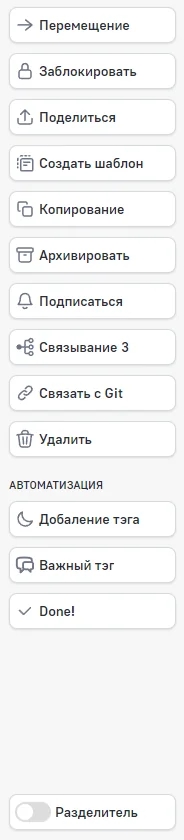
Боковая панель действий