taskITnow сообщает о событиях в ваших задачах, проектах и документах: изменениях, комментариях, упоминаниях, приглашениях, напоминаниях. Уведомления приходят в сервис, а по настройке — на почту, в браузер и в Telegram.
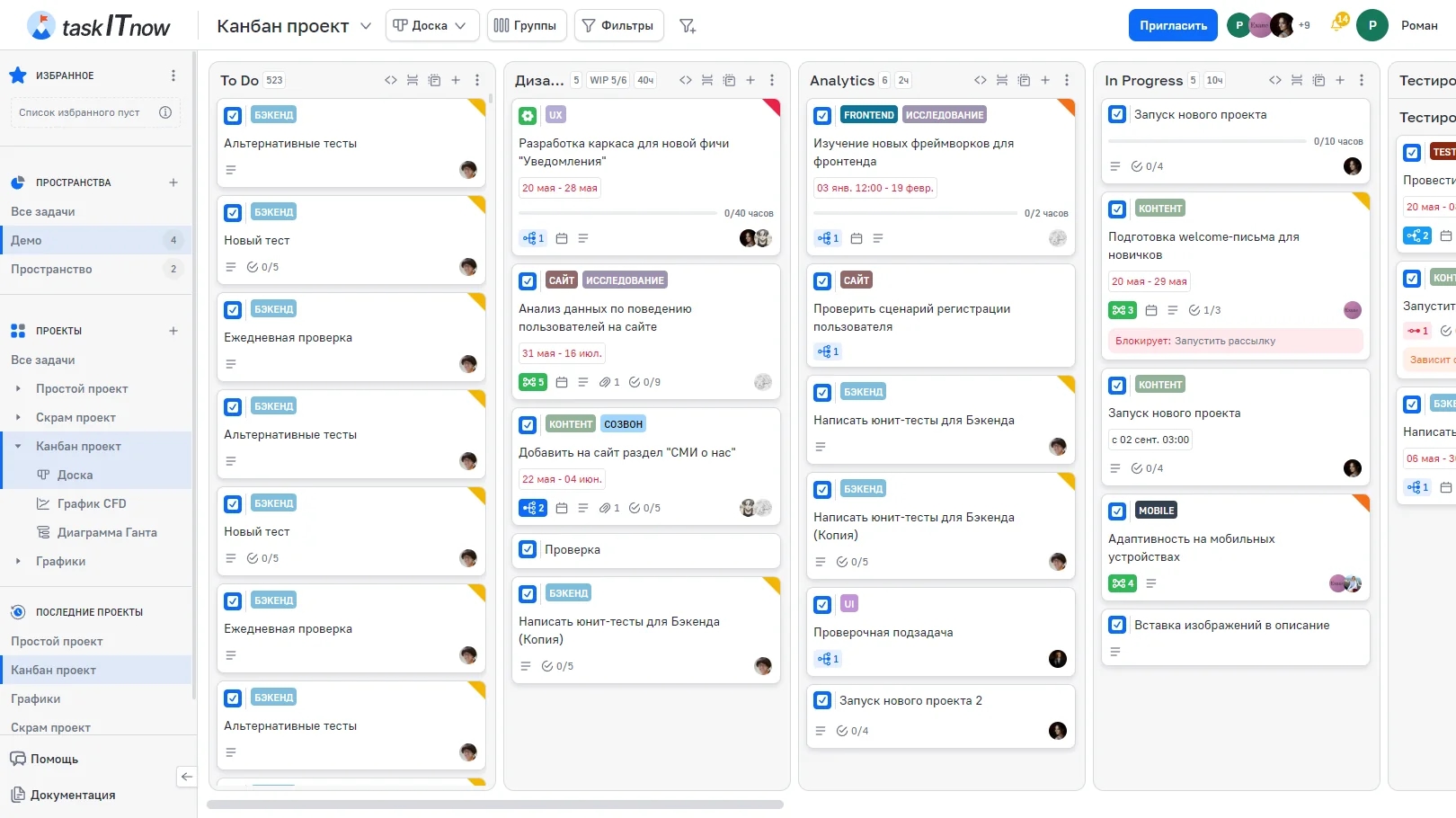
Колокольчик уведомлений в шапке
Нажмите на колокольчик в правом верхнем углу — откроется панель с непрочитанными уведомлениями, новые сверху. Вкладки:
«Все» — все непрочитанные
«Мои» — по задачам, проектам, пространствам, документам и приглашениям
«Система» — сообщения сервиса и поддержки
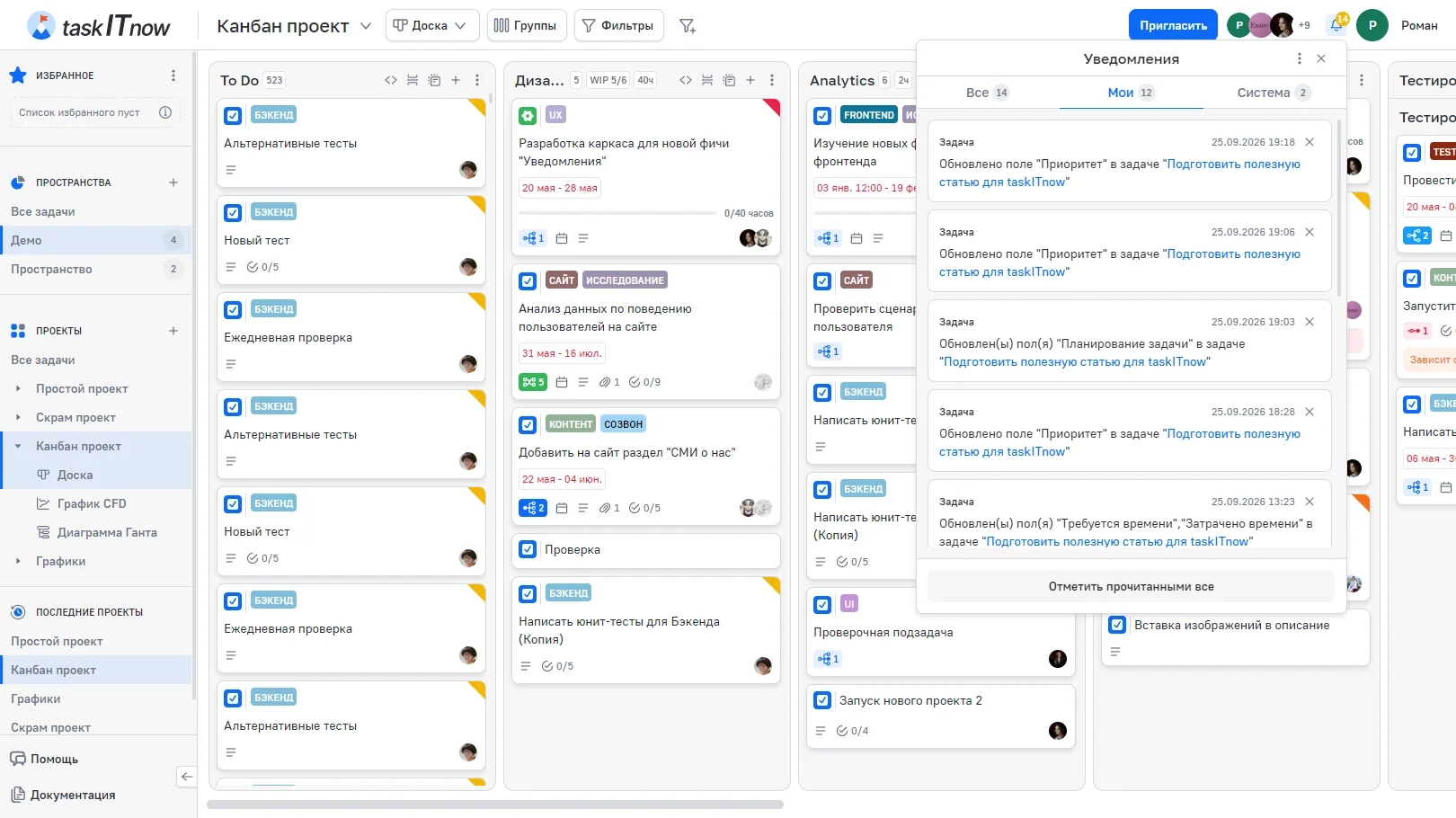
Панель уведомлений
В уведомлении — тип («Задача», «Проект», «Комментарии» и др.), дата и время и текст со ссылками на задачу, проект или пользователя. Крестик отмечает уведомление прочитанным, кнопка «Отметить прочитанными все» под списком — все сразу. Прочитанные уходят из панели и остаются в истории.
У некоторых уведомлений есть кнопки:
Уведомление | Кнопки |
|---|---|
Запрос на участие в задаче | «Принять задачу» или «Отклонить» — задача назначена на вашу роль или группу |
Принят запрос на задачу | «Открыть задачу» |
Подтверждение перехода | «Подтвердить» или «Отклонить» — переход по статусу ждёт вашего решения |
Документ опубликован | «Перейти к документу» |
Число на колокольчике — количество непрочитанных уведомлений. Жёлтый — есть непрочитанные; красный — новое сообщение пользователя в поддержку (для сотрудников поддержки).
Меню «⋯» в панели → «История уведомлений». В окне — все уведомления, прочитанные и нет, с теми же вкладками. Список подгружается при прокрутке.
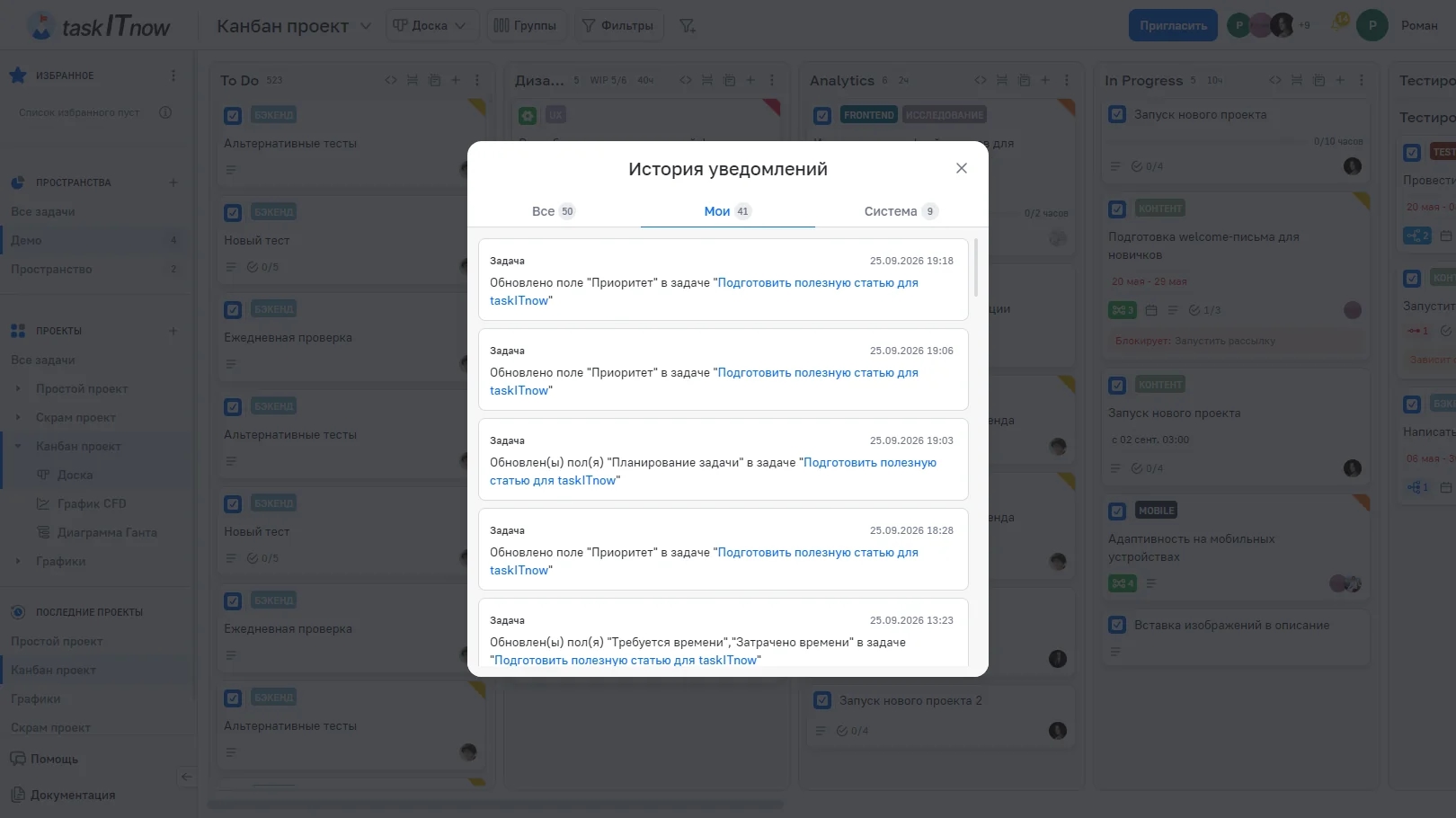
История уведомлений
Событие | Описание |
|---|---|
Изменение колонки | Задача перемещена в другую колонку |
Изменение заголовка или описания | Заголовок или описание задачи изменены |
Архивация / разархивация | Задача архивирована или восстановлена |
Изменение поля | Изменены приоритет, теги, тип, планирование, время или пользовательское поле |
Назначение | Вас добавили в задачу или назначили исполнителем пункта чек-листа |
Запрос на участие | Задачу назначили на вашу роль или группу; принятие запроса приходит назначившему |
Подтверждение перехода | Запрос подтвердить переход — подтверждающему; решение — инициатору |
Событие | Описание |
|---|---|
Новый комментарий | В задаче оставлен комментарий |
Упоминание | Вас упомянули через @ в комментарии к задаче или документу |
Событие | Описание |
|---|---|
Добавлен чек-лист | К задаче прикреплён новый чек-лист |
Добавлен пункт | В чек-лист добавлен новый пункт |
Пункт отмечен / снят | Пункт чек-листа отмечен или снят |
Событие | Описание |
|---|---|
Приглашение | Вас пригласили в проект или пространство |
Добавление | Вы приняли приглашение и добавлены в проект или пространство |
Ответ на приглашение | Ваше приглашение приняли или отклонили |
Отзыв приглашения | Приглашение отозвано |
Запрос на вступление | Запрос на вступление в проект или пространство — тем, кто может приглашать |
Ответ на запрос | Ваш запрос на вступление принят или отклонён |
Событие | Описание |
|---|---|
Документ опубликован | Опубликована новая версия документа, на который вы подписаны |
Ответ поддержки | Новое сообщение в обращении в поддержку |
Напоминание о сроке или начале | По настройке напоминания в планировании задачи |
Таймер | Таймер учёта времени работает дольше 8 часов |
Уведомление не приходит тому, кто сам совершил действие.
Об изменениях и комментариях в задаче узнают её подписчики. Участники задачи подписаны автоматически, остальные подписываются сами.
Пункт «Подписаться» в меню действий окна задачи включает уведомления об этой задаче, «Отписаться» — выключает.
У поля типа «Пользователь» есть настройка «Уведомлять пользователя при изменении задачи»: пользователь из поля становится подписчиком задачи. Подробнее — в разделе Пользовательские поля.
Куда и о чём приходят уведомления, задаётся в настройках аккаунта, вкладка «Уведомления»: каналы «На почту», «Внутри сервиса» и «Телеграмм», у каждого — свой список событий: «Изменение в задачах», «Документы», «Комментарии», «Приглашения», «Ответ поддержки»; на почту — ещё «Новости и статьи taskITnow». Подробнее — в разделе Настройка аккаунта.
Напоминания о сроке и начале приходят туда, куда выбрано в поле «Способ напоминания» планирования задачи: «Почта», «Внутри сервиса» или «По уведомлению в Telegram».
Письма о новостях, статьях и релизах можно отключить и по ссылке из письма: откроется страница «Отписаться от писем taskITnow?» — нажмите «Отписаться». Остальные уведомления это не затрагивает; кнопка «Настройки уведомлений» ведёт к их настройкам.
Браузер показывает системное уведомление о новом событии, пока taskITnow открыт — даже если вкладка в фоне.
Откройте панель уведомлений.
Нажмите меню «⋯».
Выберите «Включить уведомления в браузере».
Разрешите уведомления в окне браузера.
Появится сообщение «Уведомления в браузере включены». Выключить — переключатель «Показывать уведомления в браузере» в настройках уведомлений.
«Ваш браузер не поддерживает уведомления» — откройте taskITnow в современном браузере (Chrome, Firefox, Edge)
«Вы отказали в разрешении…» — разрешите уведомления для taskITnow в настройках сайта в браузере
Откройте панель уведомлений и нажмите меню «⋯».
Выберите «Включить уведомления в Telegram».
Появится сообщение «Ссылка для подключения создана» со ссылкой на бота; Telegram откроется сам или по кнопке «Открыть Telegram».
Запустите бота — уведомления начнут приходить.
Ссылку можно скопировать и открыть на другом устройстве. Бота подключают и в настройках уведомлений — кнопка «Подключить бота».
Переключатель «Уведомления в Telegram» в меню панели включает и выключает отправку без повторной привязки бота. Если уведомления перестали приходить или бот удалён — подключите его заново.
Новое уведомление появляется сразу, без перезагрузки страницы: оно добавляется в панель, счётчик на колокольчике растёт, а при включённых уведомлениях в браузере показывается системное уведомление.