После входа в систему вы можете настроить свой профиль, выбрать тему оформления и язык интерфейса. Все настройки доступны через меню аккаунта.
Меню аккаунта открывается по клику на аватар в правом верхнем углу экрана. Оно содержит следующие пункты:
Пункт меню | Описание |
|---|---|
Профиль | Имя пользователя, дата рождения и аватар |
Запросы | Приглашения, запросы на вступление, подтверждения переходов и приглашения в задачи |
Статистика | Ваша статистика действий и времени, отчёты — подробнее |
Статистика системы | Сводная статистика по системе — видна только администраторам и менеджерам сайта |
Тема | Переключение между светлой и тёмной темой |
Настройки | Личные настройки: отображение задач, оформление, уведомления, безопасность |
Выбор языка | Русский или английский интерфейс |
Выйти | Завершение текущей сессии |
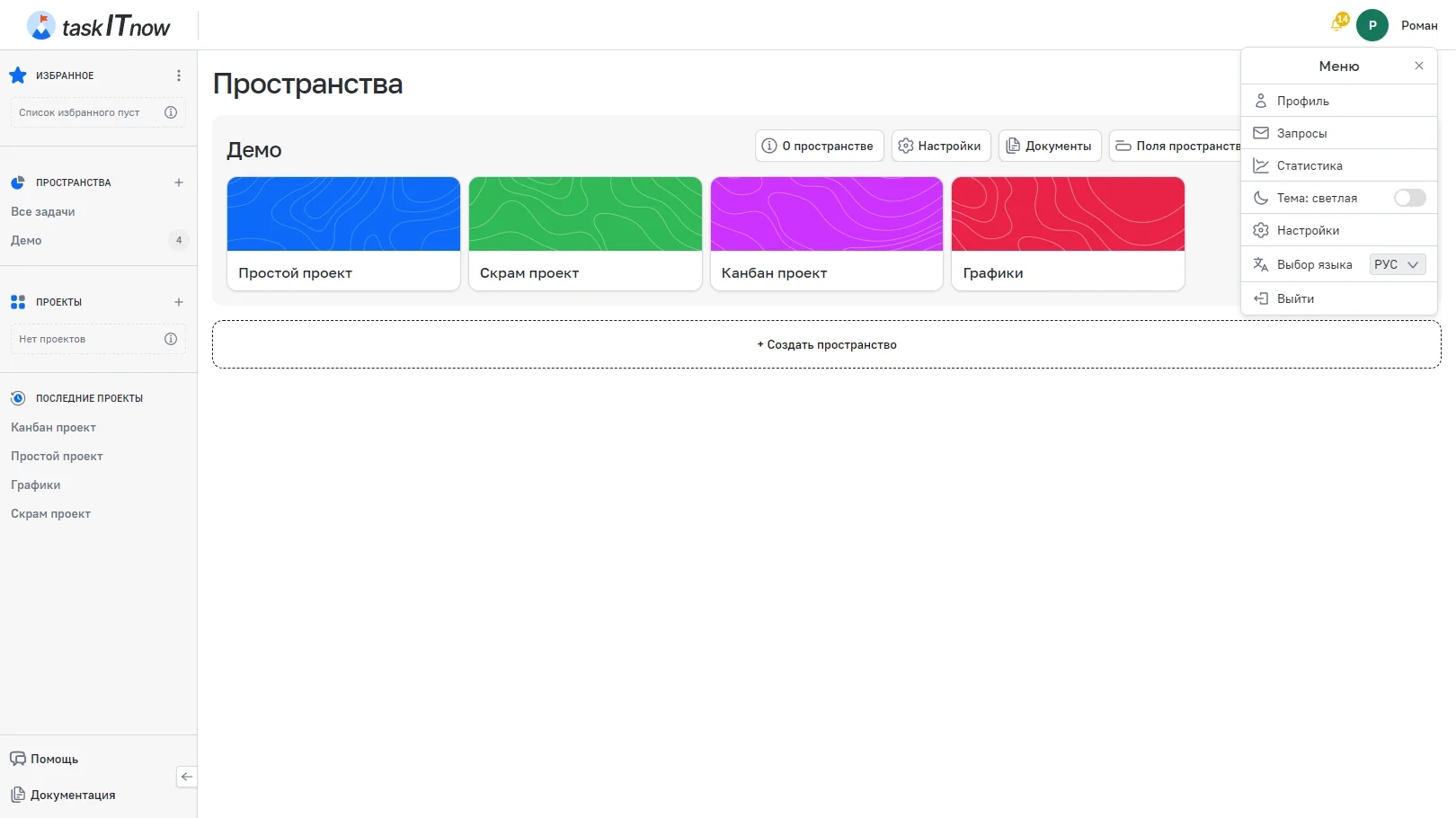
Меню аккаунта
В разделе «Профиль» вы можете изменить основную информацию о себе:
Имя пользователя — отображается в задачах, комментариях и списках участников
Дата рождения — необязательное поле
Аватар — загрузите фотографию или изображение. После загрузки появится инструмент обрезки, чтобы выбрать нужную область
Для сохранения изменений нажмите «Сохранить». Для отмены — «Отменить».
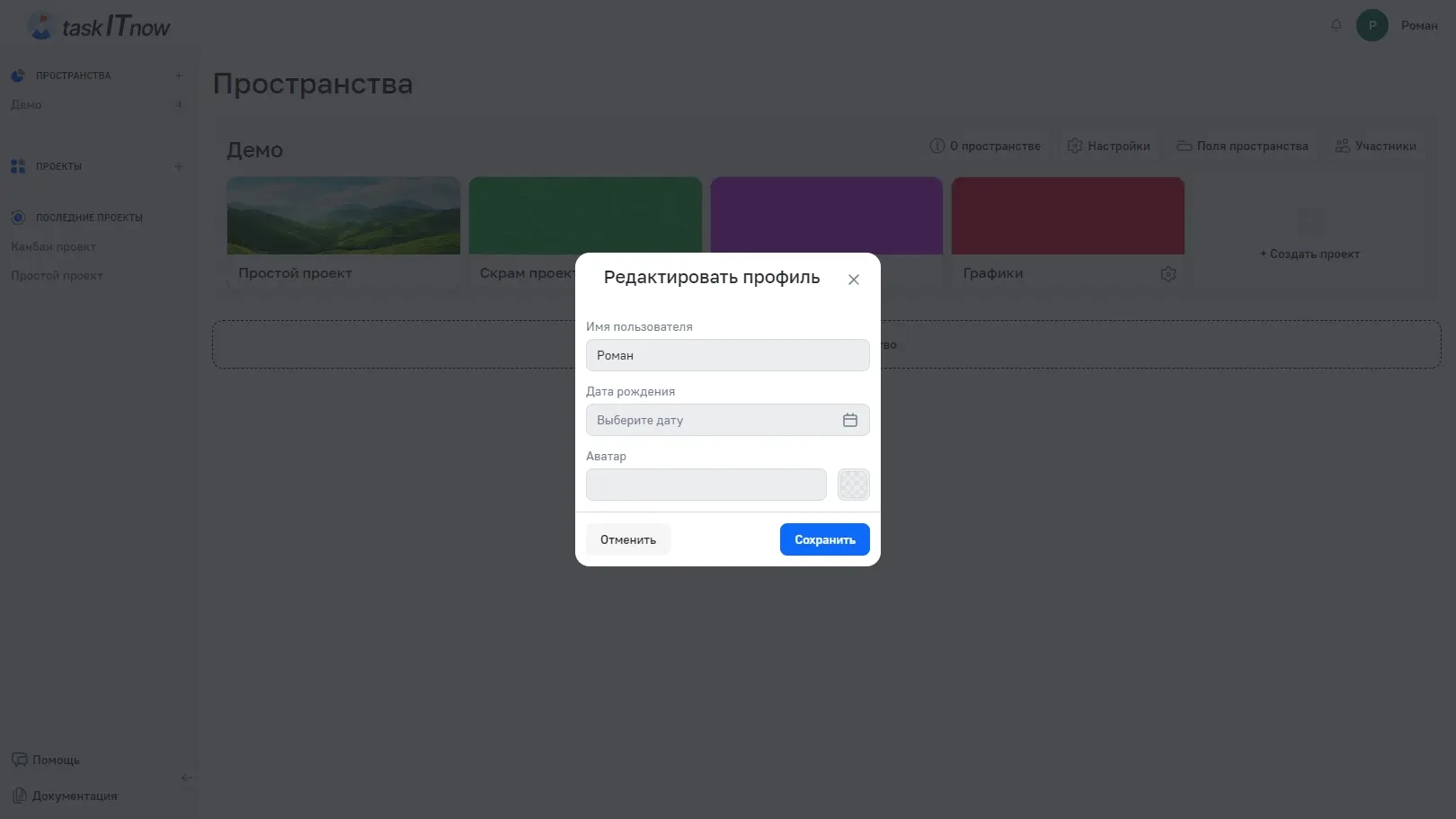
Редактирование профиля
Пункт «Запросы» открывает окно с заявками, которые ждут вашего ответа. Число необработанных заявок показывается рядом с пунктом меню и на аватаре.
Окно разделено на разделы — в каждом заявку можно принять или отклонить:
Приглашения — в пространства и проекты
Запросы на вступление — заявки других пользователей в ваши пространства и проекты
Подтверждение переходов — переходы задач по статусам, которые ждут вашего подтверждения
Приглашения в задачи
taskITnow поддерживает две темы:
Светлая — классический светлый интерфейс
Тёмная — тёмный интерфейс для комфортной работы при слабом освещении
Переключатель «Тема» — прямо в меню аккаунта, тема меняется сразу. Её можно выбрать и в «Настройках» на вкладке «Система».
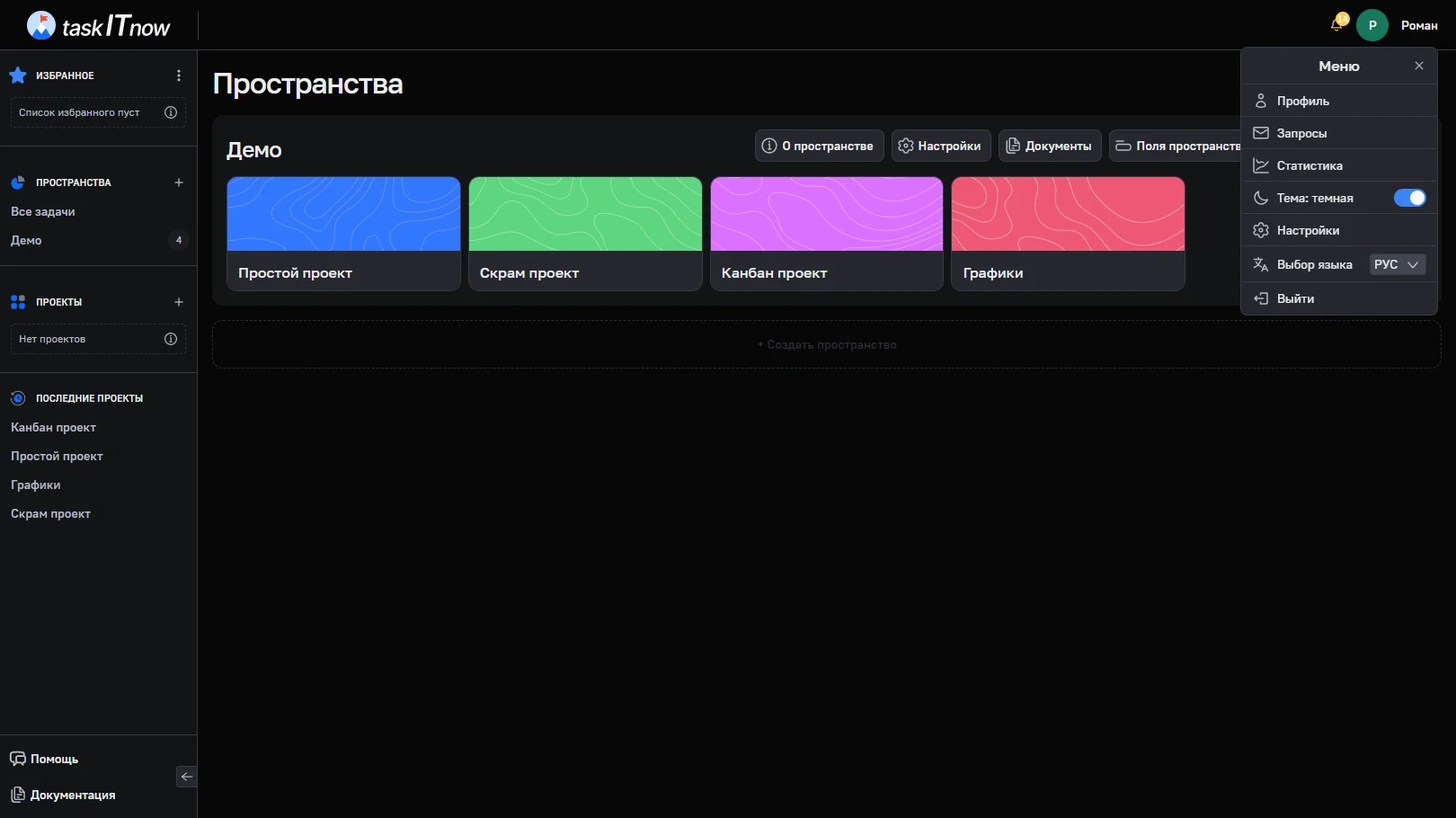
Переключение темы оформления
Пункт «Настройки» открывает личные настройки. Они разделены на вкладки:
Основные — фон доски, взаимодействие с задачей, трудоёмкость, длительность нахождения задачи, зависшие задачи, специальные возможности, окно задачи
Индикаторы задач — какие элементы показывать на карточке задачи на доске: теги, приоритет, участников, сроки и другие
Система — тема оформления, язык интерфейса, отправка и перенос строки, просмотр описания задачи
Уведомления — каналы (на почту, внутри сервиса, в Telegram) и события, о которых сообщать
Безопасность — двухфакторная аутентификация, резервные коды и ключи доступа
Личные настройки имеют наивысший приоритет — они перекрывают настройки проекта и пространства. Значение «По умолчанию» ничего не перекрывает: действует настройка проекта. Подробнее о каждом параметре — в разделе Настройки проекта.
Вкладка «Система» — параметры, которые действуют только у вас и во всех проектах:
Тема оформления — светлая или тёмная, применяется сразу.
Язык интерфейса — русский или английский. После выбора страница перезагрузится.
Отправка и перенос строки — как работает Enter во всех многострочных полях: комментариях, описаниях, сообщениях, заголовках, чек-листах. Два режима: «Enter — отправить, Shift + Enter — перенос строки» или «Ctrl / Cmd + Enter — отправить, Enter — перенос строки». Переключить режим можно сочетанием Ctrl / Cmd + M. На телефонах и планшетах отправка — кнопкой.
Просмотр описания задачи — описание в карточке задачи открывается как текст, правка включается кнопкой «Редактировать» или кликом по описанию. Если выключить, поле всегда редактируемое.
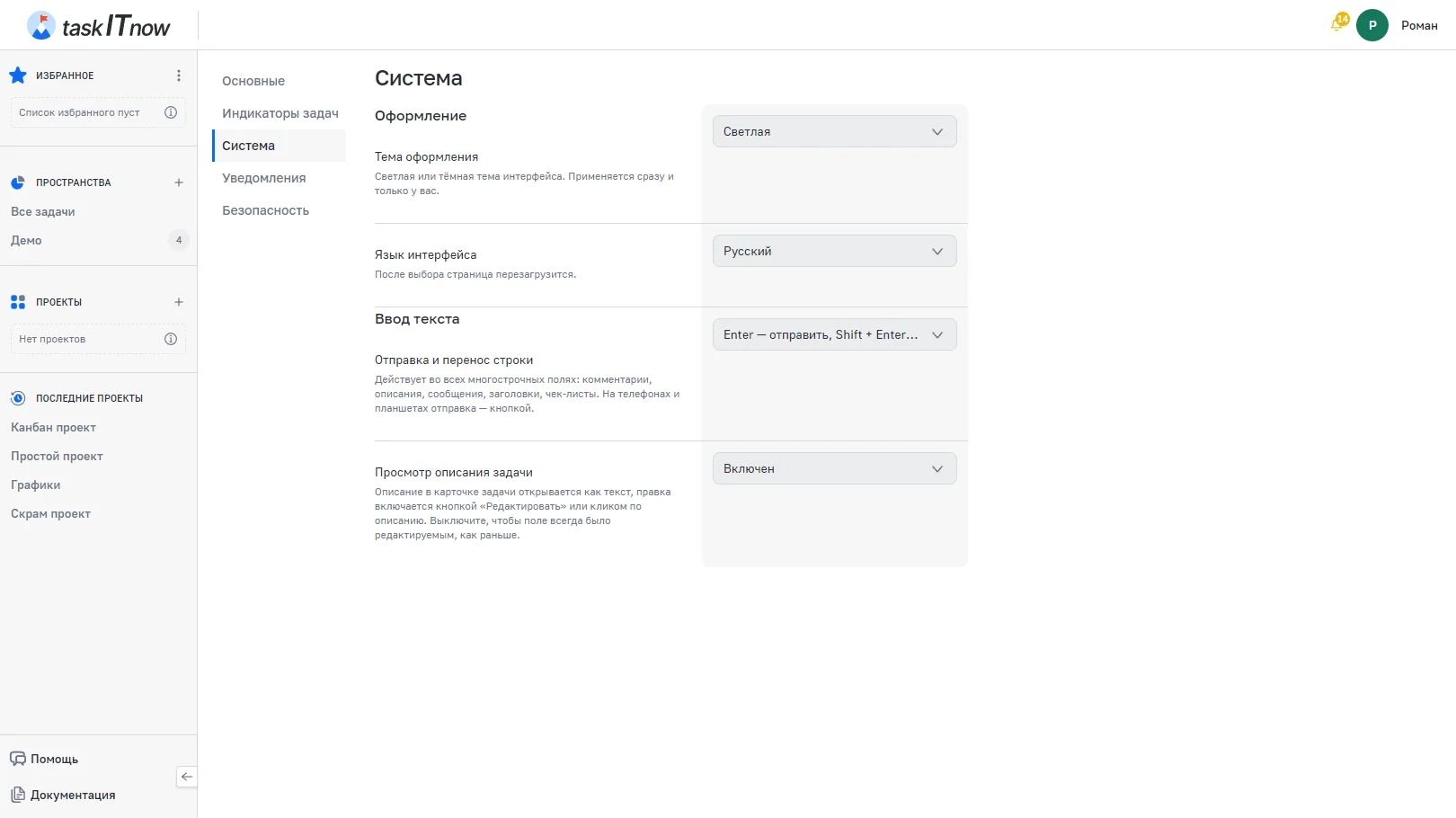
Вкладка «Система»
Вкладка «Уведомления» — куда и о чём приходят уведомления. Каналы включаются по отдельности, у каждого свой список событий:
На почту — изменения в задачах, документы, комментарии, приглашения, ответ поддержки, новости и статьи taskITnow.
Внутри сервиса — те же события, кроме новостей, и переключатель «Показывать уведомления в браузере»: браузер попросит разрешение на уведомления.
Телеграмм — нажмите «Подключить бота» и следуйте подсказке. После подключения выберите события: изменения в задачах, документы, комментарии, приглашения, ответ поддержки. Если уведомления перестали приходить, бота можно подключить повторно.
О каких задачах и документах — изменения в задачах приходят по задачам, где вы назначены или на которые подписаны; по документам — о публикациях и изменениях в тех, за которыми вы наблюдаете.
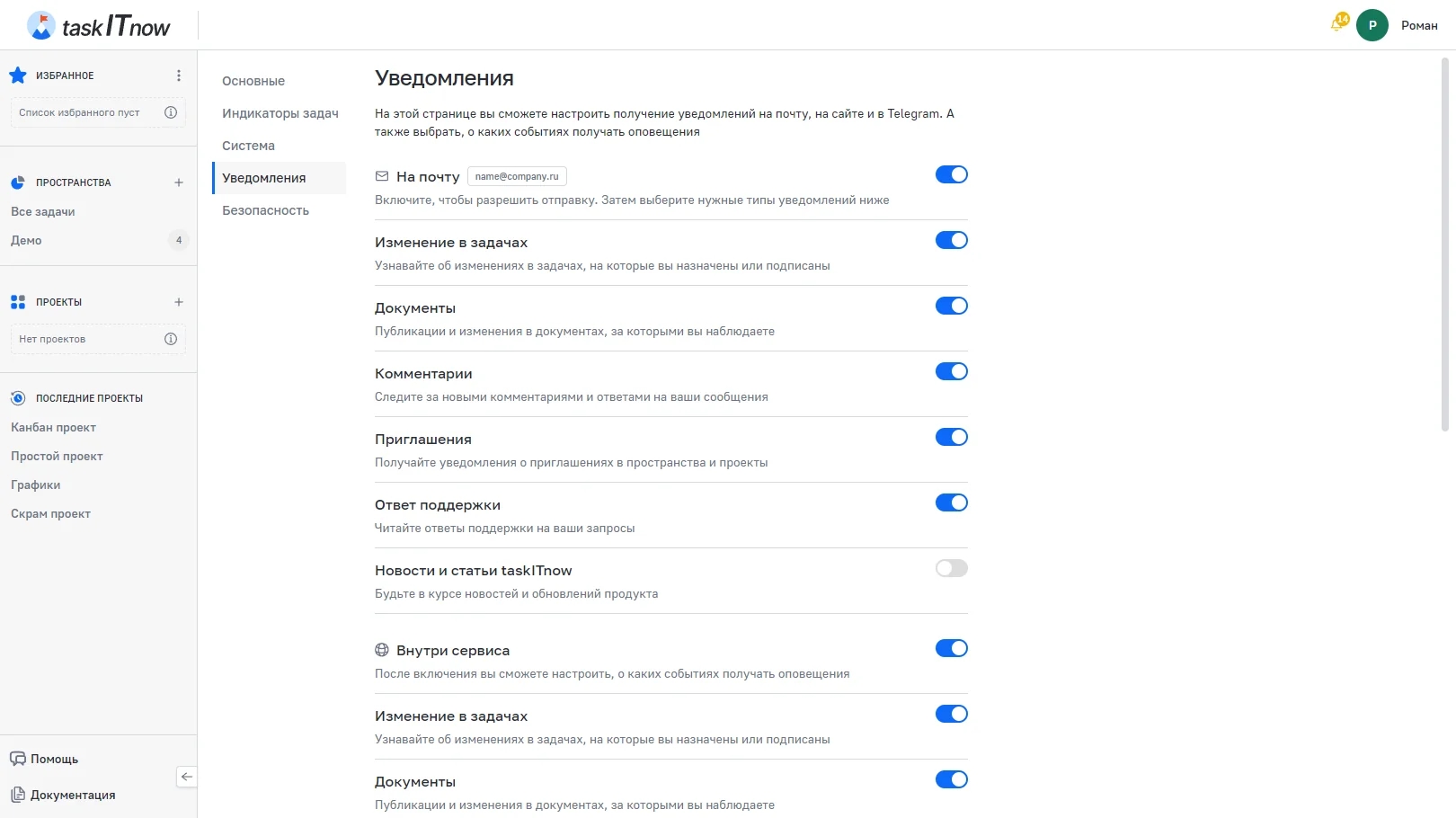
Вкладка «Уведомления»
Вкладка «Безопасность» — защита входа в аккаунт:
Двухфакторная аутентификация — второй шаг при входе после пароля. Способы: «Приложение-аутентификатор» — надёжнее остальных, код генерируется на вашем устройстве; «Код на e-mail»; «Код в Telegram». Способ подключается кнопкой «Подключить», отключается кнопкой «Отключить» с вводом пароля. Если второй фактор требует рабочее пространство, отключить его нельзя.
Резервные коды — запасной вход, если способ подтверждения недоступен. Коды показываются один раз — сохраните их кнопками «Скопировать» или «Скачать». Каждый код работает однократно. Новый набор выпускается кнопкой «Перевыпустить», прежние коды при этом перестают работать.
Ключи доступа — вход по отпечатку, лицу или PIN устройства, без пароля и кода подтверждения. Добавляются кнопкой «Добавить ключ доступа»; как войти по ключу — в разделе «Регистрация и вход».
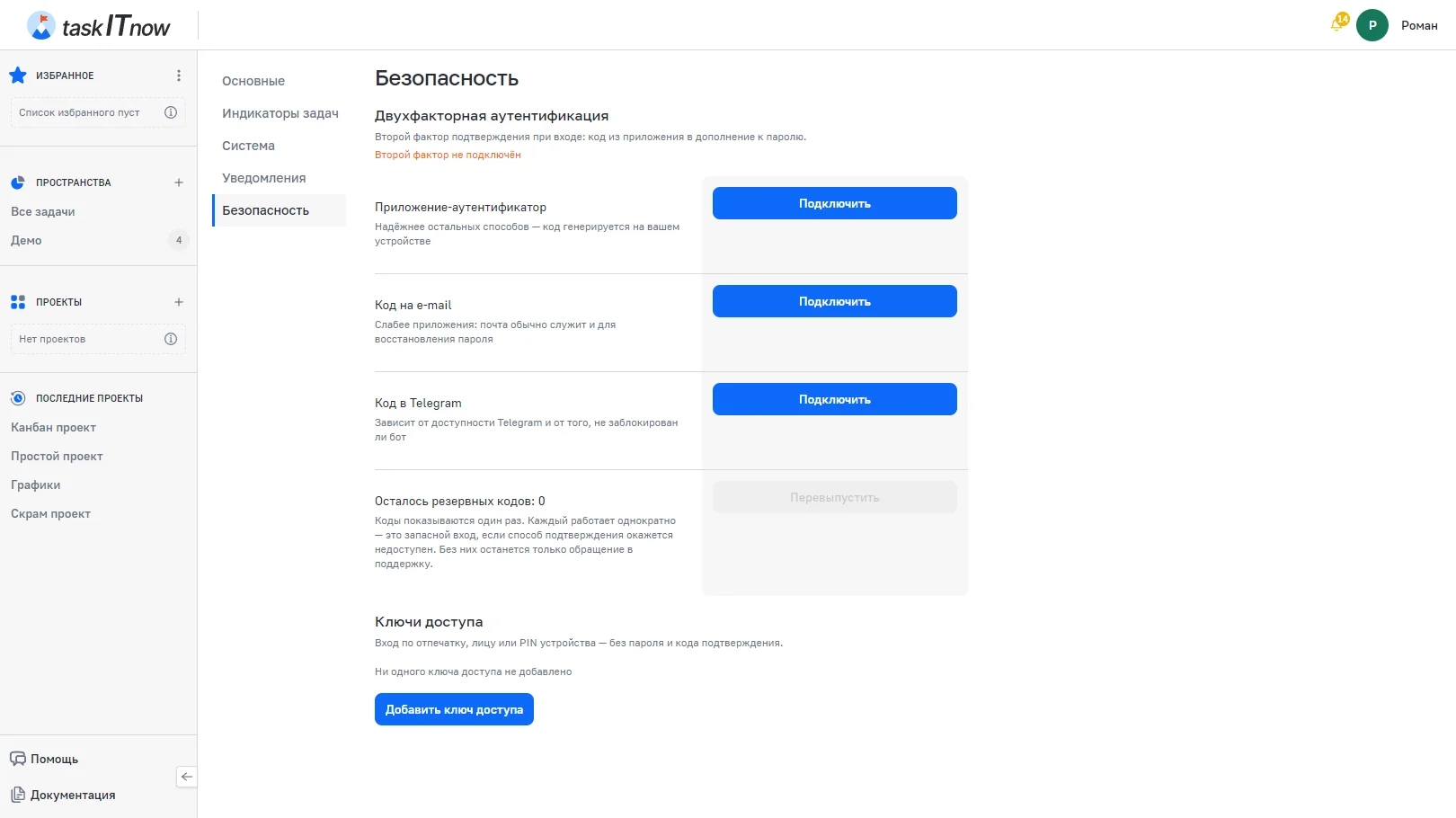
Вкладка «Безопасность»
taskITnow поддерживает два языка:
Русский
Английский
Язык переключается в меню аккаунта («Выбор языка») или в «Настройках» на вкладке «Система». После выбора страница перезагрузится. Язык запоминается в этом браузере.
Для завершения сессии нажмите «Выйти» в меню аккаунта. Вы будете перенаправлены на страницу входа.