ИИ-агент — Claude Code, Cursor или другой помощник с поддержкой MCP — может работать в TaskITnow от вашего имени: читать и создавать задачи, писать комментарии, вести документы. Подключение идёт через MCP-сервер TaskITnow и вход в браузере; пароль агенту не нужен.
Агент получает ваши права в пределах тех, что вы выдадите при подключении. Права администратора платформы через агента не действуют — даже если они у вас есть.
Адрес MCP-сервера: https://mcp.taskitnow.ru/mcp.
В терминале выполните: claude mcp add --transport http taskitnow https://mcp.taskitnow.ru/mcp
В Claude Code (в терминале или в VS Code) наберите /mcp, выберите taskitnow → «Authenticate». Откроется браузер.
Войдите в TaskITnow, если ещё не вошли, — откроется экран согласия.
Откройте настройки Cursor → MCP → добавьте сервер типа HTTP с адресом https://mcp.taskitnow.ru/mcp.
Cursor откроет браузер для входа — дальше так же, как ниже.
Другие клиенты с поддержкой удалённых MCP-серверов и входа по OAuth подключаются по тому же адресу.
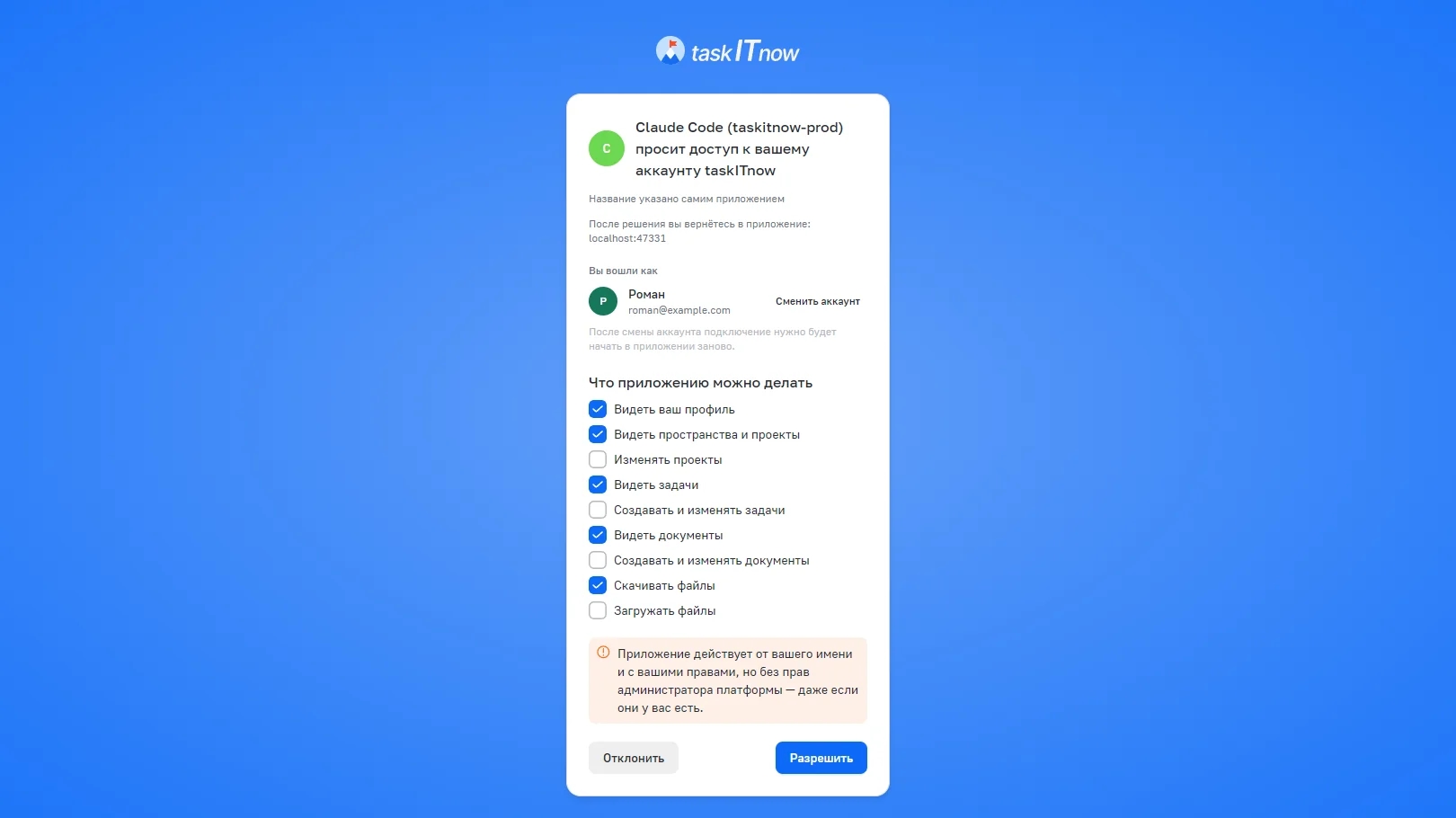
Экран согласия
Перед подключением TaskITnow показывает, кто просит доступ:
название приложения и адрес, куда вы вернётесь после решения;
«Название указано самим приложением» — если приложение зарегистрировалось само: название придумало оно. Если описание приложения загружено с его сайта, вместо этого — «Приложение размещено на <домен>»;
«Вы вошли как» — аккаунт, к которому получит доступ приложение. Вошли не тем — нажмите «Сменить аккаунт» и начните подключение в приложении заново.
В блоке «Что приложению можно делать» отметьте права. По умолчанию отмечен только просмотр. Изменение включается отдельно для каждого раздела; изменение включает и просмотр этого раздела.
Право | Что даёт агенту |
|---|---|
Видеть ваш профиль | имя, почта, настройки профиля |
Видеть пространства и проекты | список пространств и проектов, их настройки |
Изменять проекты | правка настроек проектов |
Видеть задачи | задачи, комментарии, чек-листы, вложения |
Создавать и изменять задачи | создание задач, поля, перенос по колонкам, комментарии, чек-листы, списание времени |
Видеть документы | документы базы знаний |
Создавать и изменять документы | создание и правка документов |
Скачивать файлы | вложения задач и документов |
Загружать файлы | прикладывать файлы к задачам |
Нажмите «Разрешить» — браузер вернёт вас в приложение. «Отклонить» — приложение доступа не получит.
Важно: выдавайте только нужные права. Их можно сузить позже, но агент успеет сделать всё, что разрешено.
С правами на задачи агент создаёт и оформляет задачи (теги, приоритет, тип, сроки, исполнители, связи), переносит их по доске, ведёт чек-листы и комментарии, списывает время, архивирует задачи. С правами на документы — ищет, читает и правит документы, публикует их по вашей просьбе.
Действия выполняются от вашего имени: в истории задачи стоит ваше имя. Удалять задачи и документы агент не может — только архивировать.
Справа вверху нажмите на свой аватар → «Настройки» → «Доступ для приложений» → блок «Подключённые приложения».
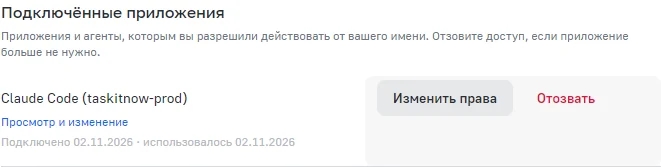
Блок «Подключённые приложения»
В строке | Что это |
|---|---|
Название | приложение, которому вы дали доступ |
«Только просмотр» / «Просмотр и изменение» | выданные права; нажмите — откроется полный список |
Даты | когда подключено и когда использовалось |
«Изменить права» | сузить или расширить права |
«Отозвать» | закрыть доступ |
Снятые права агент теряет сразу. Чтобы получил новые — после «Изменить права» подключите его заново. После отзыва агенту тоже нужно подключаться заново.
Подключение гаснет само, если вы смените пароль, сбросите второй фактор или не будете пользоваться агентом 90 дней.
Сообщение агента | Что делать |
|---|---|
«Доступ отозван или права подключения изменились: подключитесь заново» | подключиться заново (в Claude Code — |
«Нет права … : расширьте права подключения…» | «Доступ для приложений» → «Изменить права» → отметить нужное, затем подключиться заново |
Для скриптов, которым не пройти вход в браузере, — Личные ключи.