«Все задачи» — сводный список задач из нескольких проектов и пространств. Здесь видно, что происходит во всей работе сразу: сколько задач в каждом статусе, у кого они и когда срок, — и можно менять задачи прямо в таблице или пачкой.
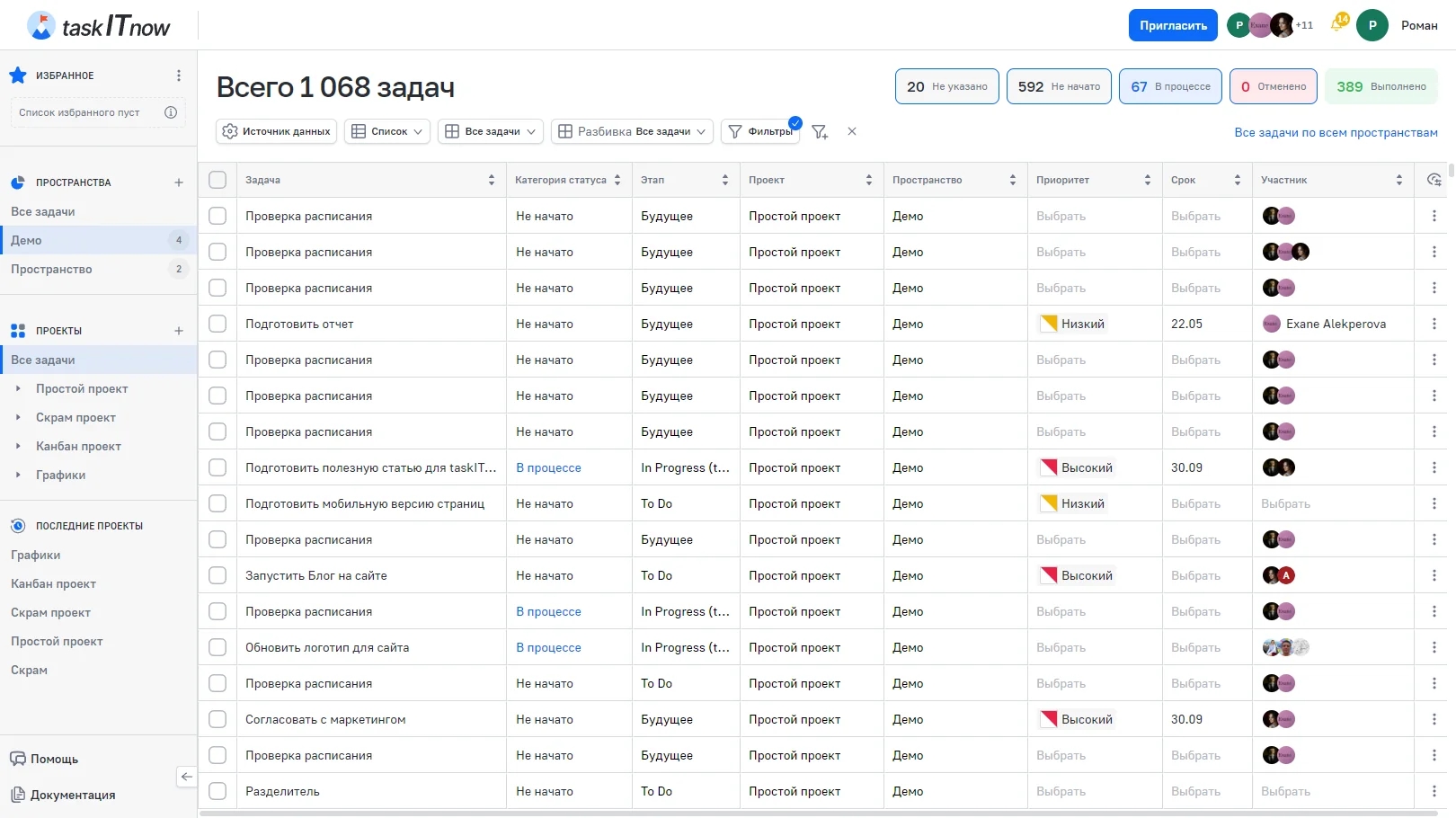
Все задачи пространства
По всем пространствам — в боковом меню пункт «Все задачи» в блоке «Пространства».
В пространстве — пункт «Все задачи» в блоке «Проекты»: в список сразу попадают все проекты пространства. Ссылка «Все задачи по всем пространствам» переносит выбор в общий список.
Кнопка «Источник данных» открывает список пространств и их проектов: отметьте проекты, задачи которых нужно показать, — галочка у пространства выбирает все его проекты, — и нажмите «Применить». Если источник не выбран, на странице кнопка «Выбрать источник данных».
Выбор сохраняется в браузере и в адресе страницы — ссылкой можно поделиться. Проекты, к которым у вас нет доступа, в список не попадают. При выборе больше 20 проектов страница может работать медленнее.
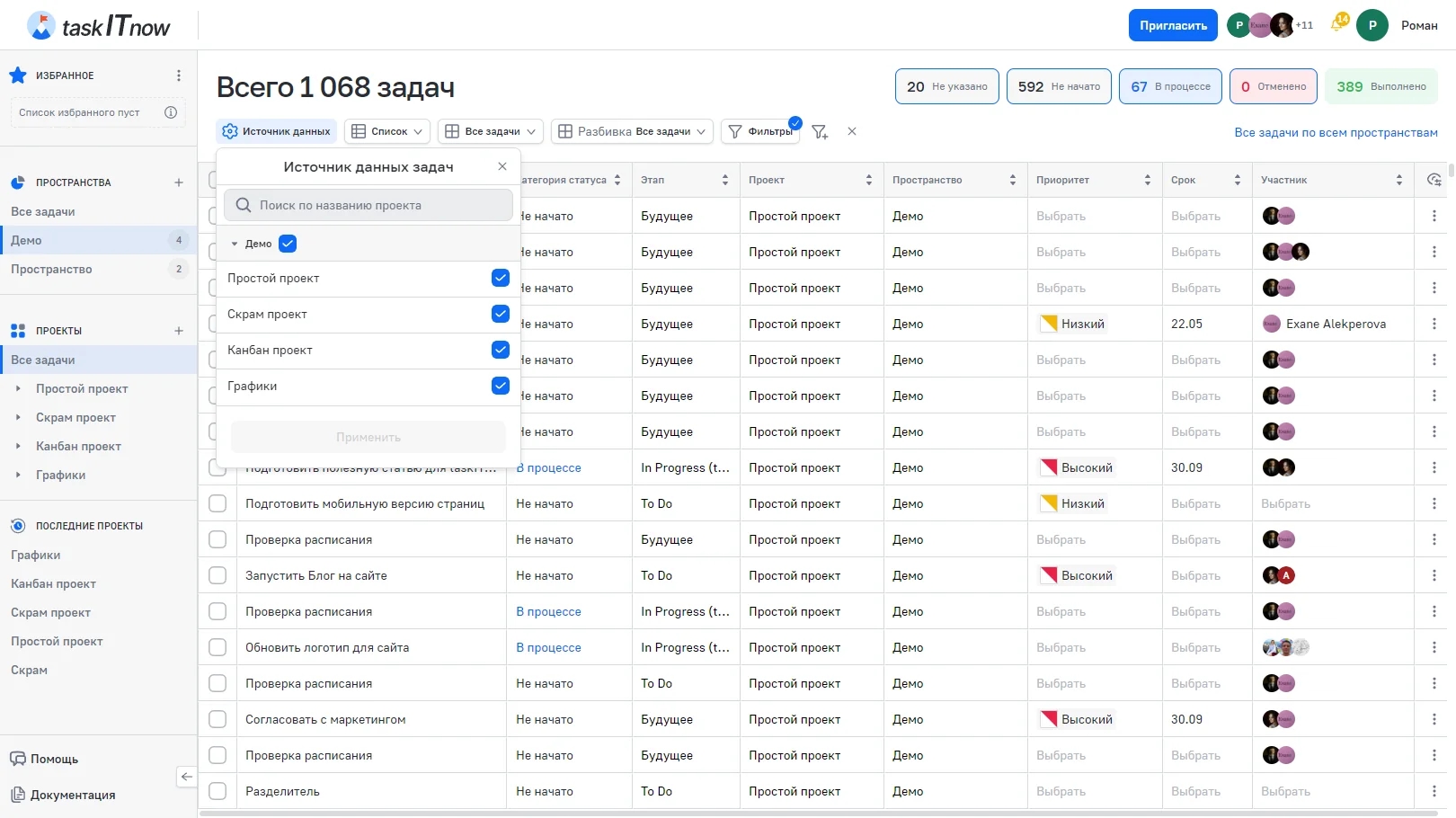
Выбор источника данных
Над таблицей — «Всего N задач» и счётчики по категориям статуса: «Не указано», «Не начато», «В процессе», «Отменено», «Выполнено». Нажмите на счётчик, чтобы оставить только задачи этой категории.
Колонки по умолчанию — «Задача», «Категория статуса», «Этап», «Проект», «Пространство», «Приоритет», «Срок», «Участник». «Тип», «Тег», «Трудозатраты», «Создана», «Git» и пользовательские поля включаются в «Настройке отображения» — иконка в правом углу шапки; там же меняется порядок колонок. Колонки сортируются и меняют ширину; настройки таблицы сохраняются. Колонка «Завершена» — дата, когда задача попала в колонку категории «Выполнено»; если задача ушла из «Выполнено», дата сбрасывается. По ней можно сортировать, задачи без даты — в конце.
Кнопка «Скачать таблицу» выгружает CSV: видимые колонки в том же порядке и строки с текущими фильтрами и сортировкой; группы — плоским списком. Файл называется «Все задачи_ДД.ММ.ГГГГ.csv» и открывается в Excel с кириллицей.
Кнопка | Что делает |
|---|---|
«Группировка» | По этапам, категории, участникам, сроку, приоритету, типу или тегу. Задачу можно перетащить в другую группу — кроме группировки по сроку |
«Разбивка» | По пространствам и по проектам — можно обе сразу |
«Фильтры» | Название, статусы, приоритет, тип задачи, участники, срок |
Быстрые фильтры | Поиск, статусы, приоритеты, «Мои задачи», «Срочные», «Срок истекает в течение суток» |
Фильтры действуют, пока вы на странице. «Представление» — «Список» или «Доска»; «Календарь» и «Диаграмма Ганта» отмечены «Появится позже». Выбор хранится в адресе страницы.
Кнопка «Открыть» в ячейке задачи открывает окно задачи.
Название, статус, этап, тип, приоритет, срок, участники, теги, трудозатраты и пользовательские поля меняются прямо в ячейке — если у вас есть право изменять задачи в её проекте.
Ячейки «Проект» и «Пространство» переносят задачу в другой проект.
Меню «⋮» строки — то же, что у карточки задачи.
Отметьте задачи галочками — по одной, всю группу или «Выбрать все задачи». Над таблицей появится панель: «Категория статуса», «Приоритет», «Тип задачи», «Архивировать» и «Удалить». Если в каком-то проекте значения нет, изменятся только остальные задачи.
Доска раскладывает задачи так же, как «Доска и группы»: строки — проекты, пространства или участники («Разбивка»), без разбивки — одна строка; при открытии строки свёрнуты. На карточке подписан проект, нажатие открывает окно задачи. «Группировка» на доске — «Все задачи», «По участникам», «По приоритету», «По типу», «По тегу». Переключатель «По категориям» / «Свои колонки» выбирает колонки доски. Что можно менять, решают права в проекте карточки.
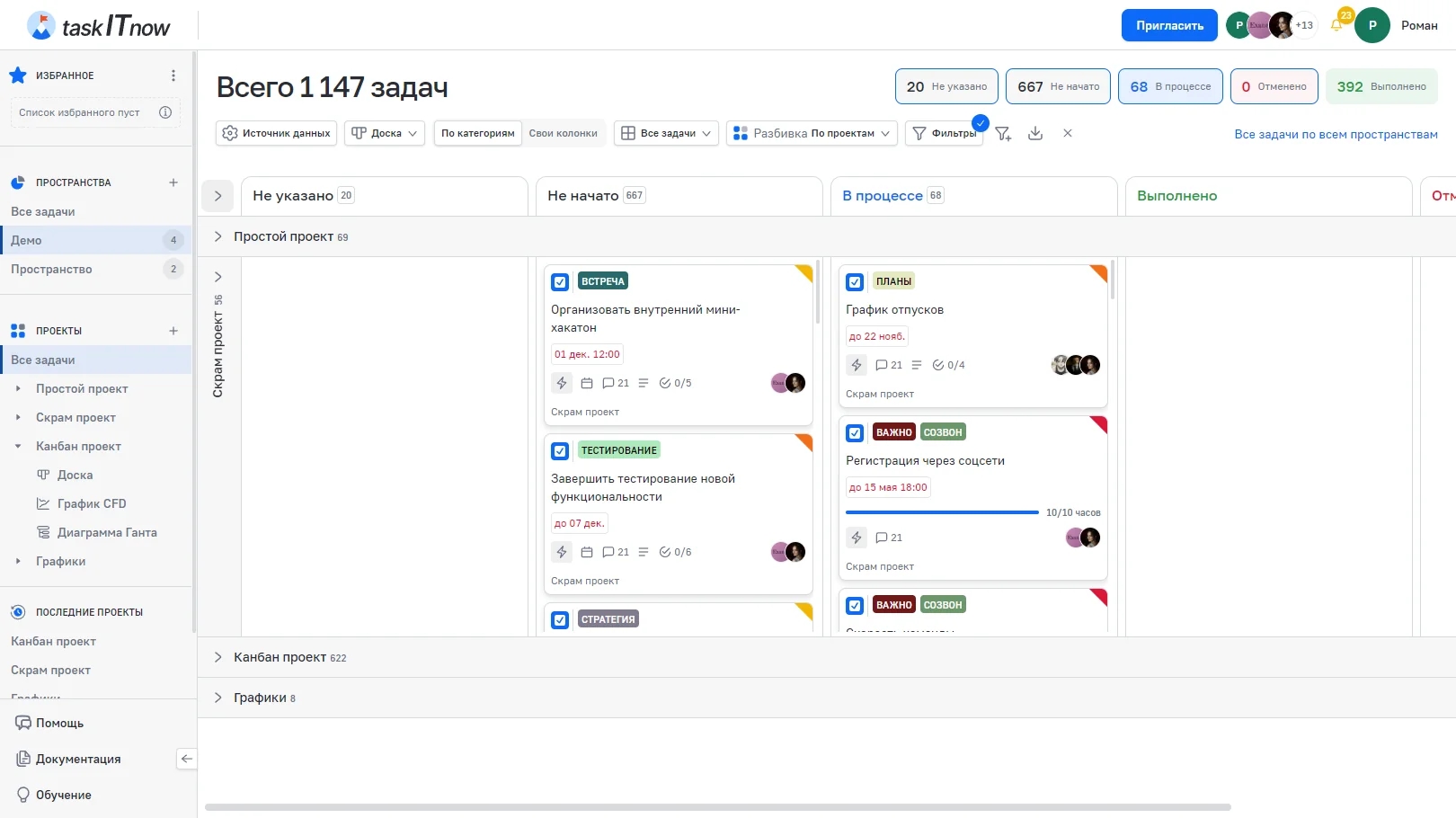
Доска «По категориям» с разбивкой по проектам
Пять колонок — по категориям статуса. Перенос ставит задачу в колонку этой категории её проекта; если такой колонки нет, колонка гаснет с подсказкой «В проекте задачи нет колонки с этой категорией». Если не пускает WIP-лимит, появится сообщение. Задачи в колонке — по сроку. При разбивке по проектам задачу можно перенести в строку другого проекта — с подтверждением.
Колонки задаются в окне «Колонки доски»:
«Добавить колонку» — «Название», цвет колонки, порядок перетаскиванием, «Удалить колонку»;
«Источники» — какие колонки проектов собрать в эту колонку; «Выбрать по категории» отмечает сразу «Все колонки категории «…»». Колонка проекта может быть только в одной своей колонке;
задачи из несопоставленных колонок попадают в «Без колонки» — её показывает переключатель «Показывать колонку «Без колонки»»;
если колонке сопоставлено несколько колонок одного проекта, задача переносится в первую из них; чтобы выбрать, удерживайте Alt при переносе или откройте «Переместить в…» в меню карточки.

Окно «Колонки доски»
Свои колонки хранятся только в этом браузере.