taskITnow предлагает несколько способов создать аккаунт и войти в систему — по электронной почте, через ВКонтакте, корпоративный SSO или по ключу доступа.
Перейдите на сайт taskitnow.ru.
Нажмите «Начать работу» — откроется вкладка «Регистрация». Кнопка «Войти» открывает вкладку «Вход».
Заполните поля:
Имя пользователя — имя и фамилия, которые будут видеть коллеги
Почта — адрес для входа и уведомлений
Пароль — надёжный пароль для защиты аккаунта
Нажмите «Зарегистрироваться».
На указанную почту придёт код подтверждения из 6 символов — латинские буквы и цифры. Введите его и нажмите «Подтвердить код».
После подтверждения вы будете автоматически авторизованы.
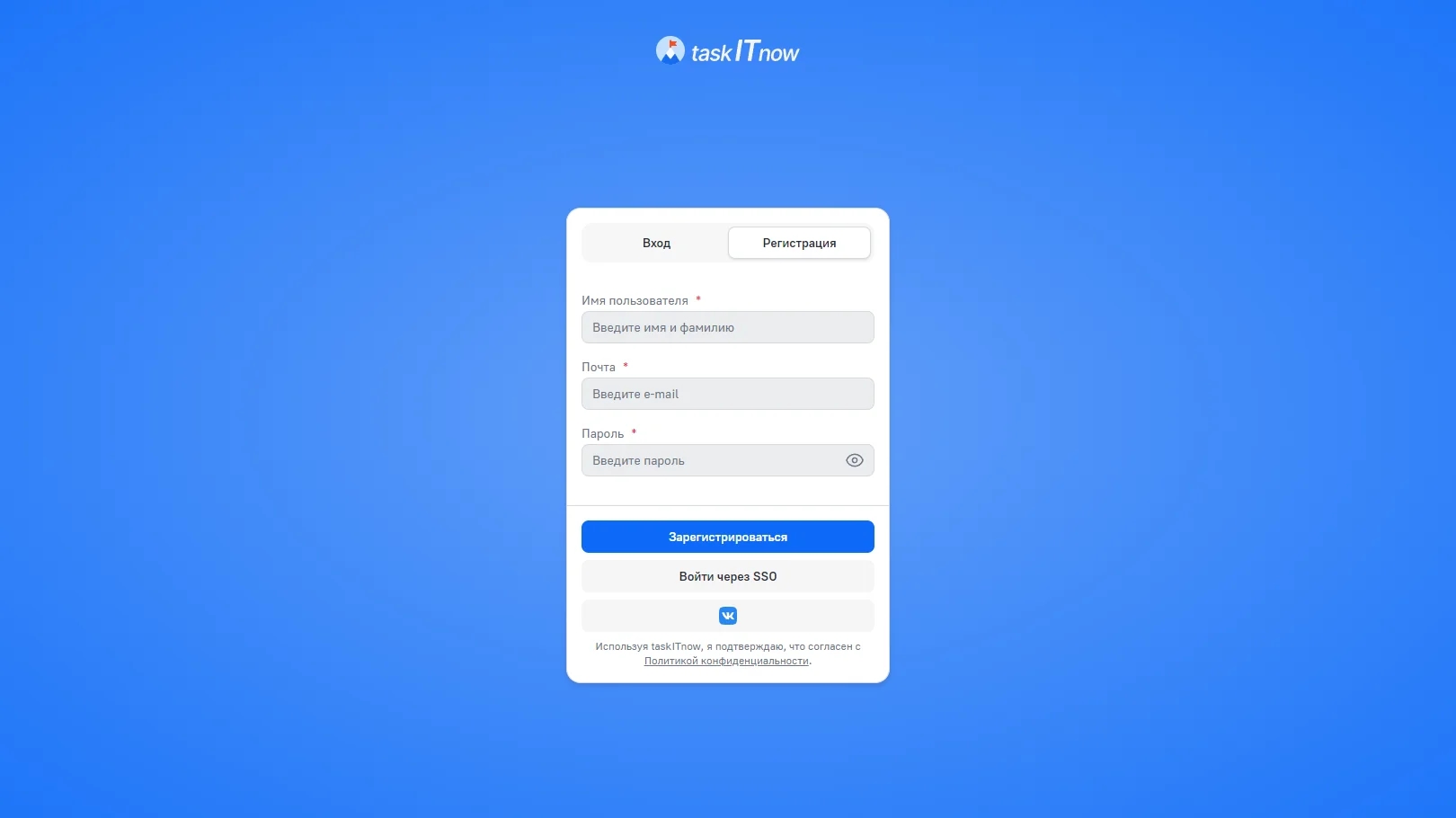
Форма регистрации
Если вы уже зарегистрированы, но почта не подтверждена, — при входе по адресу почты код подтверждения будет отправлен повторно автоматически.
На странице авторизации вы увидите две вкладки — «Вход» и «Регистрация». Выберите нужную для переключения между режимами.
Перейдите на taskitnow.ru.
Убедитесь, что выбрана вкладка «Вход».
Введите почту (или логин) и пароль.
Нажмите «Войти».
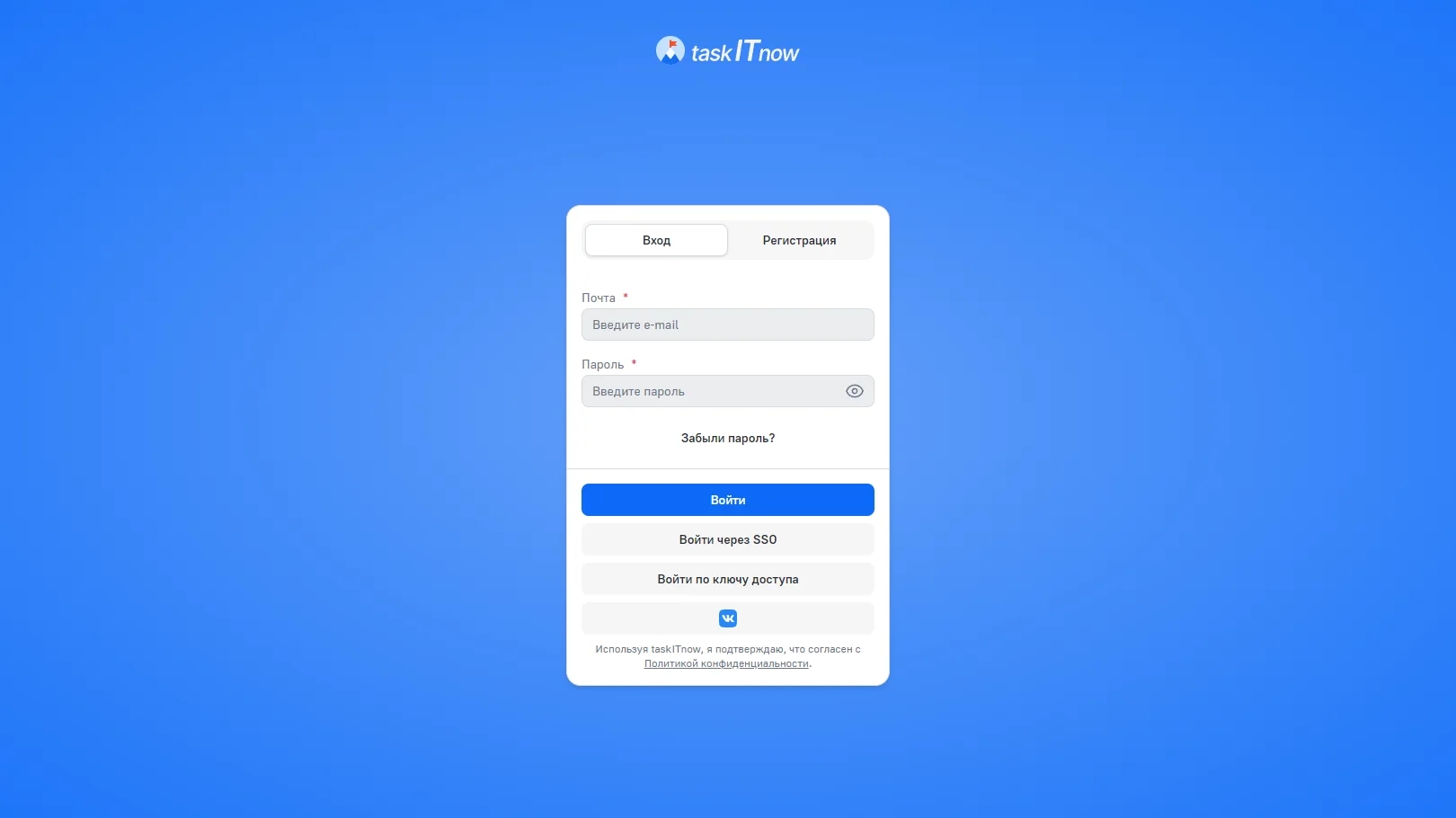
Форма входа
Нажмите кнопку с логотипом ВКонтакте под формой входа.
Войдите в ваш аккаунт ВКонтакте, если потребуется.
Предоставьте taskITnow разрешение на доступ к вашим данным.
Вы будете автоматически авторизованы.
Кнопки входа через ВКонтакте может не быть в корпоративных установках taskITnow, где вход через внешние сервисы отключён.
Если ваша организация использует корпоративную систему аутентификации, вы можете войти через SSO:
На странице входа нажмите «Войти через SSO».
Введите корпоративную почту.
Нажмите «Продолжить».
Вы будете перенаправлены на страницу аутентификации вашей организации.
После успешного входа — вы автоматически окажетесь в taskITnow.
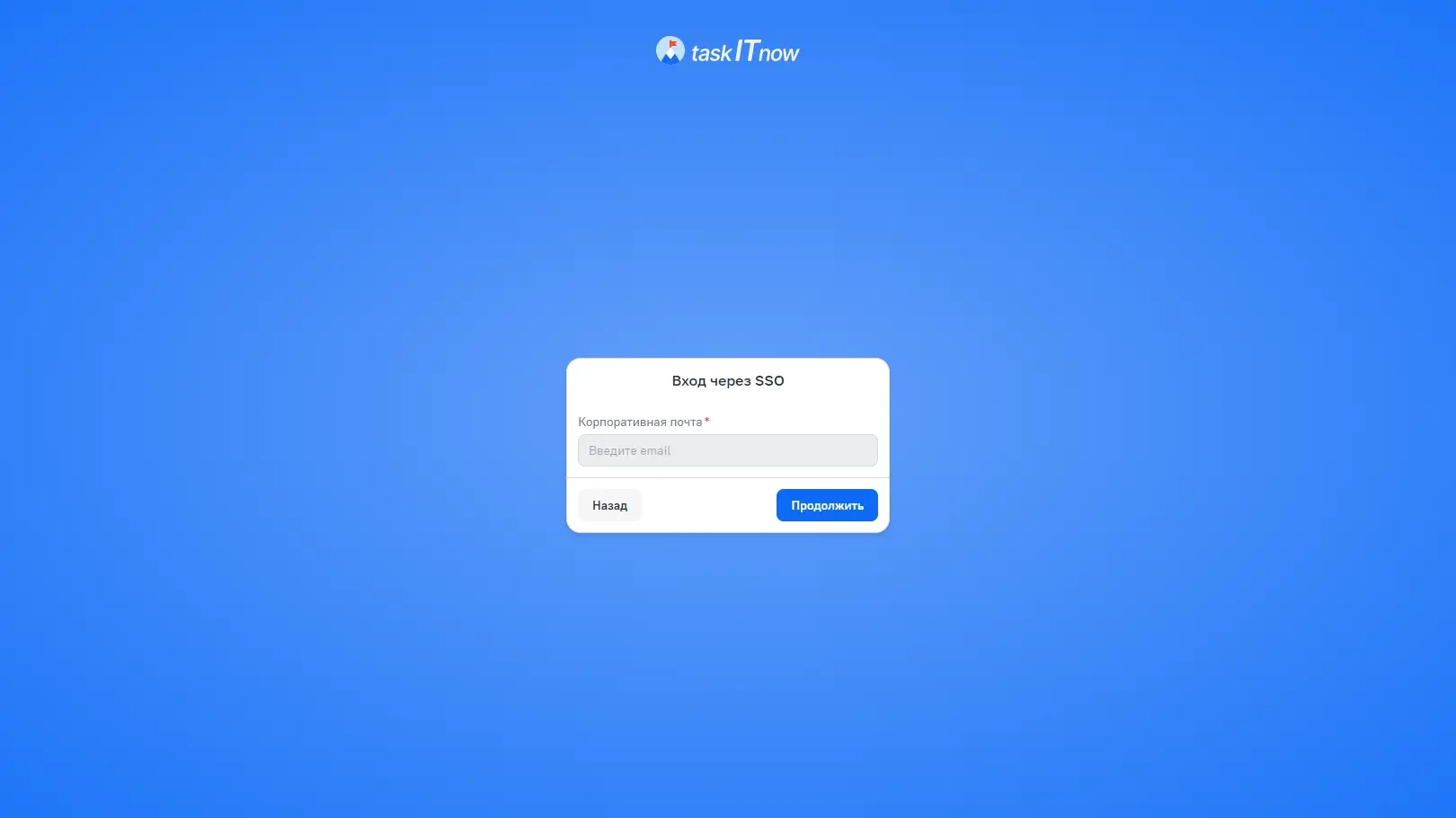
Вход через SSO
Важно: для подключения SSO в вашей организации обратитесь в службу поддержки taskITnow.
На вкладке «Вход» нажмите «Войти по ключу доступа».
Подтвердите вход способом, который предложит браузер или устройство, — например, отпечатком пальца или PIN-кодом.
Ключ доступа сначала нужно добавить в настройках аккаунта — см. Настройка аккаунта.
Если в аккаунте подключён второй фактор, после пароля откроется окно «Подтверждение входа»: введите код из приложения-аутентификатора, из письма или из Telegram — в зависимости от подключённого способа. Если устройства нет под рукой, нажмите «Войти резервным кодом». Если второй фактор требует пространство, а он ещё не подключён, вместо ввода кода откроется его подключение.
Если вы забыли пароль:
На странице входа нажмите «Забыли пароль?».
Введите адрес электронной почты, привязанный к вашему аккаунту.
Нажмите «Восстановить».
Проверьте почту — вам придёт письмо с инструкцией по восстановлению.
Перейдите по ссылке из письма и установите новый пароль.
Если письмо не пришло, проверьте папку «Спам». Вы также можете отправить письмо повторно, нажав соответствующую кнопку.
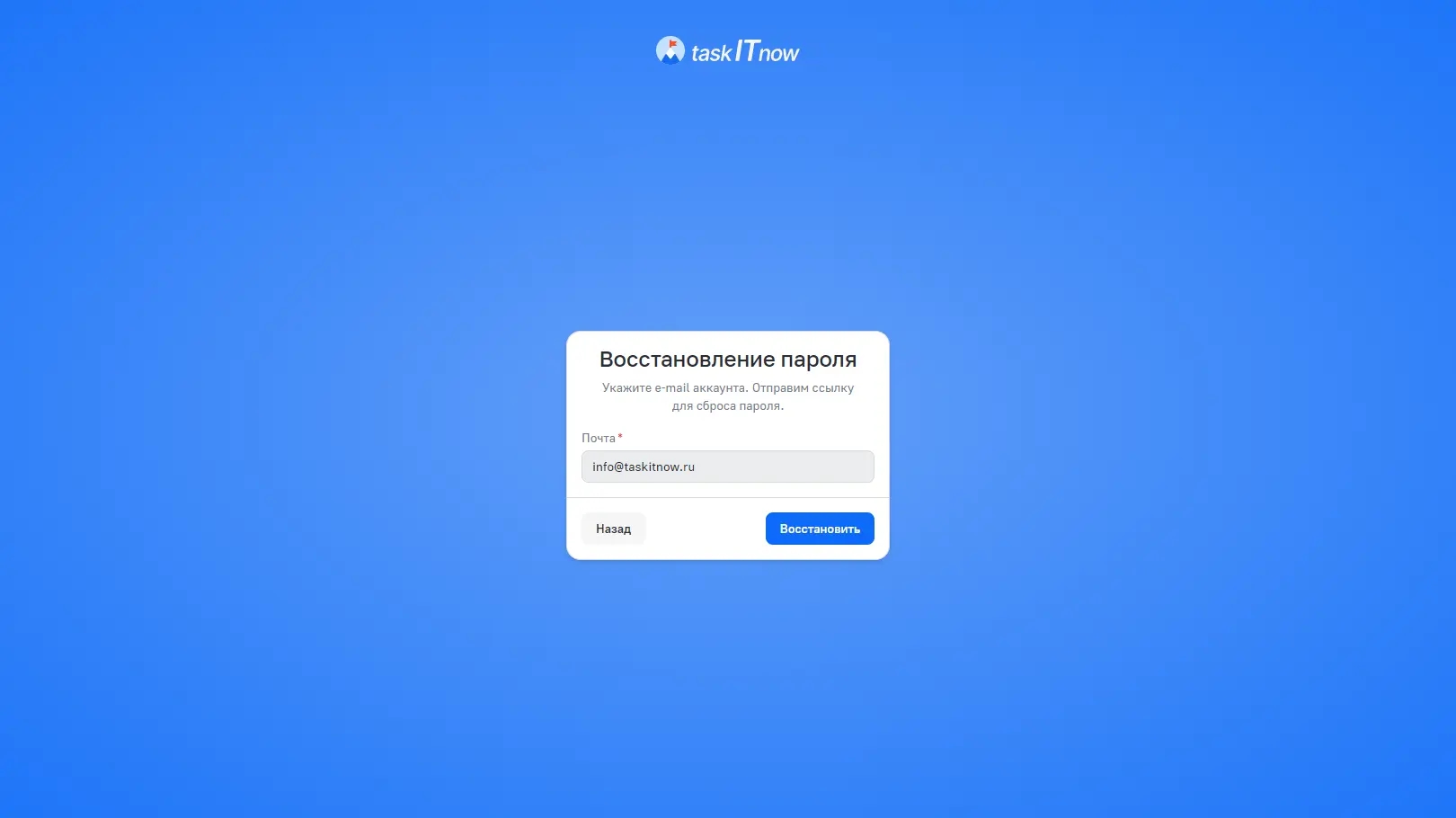
Восстановление пароля
Если вы получили приглашение в пространство или проект по электронной почте:
Откройте письмо с приглашением.
Перейдите по ссылке.
Если у вас уже есть аккаунт — войдите в систему. Откроется окно «Приглашение»: нажмите «Принять».
Если аккаунта нет — ссылка откроет регистрацию. После регистрации вы сразу станете участником пространства или проекта.
Используя taskITnow, вы подтверждаете согласие с Политикой конфиденциальности. Ссылка на неё есть под формой на вкладках «Вход» и «Регистрация».