Статья
23 ноября 2026 г.
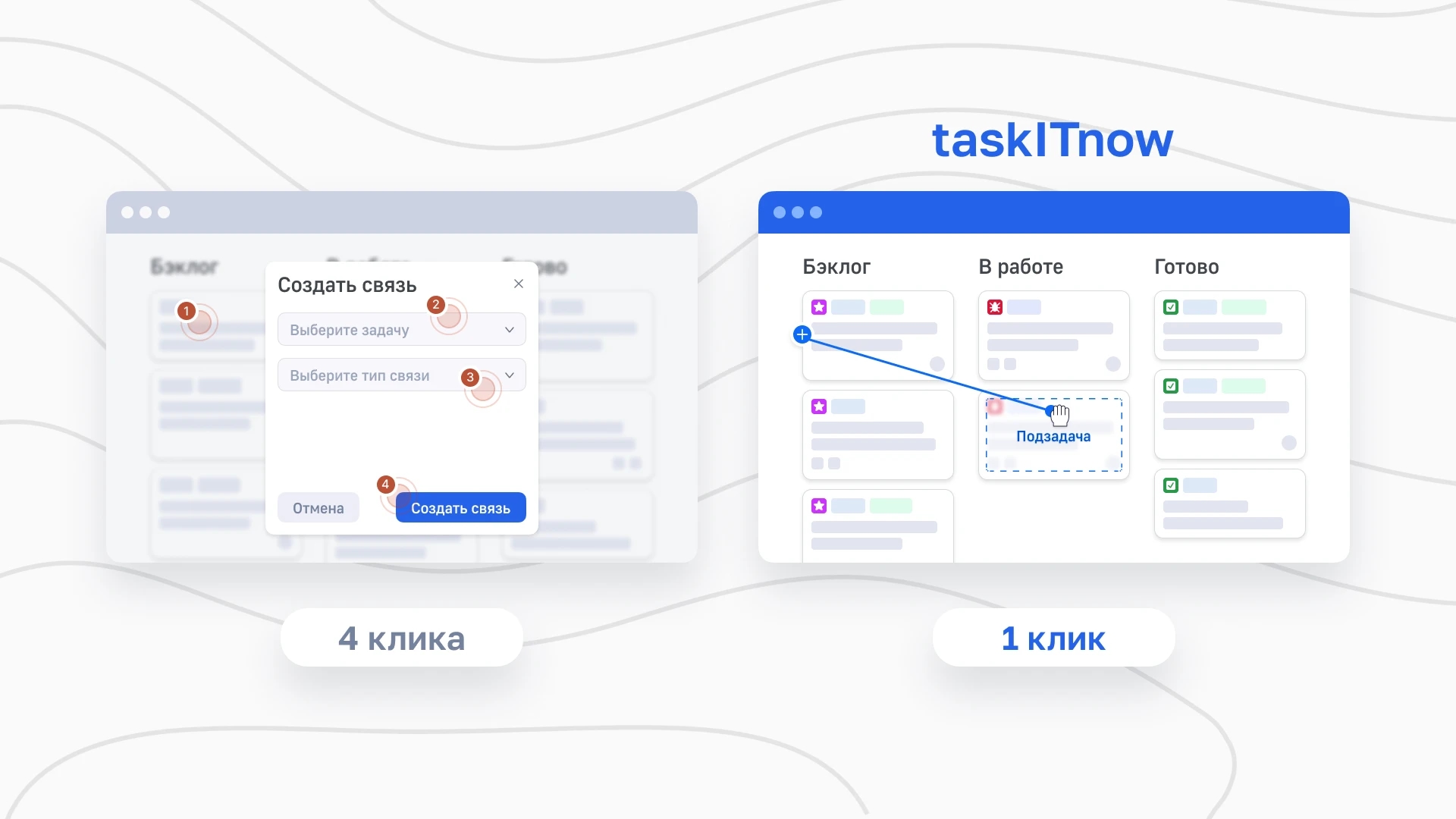
Сколько шагов нужно, чтобы создать подзадачу? Во многих трекерах для этого надо:
1) открыть карточку,
2) найти блок связей,
3) выбрать тип,
4) найти вторую задачу по ключу или названию,
5) сохранить изменения.
Пять шагов — и еще надо вернуться на доску 🤯.
Похожие, казалось бы, простые действия либо устанешь делать, либо вовсе будешь игнорировать. Такой себе антипример пользовательского сценария. А ведь это очень полезная повседневная функция, которая позволяет лучше видеть связи между задачами, настраивая вложенности и зависимости.
Как это реализовано в taskITnow? Очень просто: на карточке задачи нажимаем «+», протягиваем связь на нужную вам задачу, отпускаем и выбираем «Сделать подзадачей» — готово, вы создали подзадачу. А если нужна связь другого типа, ее выбирают там же. При этом даже окно задачи открывать не нужно. Буквально 1–2 клика.
И так устроены многие ежедневные часто повторяющиеся действия в taskITnow: поменять исполнителя, поднять приоритет, найти свои задачи, записать потраченное время... По отдельности каждое занимает считанные секунды, но за день их у каждого человека в команде набираются десятки, сотни.
В этой статье мы покажем, как удобно, интуитивно понятно и быстро можно совершать различные рутинные действия в taskITnow — без лишних переходов, кликов и танцев с бубнами.
Чтобы понять, что происходит с задачей, ее даже открывать не нужно. Карточка сама отвечает на главные вопросы о задаче:
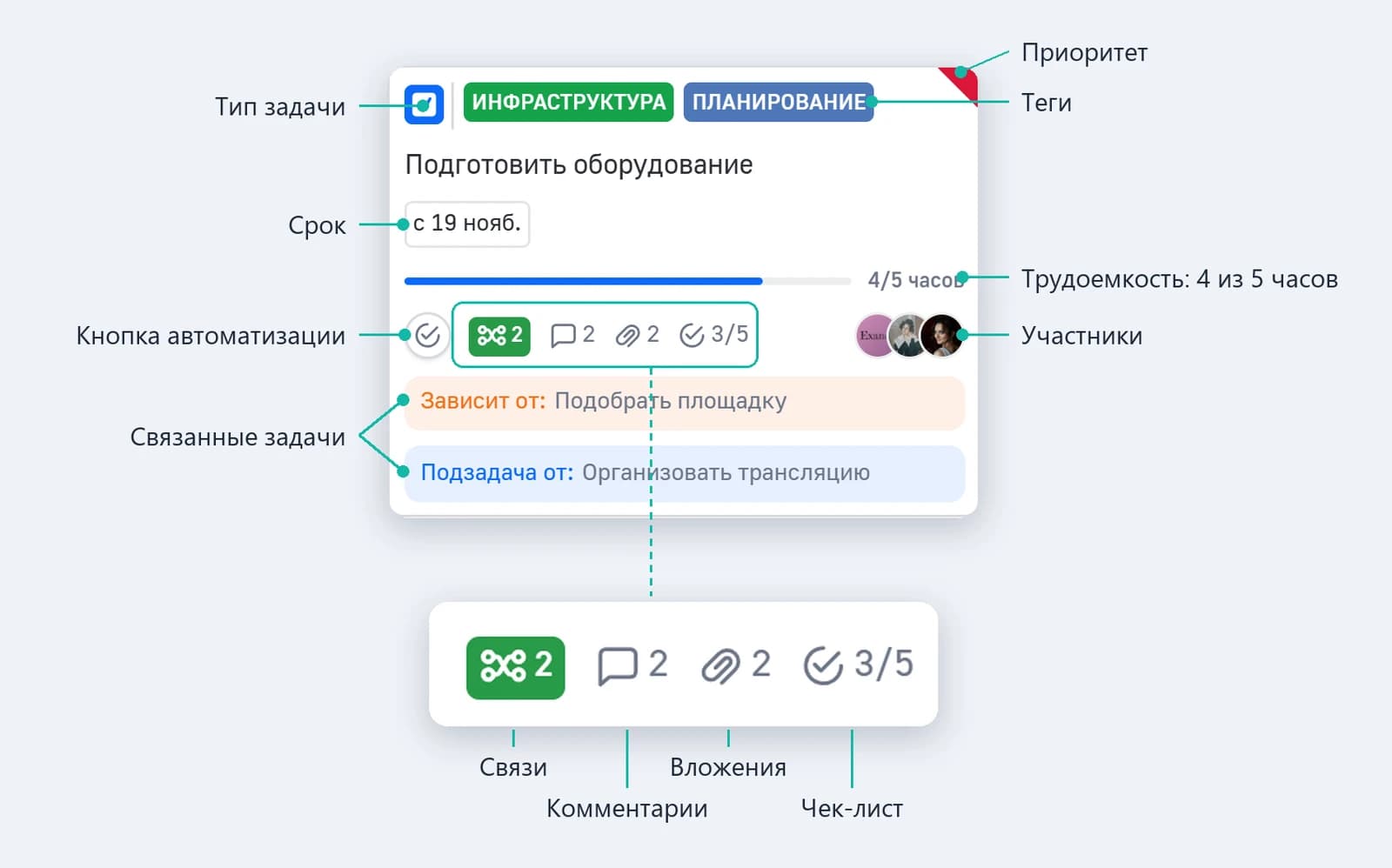
Что видно на карточке
Шапка колонки подводит итог этапа: сколько в нем задач, какой WIP-лимит и сколько часов запланировано.
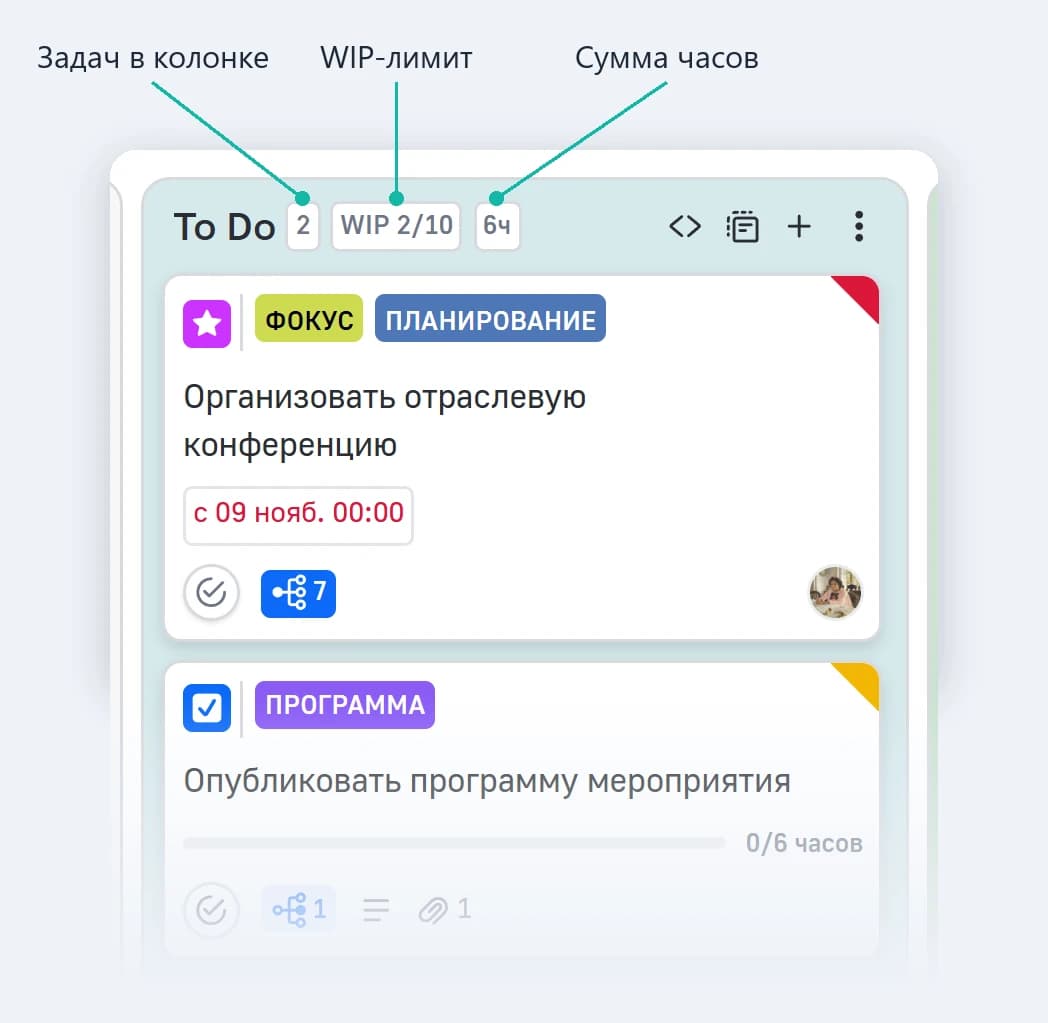
Шапка колонки
Зависшие задачи. Если задача лежит на этапе дольше обычного, ее можно подсветить на доске, а в шапке колонки вывести, сколько таких задач. На карточке можно показать и число дней на текущем этапе.
Функционал можно наращивать сколько угодно — 100 полей, все работает, смотрите, что мы умеем. Но инструмент ценен, когда под рукой именно нужное, а карточка остается компактной — чтобы на доске помещалось много задач.
Все делает «+» на краю карточки.
Связь перетаскиванием
Клик — и на доске остаются только связанные задачи. Значок связей на карточке подсказывает, что за ними стоит, например «Имеет 7 подзадач» или «Имеет блокирующую задачу». После клика видно, в каких колонках они сейчас. Еще один клик возвращает всю доску.
Клик по значку связей
На дейлике договорились, что задачу берет другой человек, и решили повысить приоритет? Сделайте это в пару кликов, пока все еще в контексте. Первый клик по элементу открывает список, второй выбирает значение. Окно задачи не открывается, доска остается перед глазами, и можно пройтись по десятку карточек подряд, не сбиваясь с темпа.
Смена приоритета на карточке
С клавиатуры еще быстрее: наведите курсор на карточку и нажмите M, P, L или D, и откроются участники, приоритет, теги или срок.
Статус меняют, перетаскивая карточку в другую колонку. А в открытой задаче достаточно кликнуть по текущей колонке рядом с названием проекта.
Скопировать задачу, перенести ее в другой проект, заблокировать или открыть на холсте можно — не открывая ее. Для этого есть меню «Действия с задачей» под тремя точками на карточке.
Рядом с пунктами подписаны их клавиши, а полный список сочетаний — ниже, в разделе о горячих клавишах.
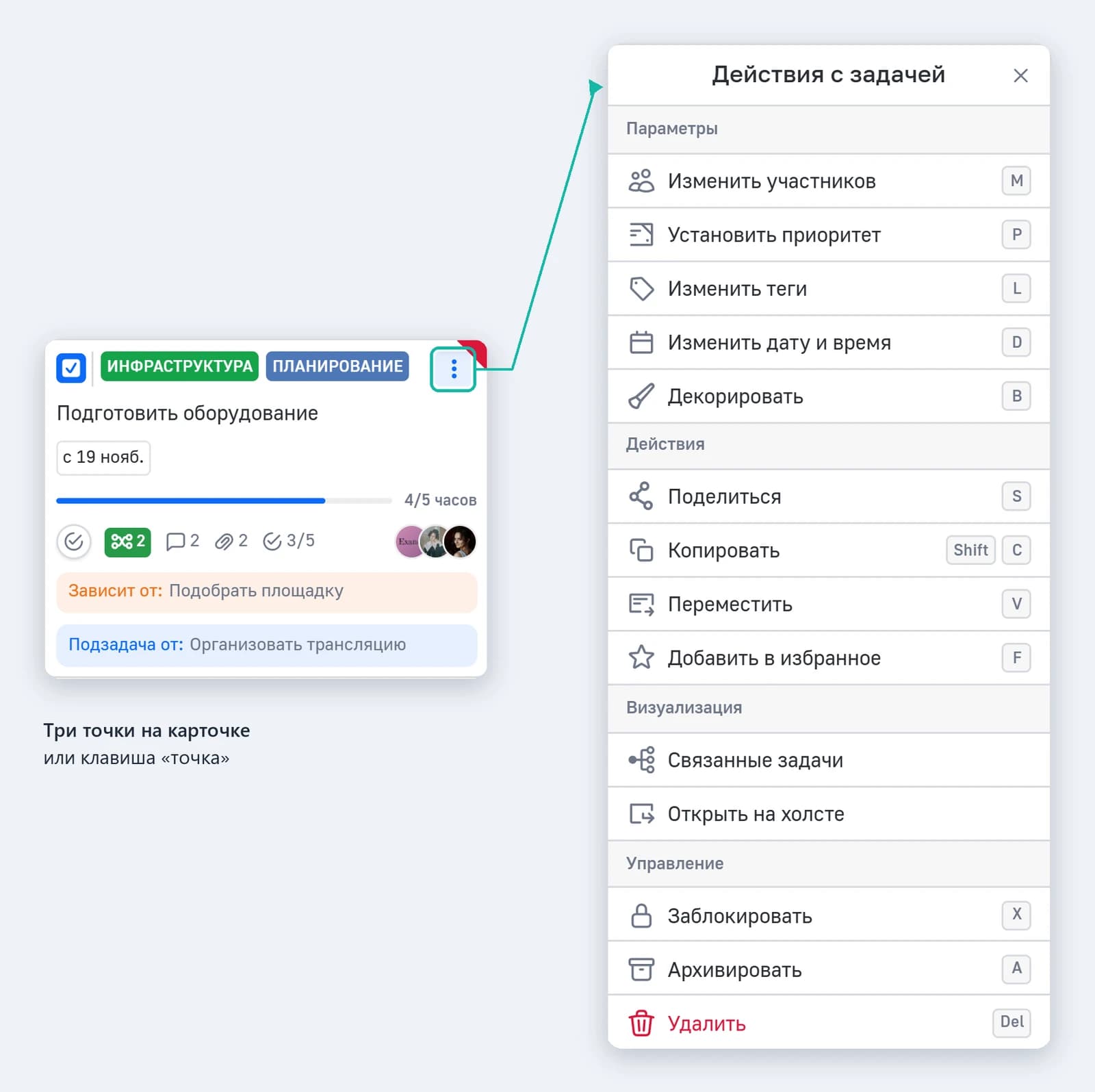
Меню «Действия с задачей»
«Мои задачи» — в 2 клика. Над доской есть строка поиска и быстрые фильтры: «Мои задачи», «Высокий приоритет», «Срок истекает в течение суток». Открыть строку фильтров и нажать «Мои задачи», и на доске остаются только ваши задачи. Свой набор условий сохраняют в «Мои фильтры» и потом включают одним кликом. Искать задачу можно и с клавиатуры: клавиша / открывает поиск из любого места.
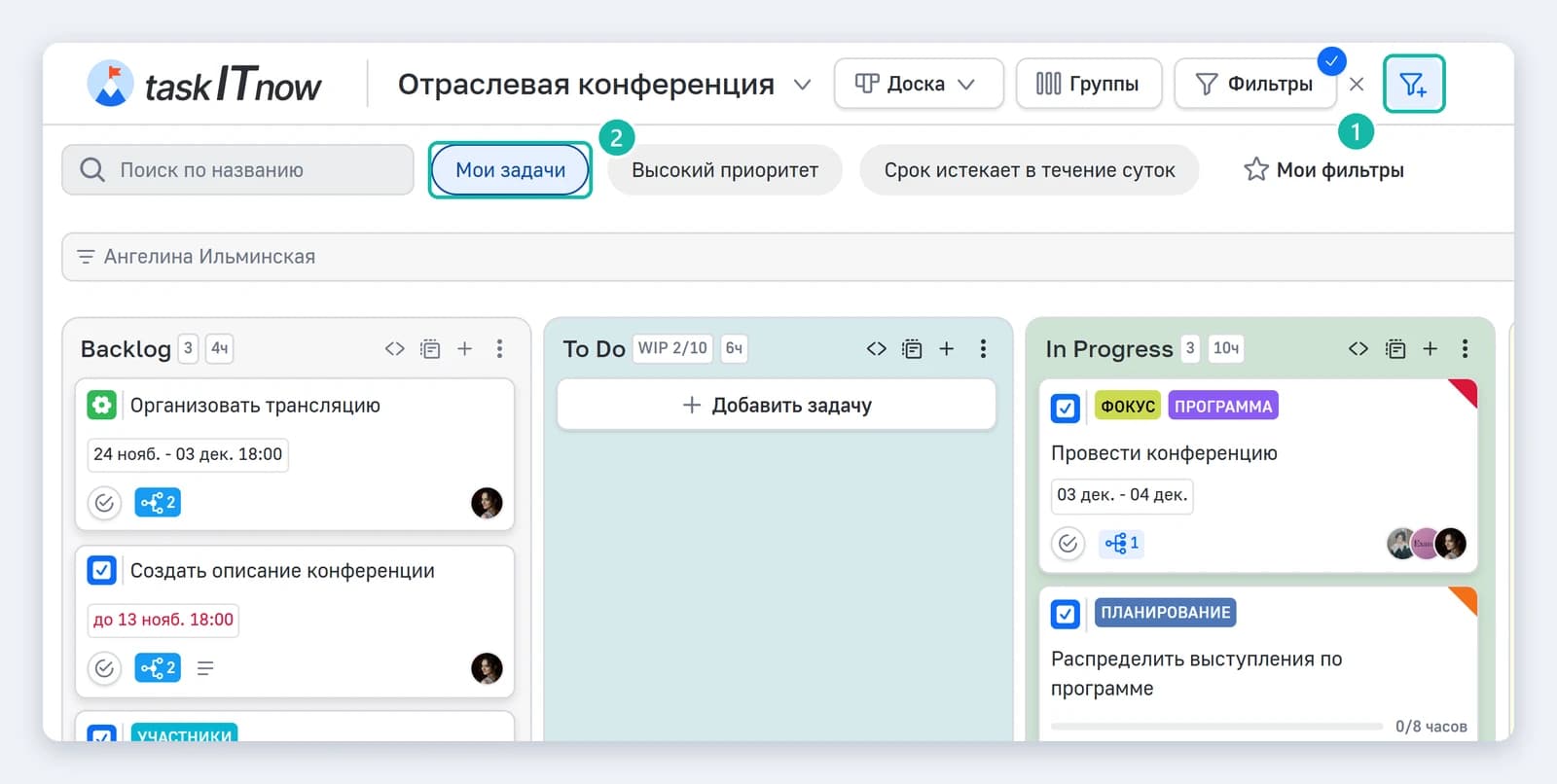
Быстрые фильтры и «Мои задачи»
Задачи всех проектов на одной доске. Когда проектов много, помогает раздел «Все задачи» в боковом меню. Он собирает задачи нескольких проектов и пространств в один список или на одну доску. Если перетащить карточку на такой доске, задача окажется в нужной колонке своего проекта. Переключаться между проектами, чтобы проверить сроки или сменить исполнителя, не нужно.
После планирования у пятнадцати задач нужно поднять приоритет. В списке задачи отмечают галочками, и внизу появляется панель массовых действий. Выбираем «Приоритет», затем значение. Сколько бы задач ни было отмечено, дальше остается 2 клика.
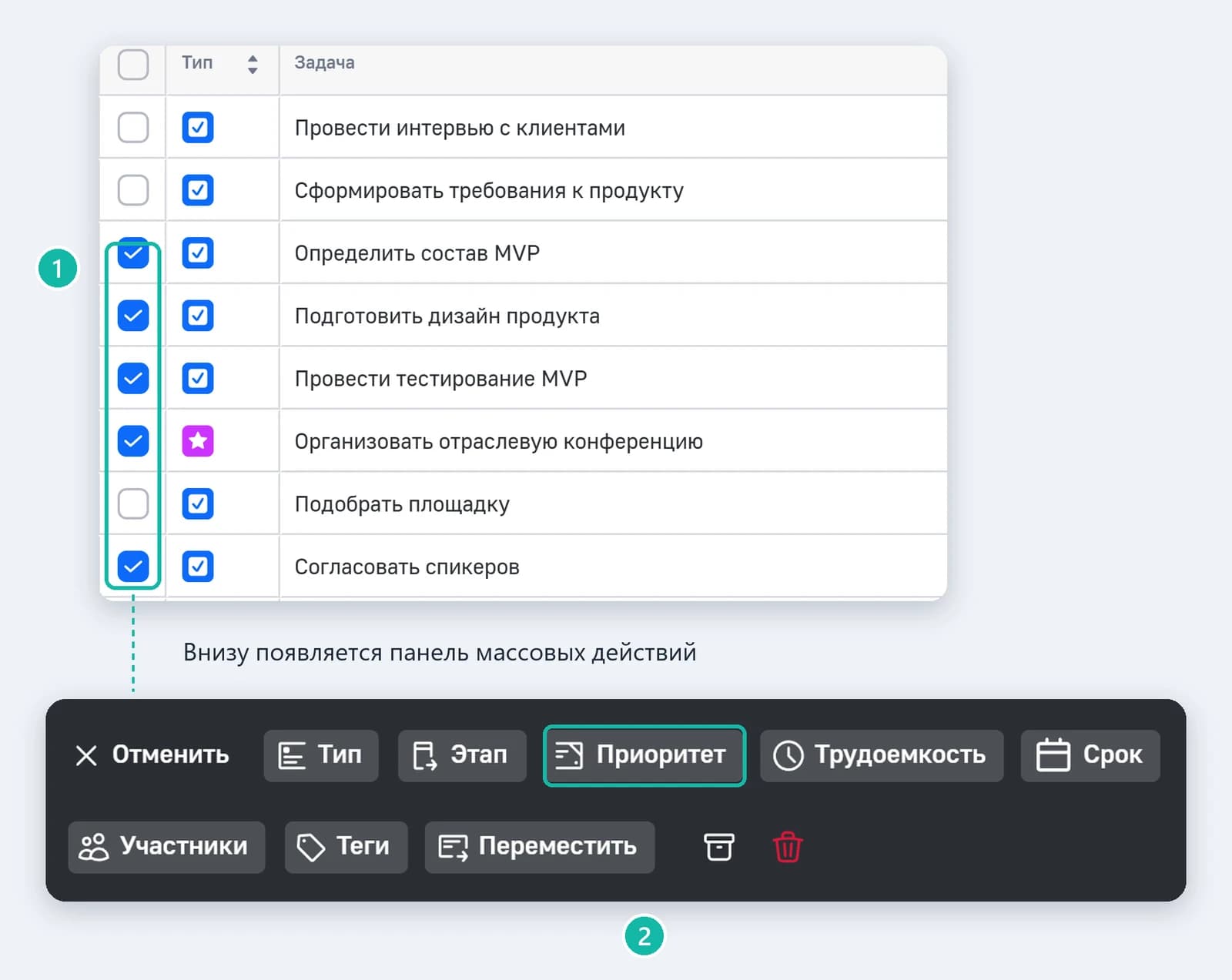
Панель массовых действий
Так же можно менять и задачи из разных проектов в разделе «Все задачи».
Перенести только часть колонки. Иногда из колонки нужно унести только часть задач, например все задачи одного заказчика. В меню колонки есть «Переместить все карточки» с фильтром по тегу, исполнителю, сроку и даже по тому, сколько задача пролежала в колонке. До переноса окно показывает, сколько задач подходит, например «2 из 15». Если число неожиданное, условие поправляют до того, как что-то уедет.
Удалить без потерь. Массовые изменения бывают и вынужденными. Колонка стала не нужна, проект закрыли, человек ушел из команды. При удалении колонки, проекта, версии или тега и при исключении участника taskITnow показывает, сколько задач это затронет, и предлагает, куда их перенести. Задачи не теряются и не повисают без хозяина.
Многое из того, что команда делает руками по привычке, можно отдать автоматизации. В taskITnow ее настраивают без программиста.
Правила доски работают сами по схеме «когда… сделать…». Например: «Когда добавлен тег Фокус, установить приоритет высокий». Поставили задаче тег на созвоне, и приоритет поднялся сам.
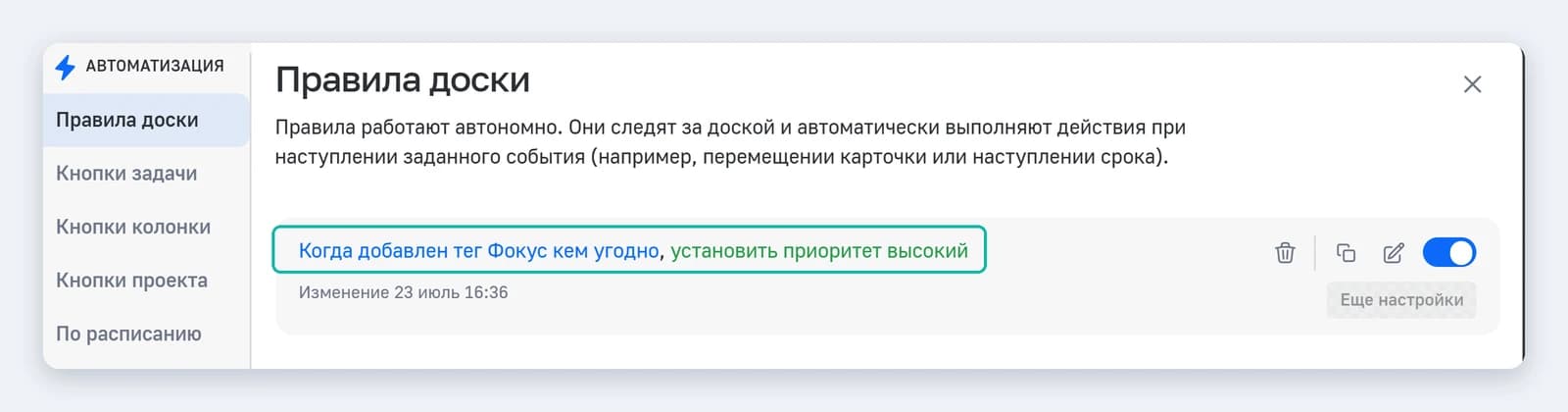
Правила доски
Кнопки запускают действие одним нажатием. Их ставят на задачу, колонку или проект:
Перед запуском кнопка колонки или проекта показывает, какие задачи она затронет, а после — результат. А по расписанию действия выполняются сами в заданное время.
Настраивать автоматизацию можно, не уходя в настройки. Например, пункт «Когда карточка попадает сюда…» в меню колонки открывает создание правила, где условие уже выбрано.
Учет времени в taskITnow встроен в работу с доской, отдельная программа для этого не нужна.
Таймер с доски
Повторяющиеся задачи, чек-листы и проекты создают из шаблона в пару кликов. Поля, пункты и настройки подставляются сами, и новая задача сразу готова к работе.
Есть и шаблоны документов для регламентов и протоколов, а кнопки автоматизации и скрипты тоже собирают из готовых шаблонов.
Доска, список, календарь, диаграмма Ганта, холст, документы и другие режимы показывают одни и те же задачи, и данные между режимами синхронизируются сами — без зоопарка сервисов и ручного переноса. Например, если перенести срок в календаре, он изменится и на доске, и на диаграмме Ганта.
Каждый элемент в календаре — это сама задача, отдельное событие заводить не нужно. Удобно, что статус видно сразу: его показывает цвет элемента, а при наведении видно колонку и категорию статуса.
Сроки сдвинулись? Задачу перетаскивают на другой день, и время срока сохраняется: «до 18:00» так и останется «до 18:00». Длительность меняют, растягивая элемент, а подсказка показывает дату окончания. Новую задачу создают сразу в нужной дате.
Перенос задачи в календаре
Холст — это майндмэп, в котором каждый элемент уже задача.
Задача на холсте
Регламенты, протоколы встреч, планы и базы знаний пишут здесь же, рядом с задачами, и договоренности из текста не теряются по дороге в трекер.
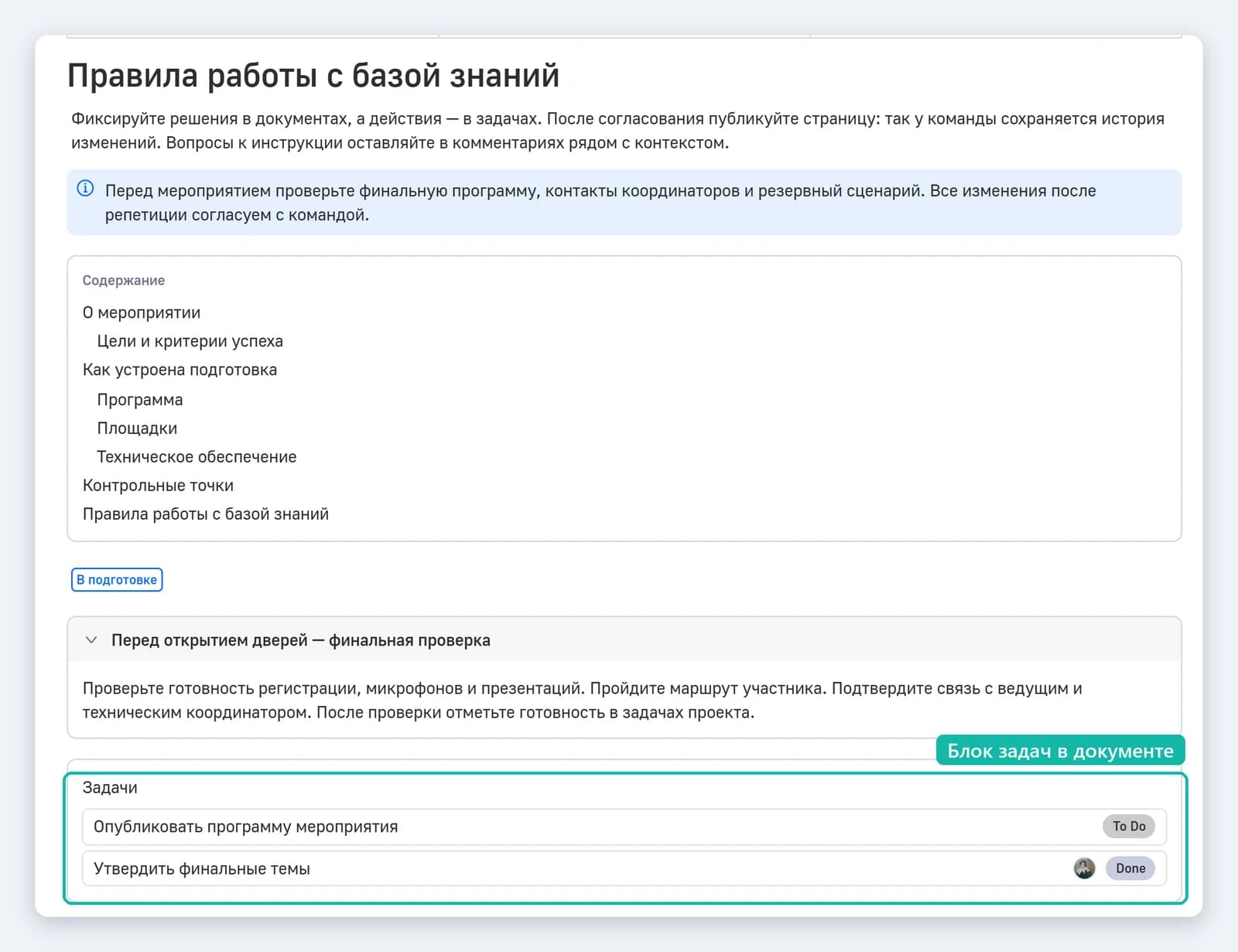
Блок задач в документе
Почти все, о чем шла речь выше, настраивается, причем на двух уровнях.
Для всей команды. Администратор задает, как ведет себя доска: подсвечивать ли зависшие задачи, запрещать ли переносить карточки назад, если процесс идет только вперед, считать ли в колонках сумму часов.
Для себя. В «Моих настройках» каждый решает, что видеть на карточке: срок, участников, трудоемкость, связи или свои поля проекта. Пустые поля на карточку не попадают, так что она остается компактной. Там же можно поставить свой фон доски и переназначить горячие клавиши. Эти настройки видите только вы, и они важнее командных.
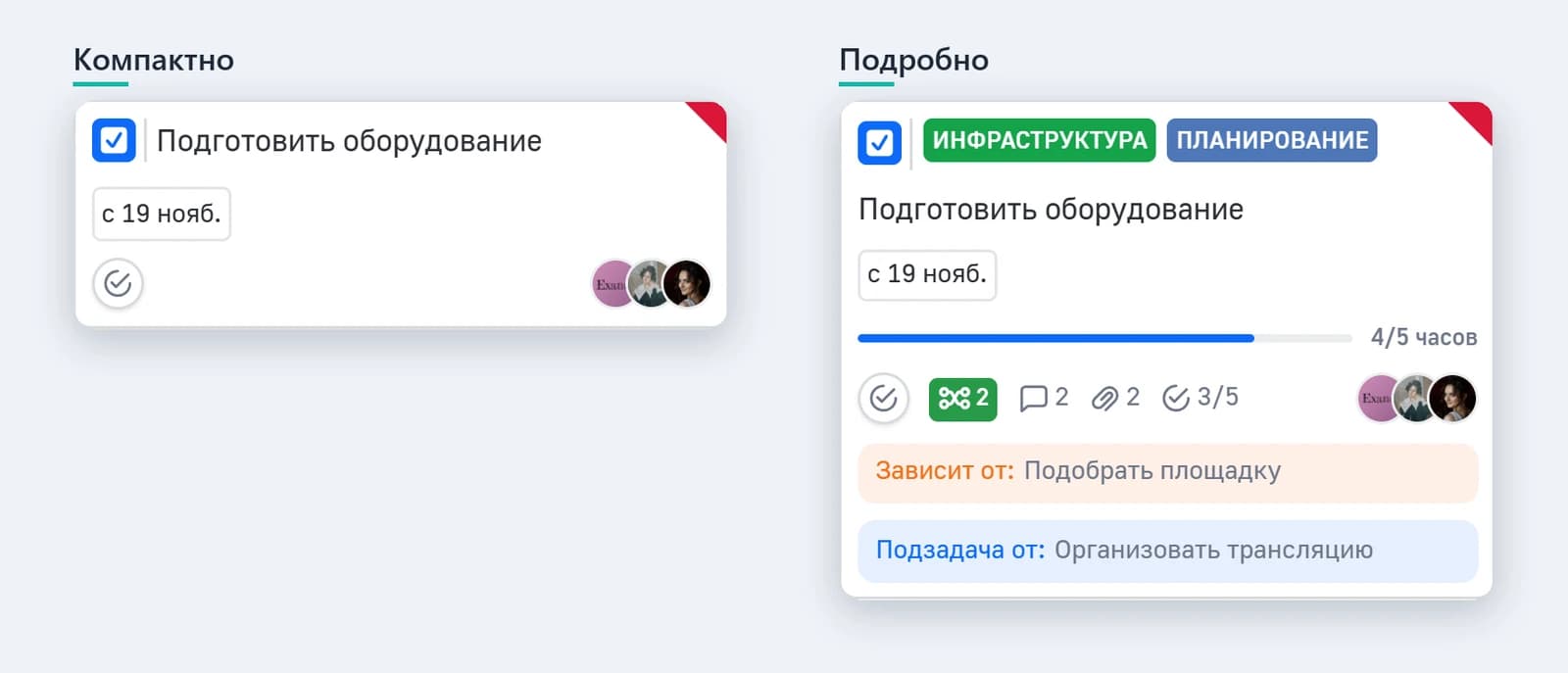
Одна задача — разные настройки карточки
Почти любое действие с задачей можно сделать с клавиатуры — от создания задачи до смены исполнителя. Все сочетания собраны в окне, которое открывается по Shift + ?, и работают в любой раскладке.
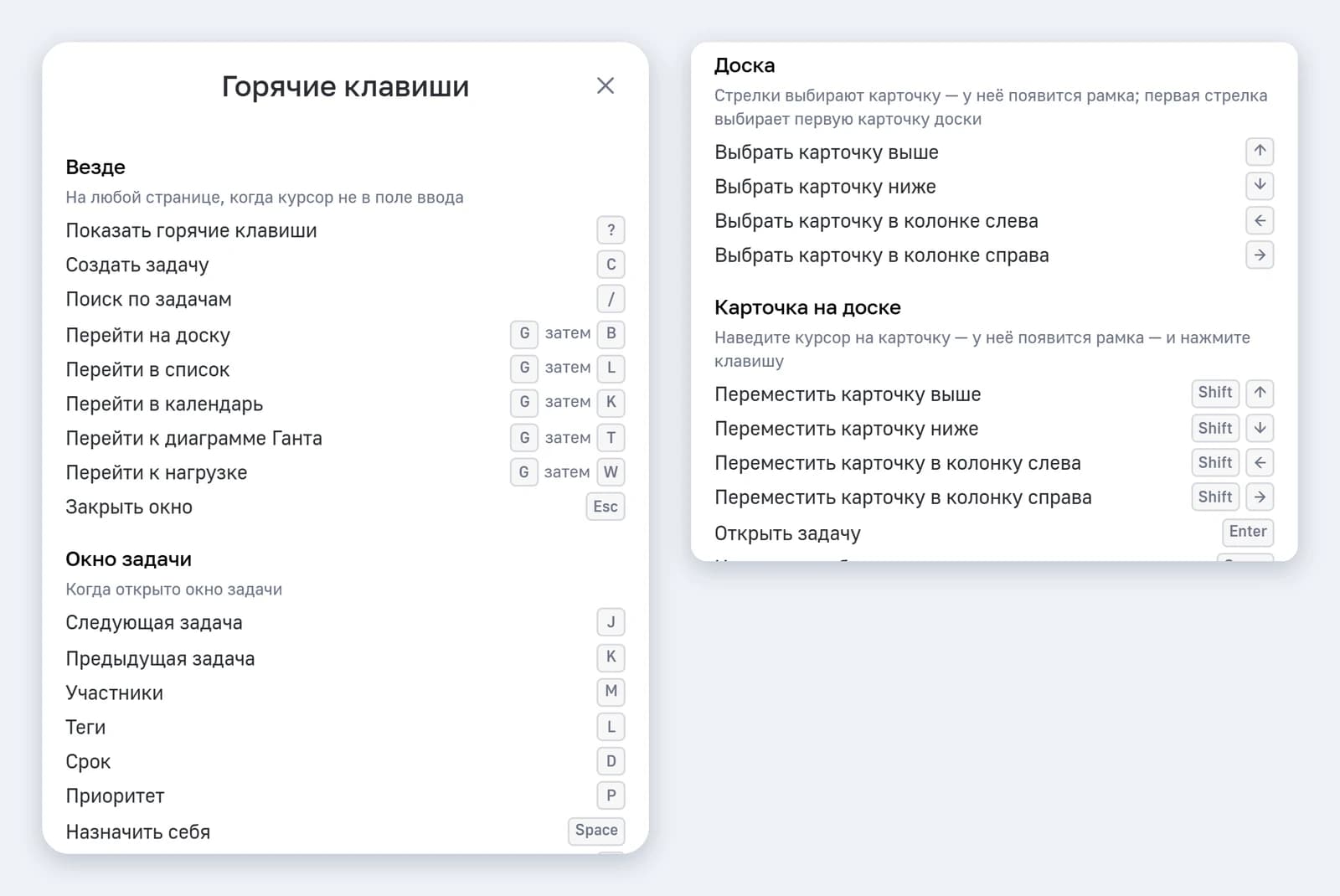
Окно «Горячие клавиши»
И конечно, любую клавишу можно переназначить под себя или отключить в настройках профиля. Enter по умолчанию не отправляет комментарий, так что недописанная мысль случайно не уйдет.
Посмотреть, как эти сценарии работают на задачах вашей команды, можно на демо.
Подпишитесь на новости и релизы
Нажимая кнопку, я подтверждаю, что согласен с политикой конфиденциальности